ບາງຄັ້ງທ່ານອາດຈະຕ້ອງດາວໂຫຼດວິດີໂອ Facebook, ແຕ່ພວກເຮົາຮູ້ວ່າ Facebook ບໍ່ມີປຸ່ມດາວໂຫຼດເພື່ອໃຫ້ທ່ານສາມາດດາວໂຫຼດວິດີໂອໄດ້ໂດຍກົງ. ດັ່ງນັ້ນພວກເຮົາຈະດາວໂຫຼດວິດີໂອ Facebook ໄດ້ງ່າຍໄດ້ແນວໃດ?
ເຈົ້າຕ້ອງໄດ້ຕິດຕັ້ງໂປຣແກຣມດາວໂຫຼດວິດີໂອ Facebook ເພື່ອດາວໂຫຼດວິດີໂອຈາກ Facebook. ໃນທີ່ນີ້, ພວກເຮົາຢາກແນະນຳ ໂປຣແກຣມດາວໂຫຼດວິດີໂອອອນໄລນ໌ ເຖິງທ່ານ. ມັນເປັນໂປຣແກຣມດາວໂຫຼດວິດີໂອໃນຄອມພິວເຕີທີ່ໜ້າອັດສະຈັນທີ່ຈະຊ່ວຍທ່ານດຶງວິດີໂອຈາກເຟສບຸກ ຫຼື ເວັບໄຊທ໌ອື່ນໆເຊັ່ນ YouTube. ນອກຈາກນີ້, ທ່ານຈະໄດ້ຮຽນຮູ້ວິທີການດາວໂຫຼດວິດີໂອເຟສບຸກດ້ວຍໂປຣແກຣມນີ້ໃນຕໍ່ໄປນີ້.
ເປັນຫຍັງຕ້ອງເລືອກໂປຣແກຣມດາວໂຫຼດວິດີໂອອອນໄລນ໌?
ໂປຣແກຣມດາວໂຫຼດວິດີໂອອອນໄລນ໌ ຮອງຮັບທ່ານໃນການດາວໂຫຼດວິດີໂອຈາກເວັບໄຊທ໌ແບ່ງປັນວິດີໂອທີ່ມີຊື່ສຽງສ່ວນໃຫຍ່, ລວມທັງ Facebook, Instagram, YouTube, Vimeo, Twitter, ແລະອື່ນໆ, ທ່ານຍັງສາມາດດາວໂຫຼດສຽງຂອງວິດີໂອບາງອັນໄດ້. ອິນເຕີເຟດຜູ້ໃຊ້ທີ່ຊັດເຈນຊ່ວຍໃຫ້ທ່ານສາມາດໃຊ້ງານໂປຣແກຣມໄດ້ຢ່າງງ່າຍດາຍ. ອີງຕາມເທັກໂນໂລຢີການດາວໂຫຼດທີ່ກ້າວໜ້າ, ທ່ານບໍ່ພຽງແຕ່ສາມາດດາວໂຫຼດວິດີໂອດ້ວຍຄວາມໄວໃນການດາວໂຫຼດທີ່ໄວເທົ່ານັ້ນ, ແຕ່ທ່ານຍັງສາມາດດາວໂຫຼດວິດີໂອຫຼາຍຄວາມລະອຽດໄດ້ອີກດ້ວຍ. ຍິ່ງໄປກວ່ານັ້ນ, ທ່ານຍັງສາມາດເພີ່ມວິດີໂອເພີ່ມເຕີມໃສ່ການດາວໂຫຼດແບບ batch ດັ່ງນັ້ນທ່ານຈະປະຫຍັດເວລາລໍຖ້າໄດ້ຫຼາຍ.
ຕໍ່ໄປ, ພວກເຮົາຈະໃຫ້ຄໍາແນະນໍາງ່າຍໆເພື່ອຊ່ວຍໃຫ້ທ່ານດາວໂຫລດວິດີໂອ Facebook ແລະບັນທຶກພວກມັນໄວ້ໃນຄອມພິວເຕີຂອງທ່ານ.
ຄູ່ມືແນະນຳການດາວໂຫຼດວິດີໂອຈາກເຟສບຸກໂດຍບໍ່ເສຍຄ່າ
ຂັ້ນຕອນທີ 1. ເປີດຕົວດາວໂຫຼດວິດີໂອອອນໄລນ໌
ຖ້າທ່ານຍັງບໍ່ໄດ້ດາວໂຫຼດ ໂປຣແກຣມດາວໂຫຼດວິດີໂອອອນໄລນ໌ , ທ່ານສາມາດດາວໂຫຼດໂປຣແກຣມໄດ້ໂດຍການຄລິກປຸ່ມຂ້າງລຸ່ມນີ້, ແລະຕິດຕັ້ງມັນໃສ່ຄອມພິວເຕີຂອງທ່ານ. ເພື່ອໃຫ້ແນ່ໃຈວ່າມັນສາມາດໃຊ້ໄດ້, ພຽງແຕ່ເປີດມັນແລະເຮັດໃຫ້ມັນກຽມພ້ອມ.

ຂັ້ນຕອນທີ 2. ໄປທີ່ໜ້າວິດີໂອເຟສບຸກ
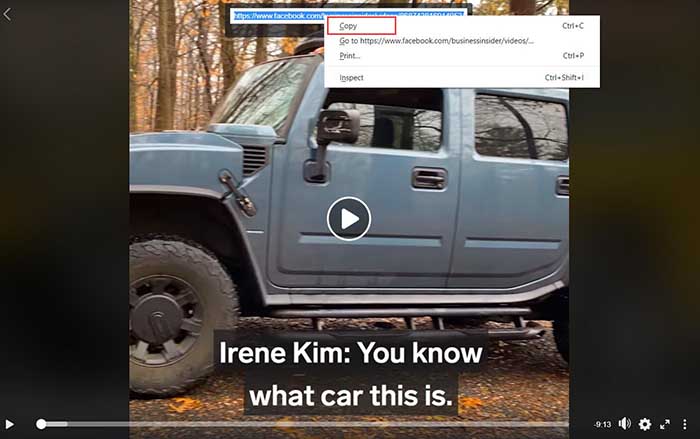
ເຂົ້າສູ່ລະບົບບັນຊີ Facebook ຂອງທ່ານ ແລະ ໄປທີ່ໂພສວິດີໂອທີ່ທ່ານຕ້ອງການດາວໂຫຼດ. ຈາກນັ້ນຫຼິ້ນວິດີໂອ, ໃນເວລານີ້, ທ່ານຄວນຄລິກຂວາທີ່ໜ້າຈໍວິດີໂອ. ຈະມີຕົວເລືອກປາກົດຂຶ້ນ, ທ່ານຈໍາເປັນຕ້ອງເລືອກຕົວເລືອກ "ສະແດງ URL ວິດີໂອ". ຫຼັງຈາກນັ້ນ, ທ່ານຈະເຫັນໜ້າຕ່າງນ້ອຍໆທີ່ສະແດງລິ້ງວິດີໂອ. ເລືອກລິ້ງທັງໝົດ ແລະ ຄລິກຂວາເພື່ອເລືອກ "ຄັດລອກ" URL ວິດີໂອ.
ຂັ້ນຕອນທີ 3. ຮັບເອົາວິດີໂອເຟສບຸກ
ໄປທີ່ໜ້າຕ່າງຫຼັກຂອງ Online Video Downloader, ແລະວາງ URL ວິດີໂອໃສ່ໃນກ່ອງປ້ອນຂໍ້ມູນຂອງ "ວິເຄາະ". ຈາກນັ້ນຄລິກປຸ່ມ "ວິເຄາະ" ເພື່ອດຶງວິດີໂອຈາກ Facebook.

ຂັ້ນຕອນທີ 4. ເລືອກຮູບແບບຜົນຜະລິດແລະດາວໂຫລດ
ລໍຖ້າສັກຄູ່, ມັນຈະໃຫ້ລາຍຊື່ໃຫ້ທ່ານເລືອກຮູບແບບຜົນຜະລິດ. ເຊັ່ນ MP4, MP3, ແລະ M4A. ບາງ URL ອະນຸຍາດໃຫ້ທ່ານດາວໂຫຼດວິດີໂອ ແລະ ສຽງ, ຫຼືພຽງແຕ່ວິດີໂອເທົ່ານັ້ນ. ດຽວນີ້ທ່ານສາມາດເລືອກຮູບແບບໜຶ່ງ ແລະ ຄລິກປຸ່ມ “ດາວໂຫຼດ” ເພື່ອດາວໂຫຼດວິດີໂອ. ເມື່ອມັນເຮັດແລ້ວ, ທ່ານສາມາດເພີດເພີນກັບວິດີໂອໃນຄອມພິວເຕີຂອງທ່ານໄດ້.

ສະຫຼຸບ
ພຽງແຕ່ຄລິກສອງສາມຄັ້ງ, ທ່ານກໍ່ສາມາດດາວໂຫລດວິດີໂອ Facebook ໄດ້ໄວ ແລະ ບັນທຶກພວກມັນໄວ້ໃນຄອມພິວເຕີຂອງທ່ານ. ໂປຣແກຣມດາວໂຫຼດວິດີໂອອອນໄລນ໌ ທ່ານສາມາດດາວໂຫຼດວິດີໂອ 8K, 4K, 1080P, 720P, ແລະ ຄວາມລະອຽດອື່ນໆຈາກເວັບໄຊທ໌ຕ່າງໆໄດ້ໂດຍບໍ່ຕ້ອງໃຊ້ຄວາມພະຍາຍາມ. ມັນໃຊ້ງ່າຍສຳລັບຄົນສ່ວນໃຫຍ່ ແລະ ຂ້ອຍຕ້ອງເວົ້າວ່າມັນເປັນໂປຣແກຣມດາວໂຫຼດໃນຄອມພິວເຕີທີ່ເໝາະສົມທີ່ສຸດສຳລັບການດາວໂຫຼດວິດີໂອອອນໄລນ໌ລົງໃນຄອມພິວເຕີ. ນອກຈາກນັ້ນ, ມັນຍັງໃຫ້ລຸ້ນທົດລອງໃຊ້ສຳລັບຜູ້ໃຊ້ໃໝ່ເພື່ອດາວໂຫຼດວິດີໂອອອນໄລນ໌ໄດ້ຟຣີພາຍໃນ 15 ມື້. ຮັບມັນດຽວນີ້ ແລະ ສຳຜັດກັບຄຸນສົມບັດທີ່ດີເລີດເພີ່ມເຕີມ.
ໂພສນີ້ມີປະໂຫຍດແນວໃດ?
ຄລິກໃສ່ດາວເພື່ອໃຫ້ຄະແນນມັນ!
ຄະແນນສະເລ່ຍ / 5. ຈຳນວນຄະແນນສຽງ: