ເມື່ອທ່ານເປີດບັນຊີ Threads, ທ່ານຈະໄດ້ຮັບປ້າຍຂອງມັນໂດຍອັດຕະໂນມັດໃນໂປຣໄຟລ໌ IG ຂອງທ່ານ, ເຊິ່ງຈະປ່ຽນເສັ້ນທາງຜູ້ຕິດຕາມຂອງທ່ານຖ້າພວກເຂົາກົດມັນ. ແຕ່ບໍ່ແມ່ນທຸກຄົນມັກຕົວເລືອກນີ້, ແລະພວກເຂົາອາດຈະຕ້ອງການລຶບປ້າຍ Threads ດັ່ງກ່າວອອກຈາກໂປຣໄຟລ໌ Instagram ຂອງພວກເຂົາ.
ເນື່ອງຈາກບັນຊີທັງສອງໄດ້ເຊື່ອມຕໍ່ກັນ, ທ່ານຈະມີຂໍ້ດີຫຼາຍຢ່າງເມື່ອໃຊ້ແພລດຟອມໃໝ່ນີ້. ເຖິງຢ່າງໃດກໍ່ຕາມ, ເນື່ອງຈາກແອັບ Threads ໂດຍພື້ນຖານແລ້ວແມ່ນສຳລັບເນື້ອຫາ ແລະ ການສົນທະນາສັ້ນໆ, ມັນອາດຈະບໍ່ດີທີ່ຈະໃຫ້ທຸກຄົນຮູ້ວ່າທ່ານກຳລັງໃຊ້ມັນ.
ບໍ່ວ່າເຫດຜົນໃດກໍ່ຕາມ, ການລຶບປ້າຍດັ່ງກ່າວອອກຈາກ Insta ສາມາດເຮັດໃຫ້ເກີດຄວາມຫຍຸ້ງຍາກເມື່ອຄົນຕ້ອງການ ຊອກຫາຜູ້ໃດຜູ້ໜຶ່ງໃນ Threads. ສະນັ້ນ, ທ່ານຄວນລະມັດລະວັງໃນການເຮັດສິ່ງນີ້ເພາະວ່າມີຫຼາຍຄົນໃຊ້ແອັບນີ້. ທ່ານອາດຈະສູນເສຍຜູ້ຕິດຕາມທີ່ສຳຄັນກັບການຕັດສິນໃຈນີ້. ເຖິງຢ່າງໃດກໍ່ຕາມ, ເຖິງແມ່ນວ່າທ່ານຈະລຶບປ້າຍອອກຈາກບັນຊີ IG ຂອງທ່ານ, ທ່ານກໍ່ສາມາດເອົາມັນຄືນໄດ້ງ່າຍ. ດັ່ງນັ້ນ, ທ່ານສາມາດເຮັດສິ່ງນີ້ໄດ້ຊົ່ວຄາວຕາມທີ່ທ່ານຕ້ອງການ.
ເຖິງຢ່າງໃດກໍ່ຕາມ, ບລັອກນີ້ຈະປຶກສາຫາລືກ່ຽວກັບວິທີທີ່ທ່ານສາມາດລຶບ Threads ອອກຈາກໂປຣໄຟລ໌ Instagram ຂອງທ່ານເພື່ອວ່າຄົນອື່ນຈະບໍ່ພົບທ່ານໄດ້ງ່າຍ. ໃນຂະນະດຽວກັນ, ໃຫ້ພວກເຮົາຮຽນຮູ້ທີ່ຈະ ລຶບຮູບໂປຣໄຟລ໌ຂອງກະທູ້ອອກ ຖ້າເຈົ້າຕ້ອງການ.
ເປັນຫຍັງຕ້ອງລຶບກະທູ້ອອກຈາກໂປຣໄຟລ໌ Instagram?
ຜູ້ໃຊ້ຫຼາຍຄົນອາດຈະຕ້ອງການລຶບປ້າຍນີ້ອອກຈາກ IG ຂອງເຂົາເຈົ້າຍ້ອນຄວາມມັກຂອງເຂົາເຈົ້າ. ເນື່ອງຈາກ Threads ແຕກຕ່າງຈາກ Insta, ເຂົາເຈົ້າອາດຈະຕ້ອງການໃຊ້ສິ່ງນີ້ຢ່າງລະມັດລະວັງ.
ນອກຈາກນີ້, ຖ້າທ່ານມີ ບັນຊີຫົວຂໍ້ສ່ວນຕົວ , ຫຼັງຈາກນັ້ນການສະແດງປ້າຍອາດຈະບໍ່ແມ່ນສິ່ງທີ່ທ່ານຕ້ອງການ. ດັ່ງນັ້ນ, ທ່ານອາດຈະຕ້ອງການລຶບມັນອອກເພື່ອຄວາມເປັນສ່ວນຕົວ.
ນອກຈາກນັ້ນ, ຖ້າທ່ານພຽງແຕ່ກວດສອບແອັບ ຫຼື ໂປຣໄຟລ໌ຂອງທ່ານຍັງບໍ່ພ້ອມທີ່ຈະສະແດງຕໍ່ສາທາລະນະ, ທ່ານສາມາດພິຈາລະນາລຶບໄອຄອນນີ້ໄດ້. ຫຼັງຈາກນັ້ນໄລຍະໜຶ່ງ, ທ່ານສາມາດສະແດງມັນອີກຄັ້ງໃນ Insta ຂອງທ່ານໄດ້.
ເຈົ້າສາມາດລຶບກະທູ້ອອກຈາກໂປຣໄຟລ໌ Instagram ຂອງເຈົ້າໄດ້ບໍ?
ແມ່ນແລ້ວ, ທ່ານສາມາດລຶບກະທູ້ອອກຈາກໂປຣໄຟລ໌ Instagram ຂອງທ່ານໄດ້ຢ່າງງ່າຍດາຍ. ຍິ່ງໄປກວ່ານັ້ນ, ທ່ານສາມາດເພີ່ມມັນໃສ່ຊີວະປະຫວັດຂອງທ່ານໄດ້ຢ່າງວ່ອງໄວທຸກຄັ້ງທີ່ທ່ານຕ້ອງການ.
ກະລຸນາຈື່ໄວ້ວ່າປ້າຍນີ້ໃນຊີວະປະຫວັດ Insta ຂອງທ່ານແມ່ນຄຸນສົມບັດຊົ່ວຄາວ. ມັນອາດຈະຖືກລຶບອອກໂດຍ Meta ໃນອະນາຄົດ.
ໜ້າທີ່ຫຼັກຂອງຄຸນສົມບັດນີ້ແມ່ນເພື່ອໃຫ້ຜູ້ຕິດຕາມໃນ IG ຮູ້ວ່າບຸກຄົນນັ້ນກຳລັງໃຊ້ Threads ຢູ່, ແລະພວກເຂົາສາມາດກົດປຸ່ມລັດນັ້ນເພື່ອເຂົ້າເຖິງບັນຊີທີ່ກ່ຽວຂ້ອງໂດຍກົງ.
ແນ່ນອນ, ເພື່ອເບິ່ງ ແລະ ໂຕ້ຕອບກັບບັນຊີນັ້ນ, ພວກເຂົາຕ້ອງດາວໂຫຼດແອັບລົງໃນໂທລະສັບສະຫຼາດຂອງພວກເຂົາ (Android ຫຼື iOS).
ຄຳແນະນຳ: ເຈົ້າຍັງສາມາດ ເບິ່ງຫົວຂໍ້ຕ່າງໆໂດຍບໍ່ຕ້ອງມີບັນຊີ , ແຕ່ທ່ານບໍ່ສາມາດໂຕ້ຕອບ (ມັກ, ສະແດງຄວາມຄິດເຫັນ, ຕອບກັບ, ແລະອື່ນໆ) ໃນທາງໃດທາງໜຶ່ງໄດ້.
ສະນັ້ນ, ກ່ອນທີ່ຈະພະຍາຍາມເຊື່ອງປ້າຍຈາກໂປຣໄຟລ໌ Instagram ຂອງທ່ານ, ທ່ານຄວນພິຈາລະນາເຫດຜົນຂອງທ່ານຢ່າງລະມັດລະວັງ. ນີ້ແມ່ນຍ້ອນວ່າໂລໂກ້ນີ້ແມ່ນວິທີທີ່ລາຄາຖືກທີ່ຈະ ໄດ້ຮັບຜູ້ຕິດຕາມເພີ່ມເຕີມໃນຫົວຂໍ້ຕ່າງໆ ໂດຍບໍ່ເຮັດຫຍັງເລີຍ.
ແນ່ນອນ, ບໍ່ແມ່ນທຸກຄົນມີເວລາໃຊ້ແອັບອື່ນ. ດັ່ງນັ້ນ, ພວກເຂົາອາດຈະກວດສອບມັນໄດ້ພຽງແຕ່ໄລຍະໜຶ່ງເທົ່ານັ້ນ. ດັ່ງນັ້ນ, ການມີທາງລັດໃນ IG ຈຶ່ງບໍ່ມີຄວາມໝາຍ. ແທນທີ່ຈະ, ມັນສາມາດໃຫ້ຂໍ້ມູນທີ່ບໍ່ຖືກຕ້ອງແກ່ຜູ້ຕິດຕາມຂອງທ່ານ. ນອກຈາກນີ້, ກ່ອນທີ່ຈະແກ້ໄຂໂປຣໄຟລ໌ຂອງທ່ານຢ່າງຖືກຕ້ອງ ແລະ ເຮັດໃຫ້ມັນເບິ່ງໜ້າສົນໃຈ, ມັນອາດຈະບໍ່ແມ່ນທາງເລືອກທີ່ດີທີ່ຈະໃຫ້ພວກເຂົາເຫັນ.
ນອກຈາກນັ້ນ, ທ່ານຍັງສາມາດເຮັດໄດ້ສະເໝີ ເພີ່ມລິ້ງໃສ່ຊີວະປະຫວັດໂປຣໄຟລ໌ Instagram ຂອງທ່ານ ຫຼັງຈາກທຸກຢ່າງຖືກຕັ້ງໄວ້ໃນໂປຣໄຟລ໌ກະທູ້ຂອງທ່ານແລ້ວ.
ວິທີການລຶບກະທູ້ອອກຈາກໂປຣໄຟລ໌ Instagram?
ອີງຕາມເຫດຜົນຂອງທ່ານ, ມີຫຼາຍວິທີໃນການລຶບປ້າຍ Threads ອອກຈາກໂປຣໄຟລ໌ IG ຂອງທ່ານ. ທ່ານອາດຈະຕ້ອງການເຊື່ອງມັນເພາະວ່າທ່ານຍັງບໍ່ພ້ອມ, ບໍ່ຕ້ອງການໃຫ້ທຸກຄົນຮູ້ກ່ຽວກັບບັນຊີຂອງທ່ານ, ຫຼືຕ້ອງການລຶບມັນອອກທັງໝົດ.
ສະນັ້ນ, ໃຫ້ພວກເຮົາພິຈາລະນາວິທີການຕ່າງໆທີ່ເໝາະສົມເພື່ອເຮັດສິ່ງນີ້ໂດຍອີງໃສ່ສະຖານະການຂອງທ່ານ.
ວິທີທີ່ 1: ການໃຊ້ແອັບ Instagram ສຳລັບມືຖື
ມັນງ່າຍຫຼາຍທີ່ຈະລຶບປ້າຍອອກຈາກບັນຊີ IG ຂອງທ່ານໂດຍໃຊ້ອຸປະກອນ Android ຫຼື iOS (iPhone ຫຼື iPad).

ສອດແນມ Facebook, WhatsApp, Instagram, Snapchat, LINE, Telegram, Tinder ແລະ ແອັບຯສື່ສັງຄົມອື່ນໆໂດຍທີ່ບໍ່ຮູ້ຕົວ; ຕິດຕາມສະຖານທີ່ GPS, ຂໍ້ຄວາມ, ລາຍຊື່ຜູ້ຕິດຕໍ່, ບັນທຶກການໂທ ແລະ ຂໍ້ມູນເພີ່ມເຕີມໄດ້ງ່າຍ! ປອດໄພ 100%!
ສະນັ້ນ, ໃຫ້ປະຕິບັດຕາມຂັ້ນຕອນຂ້າງລຸ່ມນີ້ໃນໂທລະສັບສະຫຼາດຂອງທ່ານເພື່ອລຶບ Threads ອອກຈາກໂປຣໄຟລ໌ IG ຂອງທ່ານ.
1. ກ່ອນອື່ນໝົດ, ເປີດບັນຊີ Insta ແລະແຕະທີ່ ຮູບສັນຍາລັກ “ຜູ້ໃຊ້” ຈາກມຸມຂວາລຸ່ມເພື່ອເຂົ້າເຖິງ ໜ້າໂປຣໄຟລ໌ .
2. ຕໍ່ໄປ, ແຕະໂລໂກ້ Threads ຄ້າງໄວ້ ຢູ່ເທິງສຸດຂອງໂປຣໄຟລ໌ IG ຂອງທ່ານຖັດຈາກຊື່ຜູ້ໃຊ້.
ຈື່ໄວ້ວ່າ, ຖ້າທ່ານພຽງແຕ່ແຕະໃສ່ມັນ, ມັນຈະເປີດບັນຊີຂອງທ່ານ. ສະນັ້ນ, ທ່ານຄວນ ກົດຄ້າງໄວ້ທີ່ໄອຄອນ ແທນ.
3. ສຸດທ້າຍ, ກົດປຸ່ມ ປຸ່ມ “ລຶບ” ຈາກການກະຕຸ້ນເຕືອນ, ແລະທ່ານຈະເຫັນປ້າຍຫາຍໄປທັນທີ.
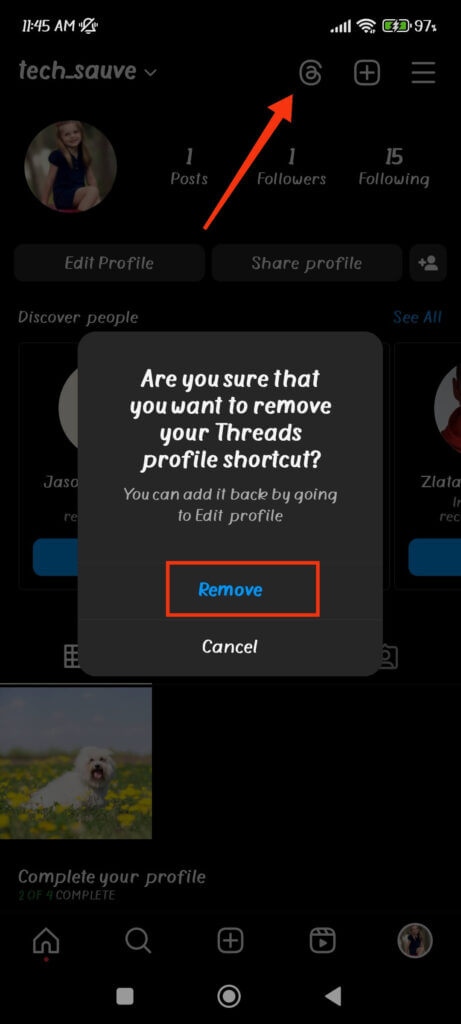
ເມື່ອທ່ານລຶບໄອຄອນນີ້ອອກຈາກຊີວະປະຫວັດ Insta ຂອງທ່ານ, ໝູ່ເພື່ອນ ແລະ ຜູ້ຕິດຕາມຂອງທ່ານຈະບໍ່ຮູ້ວ່າທ່ານກຳລັງໃຊ້ Threads ເວັ້ນເສຍແຕ່ວ່າພວກເຂົາຈະຄົ້ນຫາຊື່ຜູ້ໃຊ້ຂອງທ່ານໃນແອັບພລິເຄຊັນ.
ໝາຍເຫດ: ທ່ານຍັງສາມາດຜ່ານຂະບວນການນີ້ໄດ້ດ້ວຍວິທີອື່ນ. ສຳລັບສິ່ງນີ້, ແຕະທີ່ “ ແກ້ໄຂໂປຣໄຟລ໌ ” ໃນໜ້າໂປຣໄຟລ໌ຂອງທ່ານ ແລະ ປິດ “ ສະແດງທາງລັດຂອງຫົວຂໍ້ຕ່າງໆ "ຕົວເລືອກ". ຫຼັງຈາກນັ້ນ, ແຕະ ໄອຄອນເຄື່ອງໝາຍຖືກ ຈາກເບື້ອງຂວາເທິງ, ແລະ ໄອຄອນກະທູ້ ມັນຈະຫາຍໄປຈາກ IG ຂອງເຈົ້າໂດຍອັດຕະໂນມັດ.
ວິທີທີ່ 2: ການໃຊ້ແອັບ Instagram Web
ປະຈຸບັນ, ທ່ານບໍ່ສາມາດລຶບປ້າຍອອກໂດຍໃຊ້ແອັບເວັບ Instagram ໄດ້. ເນື່ອງຈາກ Threads ຍັງບໍ່ທັນມີເວີຊັນເວັບເທື່ອ, ຜູ້ທີ່ຄລິກໂລໂກ້ນີ້ຈາກໂປຣແກຣມທ່ອງເວັບເດັສທັອບຈະສາມາດເບິ່ງບັນຊີ ແລະ ໂພສຂອງທ່ານໄດ້ເທົ່ານັ້ນ ແຕ່ຈະບໍ່ສາມາດໂຕ້ຕອບໄດ້.
ເຖິງຢ່າງໃດກໍ່ຕາມ, ຖ້າທ່ານລຶບປ້າຍອອກຈາກໂທລະສັບມືຖືຂອງທ່ານໂດຍປະຕິບັດຕາມຂັ້ນຕອນຂ້າງເທິງ, ມັນຍັງຈະຫາຍໄປໃນເວັບ Insta. ສະນັ້ນ, ການເຮັດມັນອີກຄັ້ງສຳລັບຄອມພິວເຕີ ຫຼື ແລັບທັອບແມ່ນບໍ່ຈຳເປັນ.
ວິທີທີ່ 3: ໂດຍການປິດການໃຊ້ງານໂປຣໄຟລ໌ຂອງກະທູ້
ອີກວິທີໜຶ່ງໃນການກຳຈັດໄອຄອນ Threads ໃນຊີວະປະຫວັດຂອງ Insta ແມ່ນການປິດການໃຊ້ງານບັນຊີຂອງທ່ານ. ສິ່ງນີ້ຈະເຮັດໃຫ້ບັນຊີຂອງທ່ານຫາຍໄປຈາກເຊີບເວີຊົ່ວຄາວ, ດັ່ງນັ້ນຜູ້ຄົນຈະບໍ່ເຫັນສັນຍາລັກນີ້ໃນບັນຊີຂອງທ່ານອີກຕໍ່ໄປ.
ເມື່ອທ່ານ ປິດການໃຊ້ງານໂປຣໄຟລ໌ກະທູ້ , ທ່ານຈະລຶບບັນຊີນັ້ນອອກຊົ່ວຄາວ. ມັນໝາຍຄວາມວ່າທ່ານຍັງສາມາດເອົາມັນຄືນໄດ້ໂດຍການເຂົ້າສູ່ລະບົບແອັບອີກຄັ້ງ.
ເພື່ອເຮັດສິ່ງນີ້, ໄປທີ່ໜ້າໂປຣໄຟລ໌ຂອງທ່ານໃນແອັບພລິເຄຊັນ Threads ແລະແຕະປຸ່ມ “ ສອງເສັ້ນທີ່ບໍ່ສະເໝີກັນ " ຈາກມຸມຂວາເທິງ. ຕໍ່ໄປ, ແຕະ " ບັນຊີ "ແລະຫຼັງຈາກນັ້ນເລືອກ" ປິດໃຊ້ງານໂປຣໄຟລ໌ ” ຈາກເມນູ. ບັນຊີຂອງທ່ານຈະຫາຍໄປທັນທີເມື່ອທ່ານຢືນຢັນສິ່ງນີ້ໃນໜ້າຢືນຢັນ.
ມັນໝາຍຄວາມວ່າຜູ້ຄົນບໍ່ສາມາດຊອກຫາບັນຊີຂອງທ່ານໃນແພລດຟອມນີ້ໄດ້ອີກຕໍ່ໄປ, ບໍ່ວ່າເຂົາເຈົ້າຈະໃຊ້ວິທີໃດກໍຕາມ. ດັ່ງນັ້ນ, ຮູບສັນຍາລັກກໍ່ຈະຫາຍໄປຈາກ Instagram ນຳ.
ເພື່ອຄືນໂລໂກ້ນີ້, ໃຫ້ເຂົ້າສູ່ລະບົບແອັບພລິເຄຊັນ ແລະ ເປີດໃຊ້ບັນຊີຂອງທ່ານຄືນໃໝ່.
ໝາຍເຫດ: ທ່ານບໍ່ສາມາດລຶບບັນຊີ Threads ອອກໄດ້ຢ່າງຖາວອນ. ແທນທີ່ຈະ, ທ່ານຕ້ອງ ລຶບບັນຊີ IG ຂອງທ່ານ ເພື່ອເອົາມັນອອກໃຫ້ໝົດ.
ວິທີການເອົາໄອຄອນ Threads ກັບຄືນສູ່ໂປຣໄຟລ໌ Instagram ຂອງທ່ານ?
ການຫາຍໄປຂອງໂລໂກ້ Threads ຈາກ Insta ບໍ່ແມ່ນການຫາຍໄປແບບຖາວອນ. ແທນທີ່ຈະເປັນແນວນັ້ນ, ທ່ານສາມາດເອົາມັນກັບຄືນມາໄດ້ພາຍໃນສອງສາມຄັ້ງ.
ສະນັ້ນ, ຖ້າທ່ານກຳລັງພະຍາຍາມທົດລອງ ແລະ ບໍ່ຕ້ອງການໃຫ້ຄົນອື່ນຮູ້ກ່ຽວກັບມັນ, ທ່ານສາມາດເປີດ ແລະ ປິດໄອຄອນນີ້ໄດ້ທຸກຄັ້ງທີ່ທ່ານຕ້ອງການ.
ສະນັ້ນ, ໃຫ້ປະຕິບັດຕາມຄູ່ມືແນະນຳເທື່ອລະຂັ້ນຕອນຂ້າງລຸ່ມນີ້ເພື່ອເພີ່ມປ້າຍນີ້ກັບຄືນໄປໃສ່ໂປຣໄຟລ໌ Instagram ຂອງທ່ານ.
1. ກ່ອນອື່ນໝົດ, ເປີດແອັບ IG ແລະ ໄປທີ່ໂປຣໄຟລ໌ບັນຊີຂອງທ່ານ.
2. ຕໍ່ໄປ, ແຕະ “ ແກ້ໄຂໂປຣໄຟລ໌ " ປຸ່ມ ຢູ່ລຸ່ມຮູບໃນໜ້າໂປຣໄຟລ໌ຂອງທ່ານ.
3. ຫຼັງຈາກນັ້ນ, ເປີດໃຊ້ງານ ໄດ້ ສະແດງທາງລັດຂອງຫົວຂໍ້ຕ່າງໆ ” ໃນໜ້າແກ້ໄຂໂປຣໄຟລ໌.
4. ສຸດທ້າຍ, ກົດປຸ່ມ ສີຟ້າ " ເຄື່ອງໝາຍຖືກ " ໄອຄອນ ຈາກມຸມຂວາເທິງ, ແລະທ່ານຈະເຫັນປ້າຍອີກຄັ້ງຢູ່ເທິງສຸດຂອງບັນຊີຂອງທ່ານທັນທີ.
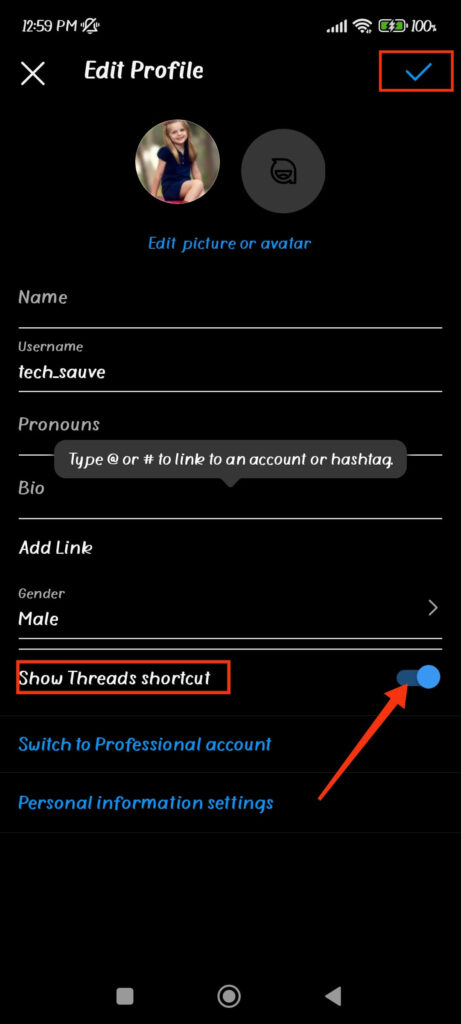
ຫຼັງຈາກໄອຄອນປາກົດຂຶ້ນ, ຜູ້ຄົນສາມາດກົດມັນເພື່ອເຂົ້າເບິ່ງບັນຊີ Threads ຂອງທ່ານໂດຍກົງໃນໂທລະສັບມືຖືຂອງເຂົາເຈົ້າ.
ຄຳຖາມທີ່ຖືກຖາມເລື້ອຍໆ
1. ຈະເກີດຫຍັງຂຶ້ນກັບໄອຄອນໃນ Instagram ຖ້າຂ້ອຍປິດການໃຊ້ງານໂປຣໄຟລ໌ກະທູ້ຂອງຂ້ອຍ?
ຖ້າທ່ານປິດການໃຊ້ງານໂປຣໄຟລ໌ກະທູ້ຂອງທ່ານ, ໄອຄອນຂອງມັນຈະຫາຍໄປຈາກບັນຊີ Insta ທັນທີ. ນອກຈາກນີ້, ຜູ້ຄົນບໍ່ສາມາດຊອກຫາບັນຊີຂອງທ່ານໄດ້ເຖິງແມ່ນວ່າຫຼັງຈາກໃຊ້ຊື່ຜູ້ໃຊ້ໃນແອັບພລິເຄຊັນແລ້ວກໍຕາມ.
2. ຂ້ອຍສາມາດເພີ່ມປ້າຍ Threads ໃນ Instagram ຫຼັງຈາກລຶບມັນອອກໄດ້ບໍ?
ແມ່ນແລ້ວ, ທ່ານສາມາດເພີ່ມໂລໂກ້ແອັບນີ້ໃນ Instagram ຫຼັງຈາກລຶບມັນອອກແລ້ວ. ຂະບວນການນີ້ບໍ່ແມ່ນວ່າບໍ່ສາມາດແກ້ໄຂໄດ້. ເພື່ອເຮັດສິ່ງນີ້, ແຕະປຸ່ມ “ ແກ້ໄຂໂປຣໄຟລ໌ ປຸ່ມ ” ແລະເປີດໃຊ້ງານ “ ສະແດງທາງລັດຂອງຫົວຂໍ້ຕ່າງໆ ” ໃນໂປຣໄຟລ໌ບັນຊີ IG ຂອງທ່ານ.
3. ມີວິທີອື່ນໃດແດ່ທີ່ຈະສະແດງບັນຊີ Threads ໃນ Instagram ໂດຍບໍ່ຕ້ອງໃຊ້ປ້າຍ?
ແມ່ນແລ້ວ, ເຈົ້າສາມາດ ຄັດລອກ ແລະ ແບ່ງປັນລິ້ງໂປຣໄຟລ໌ກະທູ້ ໃສ່ຊີວະປະຫວັດ Insta ຂອງທ່ານເພື່ອໃຫ້ຜູ້ຄົນສາມາດຄລິກໃສ່ມັນເພື່ອເຂົ້າເຖິງບັນຊີຂອງທ່ານໄດ້ຢ່າງວ່ອງໄວ.
ສະຫຼຸບ
ສະຫຼຸບແລ້ວ, ແມ່ນແລ້ວ - ມັນເປັນໄປໄດ້ຢ່າງສິ້ນເຊີງທີ່ຈະລຶບປ້າຍແອັບ Threads ອອກຈາກໜ້າໂປຣໄຟລ໌ Instagram ຂອງທ່ານ. Instagram ໃຫ້ຜູ້ໃຊ້ມີຄວາມຍືດຫຍຸ່ນໃນການເປີດ ຫຼື ປິດຄຸນສົມບັດນີ້ໄດ້ທຸກເວລາ, ຊ່ວຍໃຫ້ທ່ານສາມາດປັບແຕ່ງຮູບລັກສະນະຂອງໂປຣໄຟລ໌ຂອງທ່ານຕາມຄວາມມັກຂອງທ່ານ. ແລະຖ້າທ່ານເຄີຍປ່ຽນໃຈ, ການເພີ່ມປ້າຍ Threads ຄືນໃໝ່ກໍ່ງ່າຍດາຍຄືກັນ. ນີ້ໝາຍຄວາມວ່າທ່ານບໍ່ເຄີຍຖືກບັງຄັບໃຫ້ຕັດສິນໃຈພຽງຢ່າງດຽວ ແລະ ສາມາດອັບເດດການສ້າງແບຣນໂປຣໄຟລ໌ຂອງທ່ານໄດ້ທຸກເວລາທີ່ເໝາະສົມກັບທ່ານ.
ເຖິງຢ່າງໃດກໍ່ຕາມ, ມັນເປັນສິ່ງສຳຄັນທີ່ຈະຕ້ອງພິຈາລະນາເຖິງຜົນສະທ້ອນກ່ອນທີ່ຈະລຶບປ້າຍ Threads ອອກ. ຮູບສັນຍາລັກນີ້ບໍ່ພຽງແຕ່ເປັນລາຍລະອຽດດ້ານຄວາມງາມເທົ່ານັ້ນ - ມັນຍັງເປັນຂົວເຊື່ອມຕໍ່ໂປຣໂມຊັນຟຣີລະຫວ່າງໂປຣໄຟລ໌ Instagram ແລະ Threads ຂອງທ່ານ. ໂດຍການຮັກສາປ້າຍໃຫ້ເຫັນໄດ້ຊັດເຈນ, ທ່ານອາດຈະເພີ່ມການເຂົ້າເຖິງຂອງທ່ານ ແລະ ໄດ້ຮັບຜູ້ຕິດຕາມຫຼາຍຂຶ້ນໃນ Threads ໂດຍບໍ່ຕ້ອງໃຊ້ຄວາມພະຍາຍາມເພີ່ມເຕີມ. ດັ່ງນັ້ນ, ໃນຂະນະທີ່ມັນອາດເບິ່ງຄືວ່າເປັນການປ່ຽນແປງເລັກນ້ອຍ, ການລຶບປ້າຍອາດຈະສົ່ງຜົນກະທົບຕໍ່ການຄົ້ນພົບ ແລະ ການມີສ່ວນຮ່ວມຂອງທ່ານໃນແພລດຟອມໃໝ່ຂອງ Meta. ເມື່ອພິຈາລະນາທຸກຢ່າງແລ້ວ, ຕອນນີ້ທ່ານມີຄວາມເຂົ້າໃຈຢ່າງຄົບຖ້ວນກ່ຽວກັບວິທີການເຮັດວຽກຂອງປ້າຍ Threads ໃນ Instagram ແລະວິທີການຈັດການມັນໂດຍອີງໃສ່ຄວາມຕ້ອງການຂອງທ່ານ.
ຢາກຮູ້ຢາກເຫັນລາຍລະອຽດເພີ່ມເຕີມກ່ຽວກັບ Threads ບໍ? ໃຫ້ພວກເຮົາສຳຫຼວດຄວາມໝາຍຂອງເຄື່ອງໝາຍຕິກຢືນຢັນສີຟ້າໃນ Threads ແລະມັນປຽບທຽບກັບລະບົບການຢັ້ງຢືນຂອງ Instagram ແນວໃດ.
ໂພສນີ້ມີປະໂຫຍດແນວໃດ?
ຄລິກໃສ່ດາວເພື່ອໃຫ້ຄະແນນມັນ!
ຄະແນນສະເລ່ຍ / 5. ຈຳນວນຄະແນນສຽງ: