
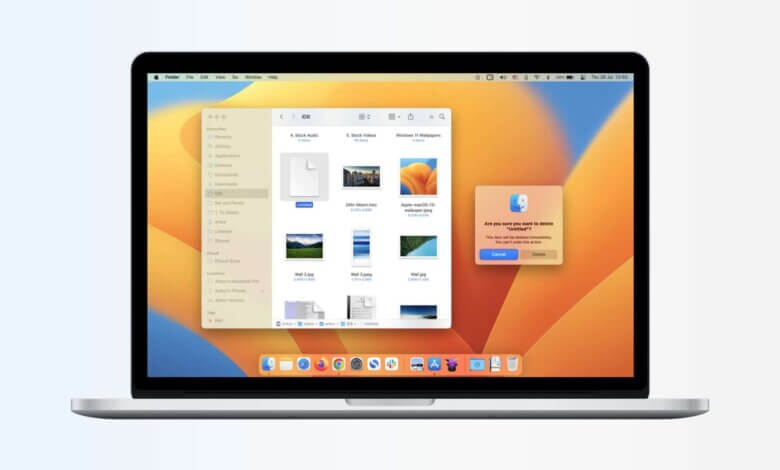
ສະຫຼຸບ : ລອງເບິ່ງວິທີເຮັດ ກູ້ຄືນໄຟລ໌ທີ່ຖືກລຶບຢ່າງຖາວອນໃນ Mac ຖ້າທ່ານຕ້ອງການກູ້ຄືນໄຟລ໌ທີ່ຖືກລົບໃນ Mac terminal, ໃຫ້ອ່ານໂພສນີ້ຕື່ມອີກໂດຍບໍ່ຕ້ອງໃຊ້ຊອບແວ.
ຫຼາຍຄັ້ງທີ່ມັນອາດຈະເກີດຂຶ້ນທີ່ທ່ານອາດຈະລຶບໄຟລ໌ທີ່ມີຄຸນຄ່າສຳລັບທ່ານໂດຍບັງເອີນ. ແລະມັນສາມາດເປັນໄຟລ໌ປະເພດໃດກໍໄດ້, ບໍ່ວ່າຈະເປັນໄຟລ໌ສຽງ, ວິດີໂອ ຫຼື ໄຟລ໌ຂໍ້ມູນອື່ນໆ. ສະນັ້ນ, ຖ້າທ່ານຫາກໍ່ລຶບພວກມັນ ແລະ ສົ່ງພວກມັນໄປທີ່ຖັງຂີ້ເຫຍື້ອ, ທ່ານສາມາດເອົາພວກມັນຄືນມາໄດ້ຢ່າງງ່າຍດາຍ.
ໃຫ້ພວກເຮົາອ່ານເພີ່ມເຕີມກ່ຽວກັບວິທີການຄູ່ມືເພື່ອຟື້ນຟູໄຟລ໌ທີ່ຖືກລຶບຢ່າງຖາວອນໃນ Mac ໂດຍບໍ່ຕ້ອງໃຊ້ຊອບແວ.
ເຫດຜົນຂອງການລຶບໄຟລ໌ Mac:
ບາງເຫດຜົນທີ່ສາມາດເຮັດໃຫ້ໄຟລ໌ Mac ຖືກລຶບແມ່ນດັ່ງລຸ່ມນີ້:
- ຄວາມລົ້ມເຫຼວຂອງຮາດດິດ ຫຼື ລະບົບຂັດຂ້ອງ
- ເນື່ອງຈາກໄຟຟ້າດັບເຮັດໃຫ້ຂໍ້ມູນທີ່ບໍ່ໄດ້ບັນທຶກໄວ້ສູນຫາຍ
- ຊອບແວເສຍຫາຍ
- ຖານຂໍ້ມູນເສຍຫາຍ
- ການຟໍແມັດຮາດໄດຣຟ໌
- ການລຶບຂໍ້ມູນໂດຍເຈດຕະນາ ຫຼື ໂດຍອຸບັດຕິເຫດໃນພາທິຊັນ ຫຼື ໄດຣຟ໌
- ການໂຈມຕີໄວຣັສ ແລະ ມັນແວ
- ການແຮັກ
ໃຫ້ພວກເຮົາເບິ່ງວ່າໄຟລ໌ທີ່ຖືກລຶບຖາວອນເຫຼົ່ານີ້ສາມາດກູ້ຄືນໄດ້ແນວໃດ.
ວິທີການຄູ່ມືເພື່ອກູ້ຄືນໄຟລ໌ທີ່ຖືກລຶບຢ່າງຖາວອນໃນ Mac
ທ່ານສາມາດປະຕິບັດຕາມວິທີການເຫຼົ່ານີ້ຖ້າທ່ານຕ້ອງການຮູ້ວິທີການກູ້ຄືນໄຟລ໌ທີ່ຖືກລົບໃນ Mac ໂດຍບໍ່ຕ້ອງໃຊ້ຊອບແວ.
ວິທີທີ່ 1: ກູ້ຄືນໄຟລ໌ທີ່ຖືກລຶບຢ່າງຖາວອນໃນ Mac ໂດຍການໃຊ້ຕົວເລືອກ Time Machine
ນີ້ແມ່ນວິທີທີ່ຕິດຕັ້ງມາພ້ອມເພື່ອຈັດການການສຳຮອງຂໍ້ມູນໂດຍອັດຕະໂນມັດ. ຖ້າທ່ານມີຮາດດິດພາຍນອກຕິດຕົວຢູ່ນຳ, ມັນສາມາດໃຊ້ໄດ້ງ່າຍ.
ທ່ານສາມາດປະຕິບັດຕາມຂັ້ນຕອນທີ່ກຳນົດໄວ້:
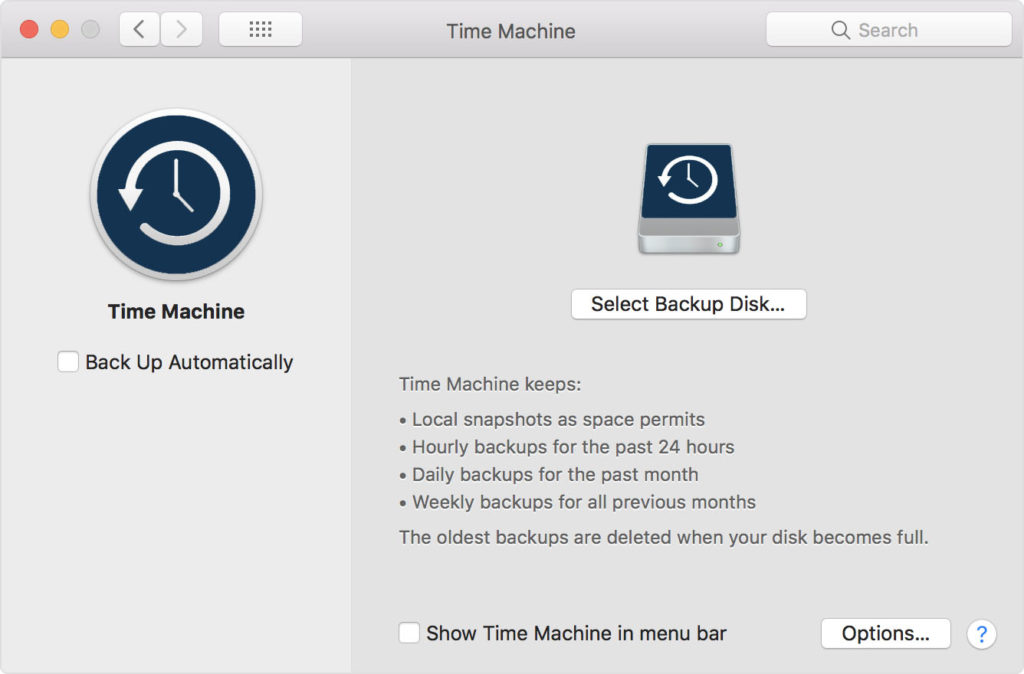
- ໄປທີ່ການຕັ້ງຄ່າລະບົບ
- ເລືອກເຄື່ອງຈັກເວລາ
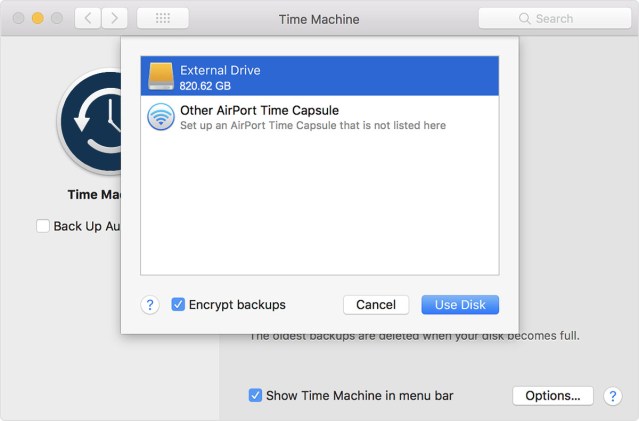
- ເລືອກຕົວເລືອກ Backup Disk
- ທ່ານສາມາດເລືອກຮາດດິດພາຍນອກຂອງທ່ານບ່ອນທີ່ທ່ານຕ້ອງການບັນທຶກຂໍ້ມູນຂອງທ່ານ, ແລະເປີດການສຳຮອງຂໍ້ມູນອັດຕະໂນມັດໄດ້.
ທ່ານສາມາດເລືອກຮາດດິດພາຍນອກຂອງທ່ານບ່ອນທີ່ທ່ານຕ້ອງການບັນທຶກຂໍ້ມູນຂອງທ່ານ, ແລະເປີດການສຳຮອງຂໍ້ມູນອັດຕະໂນມັດໄດ້.
ຄຸນສົມບັດ Time Machine ຊ່ວຍໃນການຮັກສາສຳຮອງຂໍ້ມູນທີ່ມີຄ່າຂອງທ່ານໄວ້ໃນຮາດດິດພາຍນອກຂອງທ່ານ, ແລະ ທ່ານສາມາດເຂົ້າເຖິງພວກມັນໄດ້ງ່າຍທຸກຄັ້ງທີ່ທ່ານຕ້ອງການ.
ຖ້າທ່ານບໍ່ຕ້ອງການເກັບຮັກສາຂໍ້ມູນໄວ້ໃນຮາດດິດ, ທ່ານສາມາດສຳຮອງຂໍ້ມູນໄຟລ໌ໄວ້ໃນ Cloud ໄດ້, ຕົວຢ່າງເຊັ່ນ Google Drive ຫຼື Dropbox.
ວິທີທີ່ 2: ກູ້ຄືນໄຟລ໌ທີ່ຖືກລຶບຢ່າງຖາວອນໃນ Mac ໂດຍການກວດສອບໂຟນເດີຖັງຂີ້ເຫຍື້ອ
ຫຼາຍຄັ້ງທີ່ມັນເກີດຂຶ້ນທີ່ທ່ານລຶບໄຟລ໌ຂໍ້ມູນຂອງທ່ານ ແລະ ມັນລົງໃນຖັງຂີ້ເຫຍື້ອ. ຖ້າທ່ານຍັງບໍ່ທັນໄດ້ລ້າງຖັງຂີ້ເຫຍື້ອ, ທ່ານສາມາດກູ້ຄືນໄຟລ໌ໄດ້ຢ່າງງ່າຍດາຍໂດຍການລາກພວກມັນໄປໃສ່ໜ້າຈໍ, ຫຼື ຄລິກຂວາໃສ່ພວກມັນ ແລະ ເລືອກ “ ເອົາຄືນ "ທາງເລືອກໃນການກູ້ຄືນໄຟລ໌ທີ່ຖືກລົບໃນ Mac ຈາກໂຟນເດີກະຕ່າຂີ້ເຫຍື້ອ.
ວິທີທີ່ 3: ກູ້ຄືນໄຟລ໌ທີ່ຖືກລຶບຢ່າງຖາວອນໃນ Mac ໂດຍການກວດສອບໂຟນເດີກະຕ່າຂີ້ເຫຍື້ອອື່ນໆ
ຖ້າໄຟລ໌ຂອງທ່ານຖືກເກັບໄວ້ໃນແຟລດໄດຣຟ໌ USB ຫຼື ຮາດໄດຣຟ໌ພາຍນອກໃນລະບົບປະຕິບັດການ MAC, ໄຟລ໌ເຫຼົ່ານັ້ນຈະມີໂຟນເດີຖັງຂີ້ເຫຍື້ອຂອງຕົນເອງບ່ອນທີ່ທ່ານສາມາດກວດສອບໄຟລ໌ທີ່ຖືກລຶບໄດ້. ຢ່າງໃດກໍຕາມ, ພວກມັນຈະຖືກເຊື່ອງໄວ້ໂດຍຄ່າເລີ່ມຕົ້ນ, ດັ່ງນັ້ນທ່ານຕ້ອງເຮັດການຄົ້ນຫາເລັກນ້ອຍ.
ເມື່ອໃດກໍຕາມທີ່ທ່ານໃຊ້ໄດຣຟ໌ພາຍນອກ, Mac ຂອງທ່ານຈະສ້າງໂຟນເດີທີ່ເຊື່ອງໄວ້ຈຳນວນໜຶ່ງຂຶ້ນໂດຍເລີ່ມຕົ້ນດ້ວຍເຄື່ອງໝາຍຈຸດເພື່ອຊ່ວຍໃຫ້ໄດຣຟ໌ເຮັດວຽກໄດ້ດີຂຶ້ນກັບ macOS. ໜຶ່ງໃນໂຟນເດີທີ່ເຊື່ອງໄວ້ເຫຼົ່ານີ້ແມ່ນ “.Trashes” ແລະມັນມີຖັງຂີ້ເຫຍື້ອສຳລັບໄດຣຟ໌ພາຍນອກທັງໝົດ. ທ່ານສາມາດກູ້ຄືນໄຟລ໌ເຫຼົ່ານີ້ໄດ້ຢ່າງງ່າຍດາຍ.
ວິທີທີ່ 4: ກູ້ຄືນໄຟລ໌ທີ່ຖືກລຶບຢ່າງຖາວອນໃນ Mac ໂດຍຊອບແວກູ້ຄືນຂໍ້ມູນ Mac
ຖ້າທ່ານບໍ່ສາມາດກູ້ຄືນໄຟລ໌ MAC ທີ່ຖືກລຶບຢ່າງຖາວອນຈາກວິທີການທີ່ໄດ້ກ່າວມາຂ້າງເທິງ, ມັນເຖິງເວລາແລ້ວທີ່ຈະໃຊ້ຊອບແວ Mac Data Recovery. ມັນເປັນເຕັກນິກທີ່ບໍ່ມີຄວາມຫຍຸ້ງຍາກໃນການຟື້ນຟູໄຟລ໌ທີ່ຫາຍໄປຂອງທ່ານໃນ Mac. ບາງຄຸນສົມບັດຂອງເຄື່ອງມືນີ້ແມ່ນ:
- ການກູ້ຄືນຂໍ້ມູນຈາກລະບົບ Mac ທີ່ມີໄດຣຟ໌ HFS ແລະ HFS+ ໄດ້ຢ່າງວ່ອງໄວ, ຖືກຕ້ອງ ແລະ ຄົບຖ້ວນ.
- ສະຫນັບສະຫນູນການຟື້ນຕົວຂອງຮູບແບບໄຟລ໌ທີ່ນິຍົມທັງຫມົດແລະບໍ່ກໍ່ໃຫ້ເກີດການປ່ຽນແປງໃດໆໃນໄຟລ໌ຂໍ້ມູນ.
- ຊອບແວນີ້ເຮັດວຽກໄດ້ດີສຳລັບຮູບແບບຕາຕະລາງການແບ່ງປັນທັງສອງຮູບແບບຄື: MBR (ມາສເຕີບູດເຣກຄ໌) ແລະ GPT (ຕາຕະລາງການແບ່ງປັນ GUID)
- ມີສອງໂໝດສຳລັບການສະແກນຢ່າງເຂັ້ມຂຸ້ນໃນກໍລະນີຂອງການກູ້ຄືນໄດຣຟ໌ທາງກາຍະພາບ: ໂໝດມາດຕະຖານ ແລະ ໂໝດຂັ້ນສູງ
- ໂໝດການກູ້ຄືນໄຟລ໌ RAW ມີໃຫ້ພ້ອມກັບຕົວເລືອກໃນການເພີ່ມລາຍເຊັນໃໝ່ໃນຕົວເລືອກໄຟລ໌ໃໝ່/ໄຟລ໌ທີ່ມີຢູ່ແລ້ວພ້ອມກັບການສະແດງຕົວຢ່າງໂຄງສ້າງຕົ້ນໄມ້.
- ຊອບແວກູ້ຄືນຂໍ້ມູນ Mac ຟຣີຍັງມີໃຫ້ໃຊ້ທີ່ຊ່ວຍໃຫ້ທ່ານສາມາດເບິ່ງຕົວຢ່າງໄຟລ໌ທີ່ກູ້ຄືນໄດ້.
ຂັ້ນຕອນທີ 1. ຕິດຕັ້ງ Mac Data Recovery ໃນຄອມພິວເຕີຂອງທ່ານ.

ຂັ້ນຕອນທີ 2. ເລືອກສະຖານທີ່ທີ່ທ່ານຕ້ອງການທີ່ຈະກູ້ຄືນໄຟລ໌ຈາກ, ແລະເລີ່ມຕົ້ນຂະບວນການສະແກນ.

ຂັ້ນຕອນທີ 3. ດຽວນີ້ທ່ານສາມາດສະແດງຕົວຢ່າງໄຟລ໌, ແລະເລືອກໄຟລ໌ທີ່ຖືກລຶບເພື່ອກູ້ຄືນ.

ສະຫຼຸບ
ເມື່ອທ່ານຕ້ອງການດຶງໄຟລ໌ທີ່ຖືກລຶບໃນ Mac, ທ່ານສາມາດໃຊ້ວິທີການທີ່ໄດ້ກ່າວມາຂ້າງເທິງເພື່ອເອົາພວກມັນກັບຄືນມາໄດ້ຢ່າງງ່າຍດາຍ. ແຕ່ບາງຄັ້ງ, ວິທີການເຫຼົ່ານີ້ບໍ່ແມ່ນເລື່ອງງ່າຍສໍາລັບຜູ້ເລີ່ມຕົ້ນດ້ານເຕັກນິກທີ່ຈະນໍາໃຊ້. ດັ່ງນັ້ນ, ທ່ານສາມາດດາວໂຫລດຊອບແວກູ້ຄືນຂໍ້ມູນ Mac ໄດ້ຟຣີ ແລະ ໃຊ້ມັນເພື່ອກູ້ຄືນໄຟລ໌ທີ່ຖືກລຶບຢ່າງຖາວອນຈາກ Mac ຂອງທ່ານ. ມັນຈະເຮັດໃຫ້ວຽກຂອງທ່ານງ່າຍຂຶ້ນ ແລະ ທ່ານຈະສາມາດກູ້ຄືນ ແລະ ຟື້ນຟູໄຟລ໌ທີ່ຫາຍໄປດ້ວຍຕົວທ່ານເອງ.
ໂພສນີ້ມີປະໂຫຍດແນວໃດ?
ຄລິກໃສ່ດາວເພື່ອໃຫ້ຄະແນນມັນ!
ຄະແນນສະເລ່ຍ / 5. ຈຳນວນຄະແນນສຽງ:




