

Avast Antivirus ເປັນໂປຣແກຣມຮັກສາຄວາມປອດໄພຄອມພິວເຕີທີ່ມີປະສິດທິພາບ ແລະ ຄົບຖ້ວນ. ມັນດຶງດູດຜູ້ໃຊ້ຫຼາຍຄົນດ້ວຍ UI ທີ່ງ່າຍດາຍ, ການປົກປ້ອງທີ່ສົມບູນແບບ, ຄວາມປອດໄພທີ່ເຂັ້ມແຂງ ແລະ ຄວາມເຂົ້າກັນໄດ້ກັບ Windows, Mac ແລະ Android.
ເມື່ອກວດພົບໄວຣັສ ຫຼື ໄຟລ໌ທີ່ຕິດເຊື້ອໄວຣັສໃນຄອມພິວເຕີຂອງທ່ານ, Avast Antivirus ຈະກັກກັນ ຫຼື ລຶບໄວຣັສ ຫຼື ໄຟລ໌ເຫຼົ່ານັ້ນ. ເຖິງຢ່າງໃດກໍ່ຕາມ, ບາງຄັ້ງແອັບອາດຈະເຂົ້າໃຈຜິດວ່າໄຟລ໌ທີ່ປອດໄພຂອງທ່ານເປັນໄວຣັສ ຫຼື ມັລແວ ແລະ ດັ່ງນັ້ນຈຶ່ງລຶບພວກມັນອອກ. ຖ້າໄຟລ໌ເຫຼົ່ານັ້ນມີຄວາມສຳຄັນຕໍ່ທ່ານ, ທ່ານຕ້ອງຕ້ອງການກູ້ຄືນພວກມັນ. ສະນັ້ນບົດຄວາມນີ້ຈະສະແດງວິທີການກູ້ຄືນໄຟລ໌ທີ່ຖືກລຶບໂດຍ Avast Antivirus.
Avast ເອົາໄຟລ໌ທີ່ຕິດເຊື້ອໄວຣັສໄວ້ໃສ?
ໂດຍປົກກະຕິແລ້ວ Avast ຈະເອົາໄຟລ໌ທີ່ຕິດເຊື້ອໄວ້ໃນ Virus Chest, ເຊິ່ງເປັນເຂດກັກກັນບ່ອນທີ່ Avast Antivirus ເກັບຮັກສາໄຟລ໌ ແລະ ມັນແວທີ່ອາດເປັນອັນຕະລາຍເຫຼົ່ານັ້ນ. ໄຟລ໌ ແລະ ແອັບຯທີ່ຖືກກັກກັນຢູ່ໃນ Virus Chest ບໍ່ສາມາດເປີດ ຫຼື ດໍາເນີນການໄດ້ ດັ່ງນັ້ນພວກມັນຈະບໍ່ເປັນອັນຕະລາຍຕໍ່ຄອມພິວເຕີ.
ເມື່ອທ່ານບໍ່ສາມາດຊອກຫາໄຟລ໌ໃນຄອມພິວເຕີຂອງທ່ານ, ບາງທີມັນອາດຈະຖືກກັກກັນໂດຍ Avast ໄວ້ໃນ Virus Chest. ດັ່ງນັ້ນ, ເພື່ອກູ້ຄືນໄຟລ໌ທີ່ຖືກລຶບຈາກ Avast, ສິ່ງທໍາອິດທີ່ທ່ານຄວນເຮັດຄືການກວດສອບ Virus Chest ໃນ Avast.
ວິທີການກູ້ຄືນໄຟລ໌ທີ່ຖືກລົບອອກຈາກ Avast Virus Chest
ຖ້າໄຟລ໌ຂອງທ່ານຖືກກັກກັນໂດຍ Avast Antivirus ຢູ່ບ່ອນນີ້, ພວກມັນຈະບໍ່ຖືກລຶບອອກແທ້ໆ, ສະນັ້ນໂຊກດີທີ່ທ່ານຍັງສາມາດກູ້ຄືນໄຟລ໌ທີ່ທ່ານຕ້ອງການຈາກບ່ອນນັ້ນໄດ້. ນີ້ແມ່ນວິທີການເຮັດມັນ.
ຂັ້ນຕອນທີ 1: ເປີດ Avast Antivirus ແລະຄລິກທີ່ Protection ໃນແຖບດ້ານຊ້າຍ.

ຂັ້ນຕອນທີ 2: ຄລິກທີ່ກ່ອງໄວຣັສໃນຮູບສີ່ແຈສາກສີມ່ວງ.
ຂັ້ນຕອນທີ 3: ໃນ Virus Chest, ໃຫ້ຄລິກທີ່ໄຟລ໌ທີ່ຖືກລຶບທີ່ທ່ານຕ້ອງການກູ້ຄືນ ແລະ ເລືອກ Restore.

ຄຳແນະນຳ ໃນ Virus Chest, ນອກເໜືອໄປຈາກຄຳສັ່ງ Restore, ເຊິ່ງຄັດລອກໄຟລ໌ທີ່ເລືອກໄປຍັງສະຖານທີ່ເດີມ ແລະ ເກັບຮັກສາໄຟລ໌ທີ່ກູ້ຄືນໄວ້ໃນ Virus Chest, ຍັງມີຄຳສັ່ງອື່ນໆລວມທັງ:
ລຶບ - ລຶບໄຟລ໌ທີ່ເລືອກອອກຈາກ Virus Chest ແຕ່ຈະບໍ່ລຶບໄຟລ໌ອອກຈາກຮາດດິດ;
ກູ້ຄືນ ແລະ ເພີ່ມເຂົ້າໃນຂໍ້ຍົກເວັ້ນ - ກູ້ຄືນໄຟລ໌ທີ່ເລືອກໄວ້ກັບສະຖານທີ່ເດີມ, ເກັບຮັກສາໄຟລ໌ທີ່ກູ້ຄືນໄວ້ໃນ Virus Chest, ແລະ Avast Antivirus ຈະບໍ່ສົນໃຈໄຟລ໌ນີ້ໃນອະນາຄົດ;
ສະກັດ - ຄັດລອກໄຟລ໌ທີ່ເລືອກໄປໄວ້ທີ່ສະຖານທີ່ທີ່ກຳນົດໄວ້ ແລະ ເກັບຮັກສາໄຟລ໌ທີ່ສະກັດອອກມາໄວ້ໃນ Virus Chest.
ວິທີການກູ້ຄືນໄຟລ໌ທີ່ຖືກລຶບໂດຍ Avast Antivirus (ບໍ່ແມ່ນຈາກ Virus Chest)
ຖ້າທ່ານບໍ່ສາມາດກູ້ຄືນໄຟລ໌ທີ່ຖືກລຶບຂອງທ່ານຈາກ Virus Chest ໄດ້, ບາງທີ Avast ອາດຈະລຶບພວກມັນໄປແລ້ວ. ຫຼັງຈາກນັ້ນ, ທ່ານຈະຕ້ອງການວິທີແກ້ໄຂຂອງພາກສ່ວນທີສາມເພື່ອກູ້ຄືນໄຟລ໌ທີ່ຖືກລຶບໂດຍ Avast Antivirus.
ທີ່ນີ້ ການກູ້ຄືນຂໍ້ມູນ ແນະນຳໃຫ້ໃຊ້. ໃນຖານະທີ່ເປັນໂປຣແກຣມກູ້ຄືນຂໍ້ມູນແບບມືອາຊີບ, Data Recovery ຊ່ວຍໃຫ້ຜູ້ໃຊ້ຫຼາຍລ້ານຄົນສາມາດກູ້ຄືນຮູບພາບ, ເພງ, ວິດີໂອ, ເອກະສານ ແລະ ໄຟລ໌ປະເພດອື່ນໆທີ່ຖືກລຶບຈາກຄອມພິວເຕີ ແລະ ຮາດດິດພາຍນອກ. ຮອງຮັບອຸປະກອນເກັບຂໍ້ມູນທີ່ມີລະບົບໄຟລ໌ເຊັ່ນ NTFS, FAT16, FAT32, exFAT, ຫຼື EXT.
ມັນສາມາດສະແກນຮາດດິດຄອມພິວເຕີຂອງທ່ານ ແລະ ຊອກຫາໄຟລ໌ທີ່ຖືກລຶບໂດຍ Avast Antivirus. ນີ້ແມ່ນວິທີການກູ້ຄືນຂໍ້ມູນ.
ຂັ້ນຕອນທີ 1: ຄລິກປຸ່ມຂ້າງລຸ່ມນີ້ເພື່ອດາວໂຫລດ Data Recovery ໃນ Windows PC ຫຼື Mac ຂອງທ່ານ.

ຂັ້ນຕອນທີ 2: ເປີດໃຊ້ງານ Data Recovery, ເລືອກປະເພດຂໍ້ມູນຂອງໄຟລ໌ທີ່ຖືກລຶບ ແລະ ຮາດດິດບ່ອນທີ່ໄຟລ໌ເຫຼົ່ານັ້ນຢູ່ກ່ອນທີ່ຈະຖືກລຶບໂດຍ Avast Antivirus ແລະຈາກນັ້ນຄລິກ Scan.

ຂັ້ນຕອນທີ 3: ເລືອກໄຟລ໌ທີ່ຖືກລຶບໂດຍ Avast Antivirus ໂດຍຜິດພາດໃນຜົນການສະແກນທີ່ສົ່ງຄືນ, ແລະຄລິກກູ້ຄືນຢູ່ທາງລຸ່ມ.

ຄຳແນະນຳ ການກູ້ຄືນຂໍ້ມູນຍັງສາມາດກູ້ຄືນໄຟລ໌ທີ່ເປັນ ລຶບໂດຍ Avast Cleanup . ຍິ່ງທ່ານໃຊ້ໂປຣແກຣມນີ້ເພື່ອກູ້ຄືນໄຟລ໌ທີ່ຖືກລຶບໄວເທົ່າໃດ, ທ່ານກໍ່ຈະມີໂອກາດໄດ້ພວກມັນຄືນມາຫຼາຍຂຶ້ນເທົ່ານັ້ນ. ນອກຈາກນັ້ນ, ຢ່າຕິດຕັ້ງ Data Recovery ໃສ່ຮາດດິດບ່ອນທີ່ຂໍ້ມູນທີ່ທ່ານຕ້ອງການກູ້ຄືນນັ້ນຢູ່ກ່ອນທີ່ຈະຖືກລຶບອອກ.
ວິທີການຢຸດ Avast Antivirus ຈາກການລຶບໄຟລ໌
ເຊັ່ນດຽວກັບໂປຣແກຣມປ້ອງກັນໄວຣັສອື່ນໆ, Avast Antivirus ຈະເຂົ້າໃຈຜິດວ່າໄຟລ໌ ຫຼື ແອັບທີ່ປອດໄພບາງອັນເປັນໄວຣັສ ຫຼື ມັນແວ ແລະ ລຶບມັນອອກ. ໂດຍທົ່ວໄປ, ທ່ານສາມາດແກ້ໄຂບັນຫາໄດ້ໂດຍການເຮັດໃຫ້ Avast ຍົກເວັ້ນໄຟລ໌ທີ່ປອດໄພຂອງທ່ານ ເມື່ອສະແກນ, ແຕ່ບາງຄັ້ງມັນກໍ່ບໍ່ເຮັດວຽກ ແລະ ແອັບຍັງຄົງບລັອກ ແລະ ລຶບໄຟລ໌ຂອງທ່ານທຸກຄັ້ງທີ່ທ່ານເປີດພວກມັນ. ໃນກໍລະນີນີ້, ທ່ານສາມາດລອງຂັ້ນຕອນຂ້າງລຸ່ມນີ້ເພື່ອແກ້ໄຂມັນໄດ້.
ຂັ້ນຕອນທີ 1: ເປີດ Avast Antivirus ແລະໄປທີ່ Settings > General > Exclusion.
ຂັ້ນຕອນທີ 2: ຄລິກແຖບເສັ້ນທາງໄຟລ໌.
ຂັ້ນຕອນທີ 3: ຄລິກປຸ່ມ Add ແລະໃສ່ເສັ້ນທາງຂອງໄຟລ໌ທີ່ທ່ານຕ້ອງການເກັບຮັກສາ.
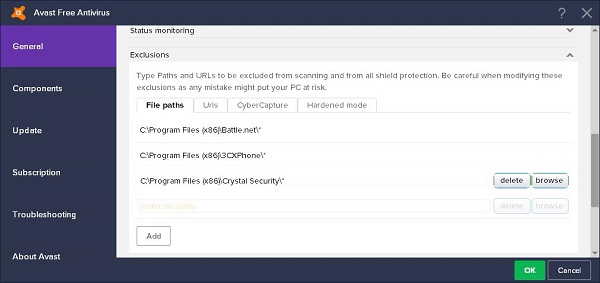
ຄຳແນະນຳ ຖ້າວິທີນີ້ຍັງໃຊ້ບໍ່ໄດ້, ໃຫ້ໄປທີ່ Settings > Active Protection, ເລືອກ shield ແລະຄລິກ Exclusion ເພື່ອເພີ່ມໄຟລ໌ຂອງທ່ານໃນ Antivirus Shield.
ໂພສນີ້ມີປະໂຫຍດແນວໃດ?
ຄລິກໃສ່ດາວເພື່ອໃຫ້ຄະແນນມັນ!
ຄະແນນສະເລ່ຍ / 5. ຈຳນວນຄະແນນສຽງ:



