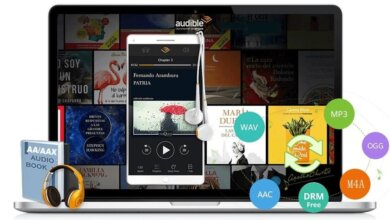
ໃນຖານະທີ່ເປັນບໍລິການປຶ້ມສຽງ ແລະ ພອດແຄສທີ່ໄດ້ຮັບຄວາມນິຍົມ, Audible ຍັງເປັນທີ່ນິຍົມໃນບັນດາຜູ້ໃຊ້ iPhone. ເຖິງຢ່າງໃດກໍ່ຕາມ, ຜູ້ໃຊ້ iPhone ບໍ່ໄດ້ຮັບອະນຸຍາດໃຫ້ຟັງປຶ້ມສຽງ Audible ໃນອຸປະກອນຂອງເຂົາເຈົ້າເນື່ອງຈາກການປົກປ້ອງ DRM ທີ່ເພີ່ມເຂົ້າໃນໄຟລ໌ Audible AAX ທີ່ດາວໂຫຼດມາ. ມີວິທີອື່ນໃນການຫຼິ້ນໄຟລ໌ AAX ໃນ iPhone ບໍ? ໃນທີ່ນີ້, ຂ້ອຍຈະແນະນຳສອງວິທີທີ່ນິຍົມເພື່ອຊ່ວຍໃຫ້ທ່ານຫຼິ້ນໄຟລ໌ AAX ໃດໆໄດ້ຢ່າງງ່າຍດາຍໃນ iPhone ທຸກລຸ້ນ.
ວິທີທີ່ 1: ດາວໂຫຼດ ແລະ ຕິດຕັ້ງແອັບ Audible ໃນອຸປະກອນ iPhone ຂອງທ່ານ
- Audible ໄດ້ເປີດຕົວແອັບສຳລັບອຸປະກອນ iPhone. ພຽງແຕ່ຊອກຫາແອັບ Audible ສຳລັບອຸປະກອນ iOS ຈາກ App Store, ດາວໂຫຼດມັນ ແລະ ຕິດຕັ້ງມັນໃສ່ອຸປະກອນ iPhone ຂອງທ່ານ.
- ໃຊ້ຂໍ້ມູນປະຈຳຕົວດຽວກັນທີ່ທ່ານເຄີຍຊື້ປຶ້ມສຽງ Audible ເພື່ອເຂົ້າສູ່ລະບົບບັນຊີ Audible.
- ເປີດແຖບ My Library > Cloud ເພື່ອຊອກຫາປຶ້ມສຽງ Audible ທັງໝົດທີ່ທ່ານຊື້ມາ, ໃນນັ້ນໃຫ້ເລືອກອັນທີ່ທ່ານຕ້ອງການຫຼິ້ນໃນ iPhone ຂອງທ່ານ, ແລະທ່ານຍັງຈະພົບປຸ່ມດາວໂຫລດ. ຄລິກປຸ່ມດາວໂຫລດເພື່ອເລີ່ມດາວໂຫຼດປຶ້ມສຽງ Audible ທີ່ຕ້ອງການໃນ iPhone ຂອງທ່ານ.
- ເມື່ອການດາວໂຫຼດປຶ້ມສຽງ Audible ສຳເລັດແລ້ວ, ໃຫ້ຟັງພວກມັນໃນອຸປະກອນ iPhone ຂອງທ່ານທັນທີ.
ວິທີທີ່ 2: ແປງ Audible AAX ເປັນ iPhone MP3 ໂດຍບໍ່ມີການປ້ອງກັນ DRM
ພວກເຮົາຮູ້ວ່າ Audible ໄດ້ເພີ່ມການປົກປ້ອງ DRM ໃສ່ໄຟລ໌ AAX ທີ່ດາວໂຫຼດມາ, ດັ່ງນັ້ນພວກເຮົາພຽງແຕ່ຕ້ອງການລຶບການປົກປ້ອງ AAX DRM ອອກ ແລະຈາກນັ້ນປ່ຽນໄຟລ໌ AAX ເປັນ MP3 ທີ່ຮອງຮັບໄດ້ດີທີ່ສຸດຂອງອຸປະກອນ iPhone. ຕົວແປງ AAX ເປັນ iPhone ຫາກໍ່ພັດທະນາຂຶ້ນມາເພື່ອຈຸດປະສົງນີ້. ຕົວຈິງແລ້ວ, ວິທີການນີ້ແມ່ນໃຊ້ໄດ້ທົ່ວໄປສຳລັບການຫຼິ້ນໄຟລ໌ Audible AAX ໃນອຸປະກອນອື່ນໆຈຳນວນຫຼາຍ, ເຊັ່ນ iPad, iPod, Android, PSP, Zune, Xbox, Roku, ແລະອື່ນໆ. ຕົວແປງ AAX ເປັນ iPhone ນີ້ເຮັດວຽກເພື່ອແປງໄຟລ໌ AAX ໃດໆເປັນ iPhone MP3 ໂດຍບໍ່ມີການສູນເສຍຄຸນນະພາບໃດໆ, ແລະຄວາມໄວໃນການແປງກໍ່ໄວຫຼາຍ. ຕອນນີ້, ປະຕິບັດຕາມຂັ້ນຕອນຂ້າງລຸ່ມນີ້ເພື່ອໃຫ້ໄຟລ໌ AAX ຂອງທ່ານຖືກປ່ຽນເປັນ iPhone MP3.
ດາວໂຫຼດ Audible AAX ເປັນ iPhone Converter ໄດ້ຟຣີ
ດາວໂຫຼດ AAX ເປັນ iPhone Converter (ສຳລັບ Windows, ສຳລັບ Mac) ໂດຍບໍ່ເສຍຄ່າຕາມຄຳແນະນຳ, ຕິດຕັ້ງ ແລະ ເປີດຊອບແວ AAX ເປັນ iTunes Converter.
ຂັ້ນຕອນທີ 1. ເພີ່ມໄຟລ໌ AAX
ຫຼັງຈາກນີ້ ຕົວແປງສຽງ Epubor ເມື່ອເປີດໃຊ້ງານແລ້ວ, ທ່ານຈະເຫັນອິນເຕີເຟດຫຼັກຂອງ Epubor Audible Converter. ຄລິກປຸ່ມ Add ເພື່ອຊອກຫາໄຟລ໌ AAX ທັງໝົດທີ່ທ່ານດາວໂຫຼດມາໃນຄອມພິວເຕີຂອງທ່ານ, ແລະໃນນັ້ນ, ໃຫ້ເລືອກໄຟລ໌ທີ່ທ່ານຕ້ອງການປ່ຽນເປັນ MP3 ເທົ່ານັ້ນ. ອີກທາງເລືອກໜຶ່ງແມ່ນການລາກແລະວາງໄຟລ໌ AAX ໄປໃສ່ Epubor Audible Converter ນີ້.

ຂັ້ນຕອນທີ 2. ແຍກໄຟລ໌ AAX (ທາງເລືອກ)
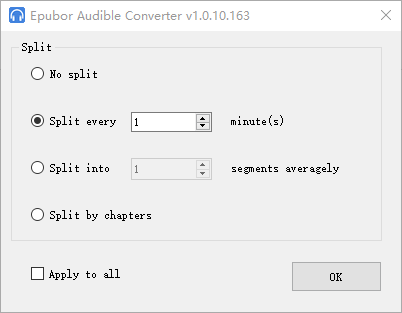
ຕົວແປງ AAX ເປັນ iPhone ນີ້ຍັງຊ່ວຍແບ່ງປຶ້ມສຽງຂອງທ່ານອອກເປັນບົດ ຫຼື ສ່ວນຕ່າງໆ, ແລະ ມັນສາມາດເຮັດໄດ້ໂດຍການຄລິກປຸ່ມຕົວເລືອກ > ຄລິກປຸ່ມ OK. ນອກຈາກນີ້, ຕົວແປງ AAX ເປັນ MP3 ນີ້ຍັງສະໜັບສະໜູນໃຫ້ທ່ານນຳໃຊ້ຄຸນສົມບັດການແບ່ງປຶ້ມສຽງກັບໄຟລ໌ AAX ທີ່ນຳເຂົ້າໃນອະນາຄົດທັງໝົດ, ແລະ ທ່ານສາມາດຄລິກປຸ່ມ ນຳໃຊ້ກັບທັງໝົດ > ປຸ່ມ OK ເພື່ອເຮັດໃຫ້ມັນ.
ຂັ້ນຕອນທີ 3. ແປງໄຟລ໌ Audible AAX ເປັນ Mac MP3 ດ້ວຍການລຶບ DRM
ເລືອກ MP3 ເປັນຮູບແບບຜົນຜະລິດ ແລະ ຈາກນັ້ນຄລິກປຸ່ມ Convert to MP3 ເພື່ອເລີ່ມຕົ້ນ ແລະ ສຳເລັດວຽກງານການແປງ. ເມື່ອວຽກງານການແປງສຳເລັດແລ້ວ, ທ່ານຈະພົບວ່າການປົກປ້ອງ DRM ໃນໄຟລ໌ AAX ຕົ້ນສະບັບຖືກລຶບອອກເຊັ່ນກັນ.
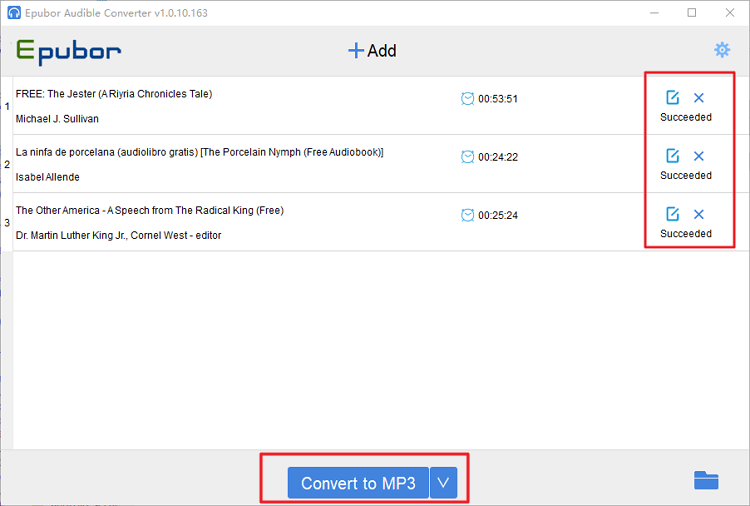
ເມື່ອການແປງ AAX ເປັນ MP3 ສຳເລັດແລ້ວ, ໜ້າຕ່າງທີ່ມີໄຟລ໌ທີ່ແປງແລ້ວຈະປາກົດຂຶ້ນ. ທ່ານສາມາດຊອກຫາໄຟລ໌ MP3 ທີ່ແປງແລ້ວໄດ້ໂດຍການຄລິກທີ່ໄອຄອນ Succeeded ຫຼື Folder.
ໂພສນີ້ມີປະໂຫຍດແນວໃດ?
ຄລິກໃສ່ດາວເພື່ອໃຫ້ຄະແນນມັນ!
ຄະແນນສະເລ່ຍ / 5. ຈຳນວນຄະແນນສຽງ: