

ມີໜ້າຈໍ iPhone 6s Plus ທີ່ແຕກ ຫຼື ແຕກບໍ? ຕອນນີ້ທ່ານກຳລັງຊອກຫາການປ່ຽນໜ້າຈໍ iPhone 6s plus ບໍ່, ຮ້ານ Apple ແມ່ນທາງເລືອກທີ່ດີທີ່ສຸດ. ຢ່າງໃດກໍຕາມ, ຍັງມີທາງເລືອກອື່ນອີກເຊັ່ນ: ທ່ານສາມາດຊອກຫາການສ້ອມແປງລາຄາຖືກໃນທ້ອງຖິ່ນທີ່ໄດ້ຮັບອະນຸຍາດຈາກ Apple ຫຼື ທ່ານເຮັດມັນດ້ວຍຕົວທ່ານເອງຢູ່ເຮືອນ.
ໜ້າຈໍ iPhone ເຮັດວຽກໄດ້ຢ່າງສົມບູນບໍ?
ບາງຄັ້ງໜ້າຈໍທີ່ແຕກຫັກເຕັມທີ່ເຮັດວຽກໄດ້ຢ່າງສົມບູນແບບ, ໃນສະຖານະການດັ່ງກ່າວບໍ່ຈຳເປັນຕ້ອງໄປສ້ອມແປງທີ່ມີລາຄາແພງເພື່ອປ່ຽນໜ້າຈໍ iPhone. ທ່ານສາມາດເລືອກໃຊ້ຕົວປ້ອງກັນໜ້າຈໍໃນສະຖານະການດັ່ງກ່າວເພື່ອຫຼີກເວັ້ນຄວາມເສຍຫາຍເພີ່ມເຕີມດ້ວຍຄວາມຮູ້ສຶກທີ່ລຽບງ່າຍ ແລະ ລຽບງ່າຍ. ເຖິງແມ່ນວ່າໃນທີ່ສຸດ, ທ່ານຈະຕ້ອງການປ່ຽນໜ້າຈໍໃໝ່, ເຄັດລັບນີ້ສາມາດຊັກຊ້າສິ່ງຕ່າງໆໄດ້ໜ້ອຍໜຶ່ງ.
ປ່ຽນໜ້າຈໍ iPhone ງ່າຍໆດ້ວຍຂັ້ນຕອນຕ່າງໆ
1. ປິດ iPhone ຂອງທ່ານ
ໃຊ້ປຸ່ມເປີດປິດເພື່ອປິດ iPhone ຂອງທ່ານ. ຂັ້ນຕອນນີ້ແມ່ນສຳຄັນ ແລະ ການລະເລີຍສາມາດນຳໄປສູ່ຜົນສະທ້ອນທີ່ຮ້າຍແຮງລວມທັງແຕ່ບໍ່ຈຳກັດພຽງແຕ່ການສູນເສຍຂໍ້ມູນ ຫຼື ບັນຫາວົງຈອນອື່ນໆ. ລໍຖ້າ 10 ວິນາທີຫຼັງຈາກໜ້າຈໍ iPhone ຫາຍໄປໝົດ.
2. ການຖອດສະກູຕົວເຄື່ອງອອກ
ເອົາໄຂຄວງມາແລະເປີດສະກູຕົວລຸ່ມທີ່ດ້ານຂ້າງຂອງພອດສາກໄຟ. ເກັບສະກູທີ່ຖອດອອກໄວ້ໃນທິດທາງດຽວກັນ, ເພາະວ່າທ່ານຈຳເປັນຕ້ອງໃສ່ຄືນເມື່ອປະກອບເຂົ້າກັນໃໝ່.

3. ການແຍກແຜງດ້ານໜ້າອອກຈາກຕົວເຄື່ອງສ່ວນລຸ່ມ

ຕອນນີ້ໃຊ້ຈອກດູດ ແລະ ວາງໄວ້ຢ່າງແໜ້ນໜາເທິງໜ້າຈໍ iPhone 6s plus ຈາກນັ້ນພະຍາຍາມຍົກຂຶ້ນດ້ວຍແຮງທີ່ຕໍ່ເນື່ອງແຕ່ອ່ອນໂຍນ. ຖ້າສິ່ງຕ່າງໆບໍ່ເຮັດວຽກ ທ່ານຕ້ອງເຮັດໃຫ້ແຜງດ້ານໜ້າຮ້ອນຂຶ້ນໜ້ອຍໜຶ່ງ, ຜູ້ຊ່ຽວຊານມີອຸປະກອນພິເສດເຊັ່ນ: ປືນຄວາມຮ້ອນສຳລັບຈຸດປະສົງນັ້ນ ແຕ່ທ່ານຍັງສາມາດໃຊ້ໄດເປົ່າຜົມໄດ້.
ບັດນີ້ ເມື່ອໜ້າຈໍຍົກຂຶ້ນສອງສາມມິນລີແມັດ, ໃຫ້ເຮັດວຽກໄປທາງໜ້າເທິງຕົວເຄື່ອງສ່ວນລຸ່ມເພື່ອເອົາກາວອອກຕື່ມອີກ ແລະ ຖອດໜ້າຈໍອອກຈາກຕົວເຄື່ອງສ່ວນລຸ່ມທັງໝົດ.
ຄຳແນະນຳ: ຖ້າໜ້າຈໍເສຍຫາຍຢ່າງຮ້າຍແຮງ ແລະ ຈອກດູດບໍ່ເຮັດວຽກຢ່າງຖືກຕ້ອງ, ທ່ານຕ້ອງໃຊ້ເທບຕິດໜ້າຈໍທັງໝົດກ່ອນຂັ້ນຕອນຂ້າງເທິງເພື່ອປະຕິບັດວຽກງານສ້ອມແປງໂດຍບໍ່ມີຄວາມບໍ່ສະດວກ.
4. ຖອດການເຊື່ອມຕໍ່ແບັດເຕີຣີອອກຢ່າງປອດໄພ
ຊອກຫາຈຸດເຊື່ອມຕໍ່ແບັດເຕີຣີ ແລະ ໝຸນຊັ້ນປ້ອງກັນອອກ ແລ້ວຖອດຕົວເຊື່ອມຕໍ່ອອກ. ສິ່ງນີ້ຊ່ວຍໃນການກຳຈັດປະຈຸໄຟຟ້າສະຖິດອອກຈາກກະດານທັງໝົດ ແລະ ຫຼີກລ່ຽງບັນຫາທີ່ກ່ຽວຂ້ອງກັບການຈັດການທີ່ບໍ່ຖືກຕ້ອງ.

5. ການຖອດການເຊື່ອມຕໍ່ຈໍສະແດງຜົນດ້ານໜ້າ
ກ່ອນອື່ນໝົດ, ທ່ານຕ້ອງຖອດແຜ່ນປ້ອງກັນອອກທາງເທິງຈຸດເຊື່ອມຕໍ່ດັ່ງທີ່ສະແດງຢູ່ໃນຮູບ. ຮັກສາທິດທາງຂອງສະກູໃຫ້ແໜ້ນກັບທ່ານ ເພາະວ່າທ່ານຕ້ອງວາງພວກມັນໄວ້ໃນທິດທາງດຽວກັນ.
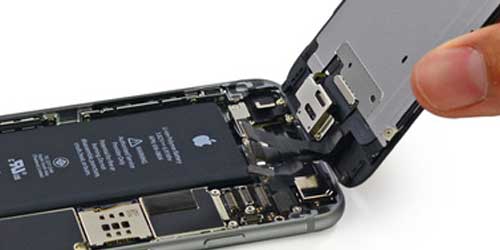
ຕອນນີ້ເລີ່ມຖອດຕົວເຊື່ອມຕໍ່ທີ່ຊ້ອນກັນຂອງແຜງດ້ານໜ້າທີ່ປະກອບມີກ້ອງໜ້າ/ຫູຟັງ/ໄມໂຄຣໂຟນ, ຈໍສະແດງຜົນ ແລະ ຕົວເຊື່ອມຕໍ່ແຜງສຳຜັດ.
ເຊື່ອມຕໍ່ໜ້າຈໍໃໝ່ຊົ່ວຄາວຢູ່ຈຸດເຊື່ອມຕໍ່ ແລະ ເປີດ iPhone ເພື່ອເບິ່ງວ່າໜ້າຈໍເປີດຫຼືບໍ່.
6. ການຖອດປະກອບແຜງດ້ານໜ້າ
ມັນຮອດເວລາແລ້ວທີ່ຈະເປີດແຜງດ້ານໜ້າ ແລະ ຕິດຕັ້ງຊຸດໃໝ່ ແລະ ຖອດຈໍສະແດງຜົນ LCD ເກົ່າອອກ.
- ກ່ອນອື່ນໝົດ, ໃຫ້ຖອດແຜ່ນປ້ອງກັນສຳລັບຫູຟັງອອກໂດຍການໝຸນສະກູອອກ ແລະ ຈາກນັ້ນຄ່ອຍໆຖອດຕົວເຊື່ອມຕໍ່ຫູຟັງ ແລະ ອຸປະກອນທັງໝົດອອກ.
- ກ່ອນໜ້ານັ້ນ, ທ່ານອາດຈະຕ້ອງຖອດສາຍກ້ອງໜ້າອອກເລັກນ້ອຍເຊິ່ງປົກຄຸມຫູຟັງ.
- ຕອນນີ້ຖອດກ້ອງຖ່າຍຮູບດ້ານໜ້າ ແລະ ຊຸດເຊັນເຊີອອກໂດຍໃຊ້ໄມ້ອັດຂອງເຈົ້າ ແລະ ຍັງສາມາດໃຊ້ສາຍເຊັນເຊີເພື່ອດຶງຊຸດອອກໄດ້ ແຕ່ຕ້ອງຄ່ອຍໆ.

- ຫຼັງຈາກນັ້ນ, ໃຫ້ຖອດສະກູທັງແປດຕົວອອກຈາກຊັ້ນເຫຼັກປ້ອງກັນຢູ່ດ້ານຫຼັງຂອງແຜງ LCD. ໃຫ້ແນ່ໃຈວ່າໄດ້ບັນທຶກທິດທາງດຽວກັນເພື່ອວາງພວກມັນກັບຄືນຕາມທີ່ມັນເປັນ. ຕໍ່ໄປ, ໃຫ້ຖອດປຸ່ມ Home ອອກໂດຍການຖອດຊັ້ນປ້ອງກັນອອກກ່ອນ. ຖອດສາຍເຊື່ອມຕໍ່ອອກ ແລະ ວາງກະດຸມຂອງທ່ານໄວ້ໃຕ້ສາຍ ແລະ ຄ່ອຍໆຖອດກາວທີ່ຕິດລະຫວ່າງສາຍປຸ່ມ Home ແລະ ຕົວເຄື່ອງສ່ວນລຸ່ມອອກ.
- ຍົກປຸ່ມໜ້າຫຼັກຂຶ້ນ ແລະ ຖອດແຜງ LCD ເກົ່າອອກຈາກບ່ອນຂອງມັນ.
7. ການວາງຈໍສະແດງຜົນໃໝ່ໃນແຜງດ້ານໜ້າ
ທ່ານອາດຈະຕ້ອງເອົາຊິ້ນສ່ວນບາງຢ່າງອອກຈາກຈໍສະແດງຜົນເກົ່າຄືນ ຂຶ້ນກັບວ່າຊຸດປະກອບມາພ້ອມກັບຈໍສະແດງຜົນໃໝ່, ຍ້ອນວ່າບໍ່ແມ່ນຜູ້ຜະລິດທຸກລາຍຈະສະເໜີສິນຄ້າຄົບຊຸດ. ອັນນີ້ອາດຈະປະກອບມີກ້ອງໜ້າ ແລະ ຕົວຍຶດເຊັນເຊີ, ທັງສອງຖືກຕິດກາວເບົາໆໃສ່ບ່ອນ.
- ວາງແຜງ LCD ໃໝ່ໃສ່ບ່ອນນັ້ນ ແລະ ຈາກນັ້ນຕິດຕັ້ງປຸ່ມໂຮມ ແລະ ເຮັດການເຊື່ອມຕໍ່ຂອງມັນ.
- ຕິດແຜ່ນປ້ອງກັນຝາປິດສຳລັບທັງປຸ່ມໂຮມ ແລະ LCD ແລະ ຂັນໃຫ້ເຂົ້າກັນ.
- ຕອນນີ້ວາງໄມໂຄຣໂຟນແອມບິວຊັນໄວ້ໃນຕຳແໜ່ງຂອງມັນ ແລະ ວາງເຊັນເຊີໄວ້ໃນຕຳແໜ່ງຂອງມັນຢ່າງລະມັດລະວັງ.
- ຕິດຕັ້ງຫູຟັງໃສ່ຕຳແໜ່ງກ່ອນໜ້ານີ້, ຈາກນັ້ນຂັນແຜ່ນປ້ອງກັນກັບຄືນໃນຕຳແໜ່ງເດີມ.
8. ການເຊື່ອມຕໍ່ແຜງສະແດງຜົນ
ເຊື່ອມຕໍ່ພອດຢ່າງລະມັດລະວັງຄືກັບກ່ອນ, ແຕ່ຢ່າງໍແຖບເພາະສິ່ງນີ້ສາມາດເຮັດໃຫ້ເກີດຄວາມເສຍຫາຍຮ້າຍແຮງເຊິ່ງເຮັດໃຫ້ LCD ຫວ່າງເປົ່າ, ບໍ່ມີ Touch ID, ຫຼືບໍ່ມີກ້ອງໜ້າເລີຍ.
- ເຊື່ອມຕໍ່ແບັດເຕີຣີເຂົ້າກັບໂທລະສັບ ແລະ ເປີດ iPhone ຂອງທ່ານ ແລະ ກວດສອບວ່າແບັດເຕີຣີເຮັດວຽກໄດ້ດີຫຼືບໍ່.
- ຕອນນີ້ໃຫ້ຫຸ້ມແຜງດ້ານໜ້າ ແລະ ສ່ວນລຸ່ມຂອງເມນບອດກັບຄືນ, ເລີ່ມຕົ້ນດ້ວຍການປິດຂອບດ້ານເທິງຄ່ອຍໆ, ແລະ ຄ່ອຍໆພັບມັນໃຫ້ເຂົ້າກັນ. ກົດຂອບຂອງໜ້າຈໍຄ່ອຍໆເພື່ອເຮັດໃຫ້ກາວຕິດແໜ້ນ.
- ຕອນນີ້ໃສ່ສະກູຕົວລຸ່ມກັບຄືນຢູ່ດ້ານຂວາ ແລະ ຊ້າຍຂອງຊ່ອງສາກໄຟ.
ນັ້ນແມ່ນທັງໝົດ, ຮີຣຮາ iPhone ຂອງທ່ານພ້ອມທີ່ຈະຮັບໃຊ້ທ່ານອີກຄັ້ງ.
ໂພສນີ້ມີປະໂຫຍດແນວໃດ?
ຄລິກໃສ່ດາວເພື່ອໃຫ້ຄະແນນມັນ!
ຄະແນນສະເລ່ຍ / 5. ຈຳນວນຄະແນນສຽງ:




