ຜູ້ໃຊ້ iOS ຫຼາຍຄົນໄດ້ລາຍງານບັນຫາທີ່ໜ້າອຸກໃຈທີ່ວິດີໂອ Instagram ຫຼິ້ນໄດ້ພຽງແຕ່ສອງສາມວິນາທີກ່ອນທີ່ຈະໂຫຼດບໍ່ຢຸດ, ສະແດງໄອຄອນກ້ອງຖ່າຍຮູບກະພິບ, ຫຼືປະຕິເສດທີ່ຈະໂຫຼດທັງໝົດ. ໃນບາງກໍລະນີ, ໜ້າຈໍຈະປ່ຽນເປັນສີຂາວໝົດໃນຂະນະທີ່ສຽງຍັງສືບຕໍ່ຫຼິ້ນຢູ່ໃນພື້ນຫຼັງ, ສ້າງປະສົບການການເບິ່ງທີ່ສັບສົນ ແລະ ລົບກວນ. ບັນຫາເຫຼົ່ານີ້ສາມາດເກີດຂຶ້ນໄດ້ໃນຂະນະທີ່ເບິ່ງ Reels, Stories, ຫຼື ວິດີໂອຟີດ, ເຮັດໃຫ້ມັນຍາກທີ່ຈະເພີດເພີນກັບເນື້ອຫາ ຫຼື ມີສ່ວນຮ່ວມກັບໂພສຕາມທີ່ຕັ້ງໃຈໄວ້.
ບັນຫານີ້ມັກຈະສັງເກດເຫັນໄດ້ຫຼາຍຂຶ້ນຫຼັງຈາກອັບເດດອຸປະກອນ iOS. ໃນຂະນະທີ່ການອັບເດດ iOS ຖືກອອກແບບມາເພື່ອປັບປຸງປະສິດທິພາບ ແລະ ຄວາມປອດໄພ, ບາງຄັ້ງພວກມັນອາດຈະເຮັດໃຫ້ເກີດບັນຫາຄວາມເຂົ້າກັນໄດ້ກັບແອັບພາກສ່ວນທີສາມເຊັ່ນ Instagram. ການປ່ຽນແປງການອະນຸຍາດຂອງລະບົບ, ການຈັດການກິດຈະກຳພື້ນຫຼັງ, ການຖອດລະຫັດວິດີໂອ, ຫຼື ພຶດຕິກຳຂອງເຄືອຂ່າຍອາດຈະລົບກວນວິທີທີ່ Instagram ໂຫຼດ ແລະ ຫຼິ້ນວິດີໂອ. ດັ່ງນັ້ນ, ຜູ້ໃຊ້ອາດຈະປະສົບກັບຄວາມລົ້ມເຫຼວໃນການຫຼິ້ນວິດີໂອເຖິງແມ່ນວ່າການເຊື່ອມຕໍ່ອິນເຕີເນັດຂອງເຂົາເຈົ້າຈະເບິ່ງຄືວ່າໝັ້ນຄົງ, ແລະ ແອັບອື່ນໆເຮັດວຽກຕາມປົກກະຕິ.
ບັນຫາການຫຼິ້ນວິດີໂອ Instagram ໃນ iOS ຍັງສາມາດເກີດຈາກເວີຊັນແອັບທີ່ລ້າສະໄໝ, ຂໍ້ມູນແຄດທີ່ເສຍຫາຍ, ການຕັ້ງຄ່າຂໍ້ມູນໂທລະສັບມືຖືທີ່ຈຳກັດ, ພື້ນທີ່ເກັບຂໍ້ມູນໜ້ອຍ, ຫຼື ຄວາມຜິດພາດຊົ່ວຄາວພາຍໃນແອັບເອງ. ໃນບາງສະຖານະການ, ບັນຫາອາດຈະບໍ່ຈຳກັດຢູ່ໃນແອັບ Instagram ເທົ່ານັ້ນ - ຜູ້ໃຊ້ທີ່ເຂົ້າເຖິງ Instagram ຜ່ານໂປຣແກຣມທ່ອງເວັບມືຖືອາດຈະພົບບັນຫາທີ່ຄ້າຍຄືກັນເນື່ອງຈາກການຕັ້ງຄ່າ Safari ຫຼື ຂໍ້ຈຳກັດລະດັບລະບົບ.
ຖ້າທ່ານກຳລັງປະສົບກັບວິດີໂອ Instagram ທີ່ຫຼິ້ນບໍ່ຖືກຕ້ອງໃນ iPhone ຫຼື iPad ຂອງທ່ານ, ທ່ານບໍ່ໄດ້ຢູ່ຄົນດຽວ - ແລະຂ່າວດີແມ່ນວ່າບັນຫາເຫຼົ່ານີ້ມັກຈະສາມາດແກ້ໄຂໄດ້. ໂດຍການລະບຸສາເຫດຕົ້ນຕໍ ແລະ ການນຳໃຊ້ຂັ້ນຕອນການແກ້ໄຂບັນຫາທີ່ຖືກຕ້ອງ, ທ່ານສາມາດຟື້ນຟູການຫຼິ້ນວິດີໂອໄດ້ຢ່າງລຽບງ່າຍ ແລະ ກັບຄືນໄປເບິ່ງ ແລະ ແບ່ງປັນເນື້ອຫາໂດຍບໍ່ມີການລົບກວນ. ໃນພາກສ່ວນຂ້າງລຸ່ມນີ້, ພວກເຮົາຈະນຳພາທ່ານຜ່ານວິທີແກ້ໄຂທີ່ໄດ້ຮັບການພິສູດແລ້ວທີ່ອອກແບບມາສະເພາະສຳລັບຜູ້ໃຊ້ iOS ເພື່ອຊ່ວຍແກ້ໄຂຂໍ້ຜິດພາດໃນການຫຼິ້ນວິດີໂອ Instagram ໄດ້ຢ່າງວ່ອງໄວ ແລະ ມີປະສິດທິພາບ.
ເປັນຫຍັງວິດີໂອ Instagram ຈຶ່ງບໍ່ສາມາດຫຼິ້ນໄດ້ໃນ iOS?
ສາເຫດທີ່ວິດີໂອ Instagram ບໍ່ສາມາດຫຼິ້ນໄດ້ຢ່າງຖືກຕ້ອງອາດຈະຢູ່ໃນແອັບ ຫຼື ເວັບໄຊທ໌ Instagram, ໂທລະສັບຂອງທ່ານ, ຫຼື ໂປຣແກຣມທ່ອງເວັບທີ່ທ່ານໃຊ້. ສາເຫດທົ່ວໄປທີ່ສຸດທີ່ເຮັດໃຫ້ວິດີໂອ Instagram ບໍ່ສາມາດຫຼິ້ນໄດ້ລວມມີດັ່ງຕໍ່ໄປນີ້:
- ທ່ານກຳລັງໃຊ້ຂໍ້ມູນມືຖືທີ່ບໍ່ດີ ຫຼື ການເຊື່ອມຕໍ່ເຄືອຂ່າຍ WiFi ເພື່ອຖ່າຍທອດວິດີໂອ Instagram.
- ມີຂໍ້ມູນທີ່ເສຍຫາຍໃນແອັບ Instagram ຂອງທ່ານ ຫຼື ແອັບ Instagram ຂອງທ່ານລ້າສະໄໝແລ້ວ.
- ຜູ້ເຜີຍແຜ່ຂອງມັນໄດ້ລຶບວິດີໂອ Instagram ທີ່ທ່ານຕ້ອງການຫຼິ້ນແລ້ວ.
- ທ່ານໄດ້ເປີດໃຊ້ໂໝດປະຢັດພະລັງງານໃນອຸປະກອນຂອງທ່ານແລ້ວ.
ອ່ານເພີ່ມເຕີມ: ວິທີດາວໂຫຼດວິດີໂອ, ຮູບພາບ, IGTV ແລະ ຣີລໃນ Instagram
ວິທີແກ້ໄຂບັນຫາວິດີໂອ Instagram ບໍ່ຫຼິ້ນຢູ່ໃນ iPhone/iPad?
ກະລຸນາກວດສອບການເຊື່ອມຕໍ່ອິນເຕີເນັດຂອງທ່ານ
ຂັ້ນຕອນທີ 1. ຖ້າທ່ານກຳລັງໃຊ້ຂໍ້ມູນມືຖື, ໃຫ້ປ່ຽນໄປໃຊ້ Wifi ຫຼືໃນທາງກັບກັນ.
ຂັ້ນຕອນທີ 2. ກວດສອບວ່າ "ການໃຊ້ຂໍ້ມູນມືຖື" ຂອງທ່ານຖືກປິດໃຊ້ງານຢູ່ໃນ Instagram ຫຼືບໍ່. ຖ້າມັນຖືກປິດໃຊ້ງານ, ວິດີໂອຈະຖືກຢຸດບໍ່ໃຫ້ໂຫຼດໃນ Instagram. ນີ້ແມ່ນໜຶ່ງໃນເຫດຜົນທີ່ວິດີໂອ Instagram ເຮັດວຽກໄດ້ສະເພາະໃນ WiFi ເທົ່ານັ້ນ.
ກວດສອບເຣົາເຕີຂອງທ່ານ
ຂັ້ນຕອນທີ 1. ເປີດເຣົາເຕີຂອງທ່ານຄືນໃໝ່ ແລະ ກວດສອບສາຍໄຟຂອງມັນ.
ຂັ້ນຕອນທີ 2. ຟື້ນຟູເຣົາເຕີຂອງທ່ານໃຫ້ກັບໄປຕັ້ງຄ່າຈາກໂຮງງານ ແລະ ເອົາມັນອອກຈາກແຫຼ່ງຄວາມຮ້ອນ.

ສອດແນມ Facebook, WhatsApp, Instagram, Snapchat, LINE, Telegram, Tinder ແລະ ແອັບຯສື່ສັງຄົມອື່ນໆໂດຍທີ່ບໍ່ຮູ້ຕົວ; ຕິດຕາມສະຖານທີ່ GPS, ຂໍ້ຄວາມ, ລາຍຊື່ຜູ້ຕິດຕໍ່, ບັນທຶກການໂທ ແລະ ຂໍ້ມູນເພີ່ມເຕີມໄດ້ງ່າຍ! ປອດໄພ 100%!
ຂັ້ນຕອນທີ 3. ລອງໃຊ້ເຣົາເຕີອື່ນ ແລະ ກວດສອບຄວາມພ້ອມຂອງມັນກັບໂທລະສັບອື່ນໆ.
ຣີເຊັດເຄືອຂ່າຍແລ້ວລອງໃໝ່
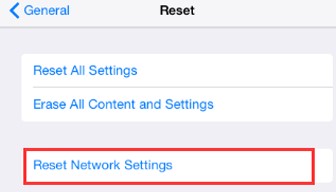
ຂັ້ນຕອນທີ 1. ຕັ້ງຄ່າເຄືອຂ່າຍຂອງ iPhone ຂອງທ່ານຄືນໃໝ່, ແລະຫຼັງຈາກນັ້ນເລີ່ມຕົ້ນອຸປະກອນຂອງທ່ານຄືນໃໝ່.
ຂັ້ນຕອນທີ 2. ເຊື່ອມຕໍ່ກັບເຄືອຂ່າຍຄືນໃໝ່ ແລະ ລອງຫຼິ້ນວິດີໂອໃນ Instagram ອີກຄັ້ງ
ໄອໂຟນ ການຕັ້ງຄ່າ > ທົ່ວໄປ > ຕັ້ງຄ່າຄືນໃໝ່ > ຕັ້ງຄ່າເຄືອຂ່າຍຄືນໃໝ່ > ໃສ່ລະຫັດຜ່ານ > ຢືນຢັນການຕັ້ງຄ່າຄືນໃໝ່ໂດຍການກົດຕັ້ງຄ່າເຄືອຂ່າຍຄືນໃໝ່.
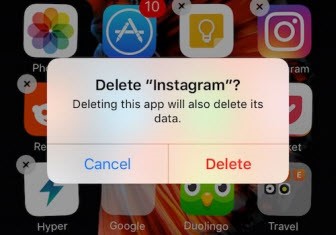
ຖອນການຕິດຕັ້ງ ແລະ ຕິດຕັ້ງແອັບ Instagram ຄືນໃໝ່
ວິທີນີ້, ທ່ານສາມາດແກ້ໄຂໄດ້ ວິດີໂອ Instagram ບໍ່ໄດ້ຫຼິ້ນ ບັນຫາທີ່ເກີດຈາກແອັບ Instagram ທີ່ມີບັນຫາ ຫຼື ລ້າສະໄໝ.
ເຈົ້າມີສອງວິທີໃນການລຶບແອັບ Instagram ອອກຈາກ iPhone ຂອງທ່ານ:
- ກົດໄອຄອນແອັບ Instagram ຄ້າງໄວ້ໃນເມນູຂອງທ່ານຈົນກວ່າມັນຈະສັ່ນ, ຈາກນັ້ນແຕະ X ເພື່ອລຶບມັນ.
- ໄປທີ່ ການຕັ້ງຄ່າ > ທົ່ວໄປ > ການນຳໃຊ້/ບ່ອນເກັບຂໍ້ມູນ ແລະ ການນຳໃຊ້ iCloud > ຈັດການບ່ອນເກັບຂໍ້ມູນ ພາຍໃຕ້ພາກສ່ວນ ບ່ອນເກັບຂໍ້ມູນ > ຊອກຫາ ແລະ ແຕະ Instagram > ລຶບແອັບ.
- ຫຼັງຈາກນັ້ນ, ໃຫ້ໄປທີ່ App Store ເພື່ອດາວໂຫຼດ ແລະ ຕິດຕັ້ງແອັບ Instagram ຄືນໃໝ່.
ປິດໂໝດປະຢັດພະລັງງານ
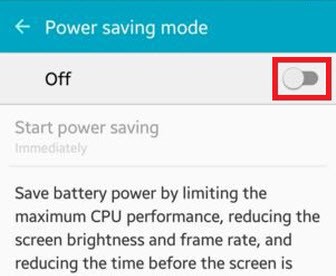
ໂໝດປະຢັດພະລັງງານແມ່ນເປັນປະໂຫຍດເມື່ອທ່ານຕ້ອງການປະຢັດພະລັງງານແບັດເຕີຣີ, ແຕ່ປະສິດທິພາບຂອງອຸປະກອນຂອງທ່ານ (ເຊັ່ນ: ການຫຼິ້ນວິດີໂອ Instagram) ຈະຖືກຈຳກັດ. ດັ່ງນັ້ນ, ມັນຈະຊ່ວຍໄດ້ຖ້າທ່ານປິດມັນເພື່ອແກ້ໄຂບັນຫາວິດີໂອ Instagram ບໍ່ສາມາດຫຼິ້ນໄດ້.
- ເປີດການຕັ້ງຄ່າ
- ແຕະແບັດເຕີຣີ
- ປິດ/ປິດໂໝດພະລັງງານຕ່ຳ
ລຶບລ້າງແຄດ Instagram
ຂໍ້ມູນທີ່ເສຍຫາຍໃນ Instagram ຈະນໍາໄປສູ່ບັນຫາທີ່ວິດີໂອ Instagram ບໍ່ສາມາດຫຼິ້ນໄດ້. ໂຊກດີ, ພວກເຮົາສາມາດລຶບພວກມັນອອກຈາກ Instagram ໂດຍການລຶບລ້າງແຄດ. ເພື່ອລຶບລ້າງແຄດ Instagram ໃນ iPhone ຂອງທ່ານ, ທ່ານຄວນຖອນການຕິດຕັ້ງມັນແລະດາວໂຫຼດສຳເນົາໃນພາຍຫຼັງ.
ເທົ່ານັ້ນແຫຼະ.
ຖ້າທ່ານມີຄໍາຖາມອື່ນໆກ່ຽວກັບຫົວຂໍ້ນີ້, ໃຫ້ຄໍາເຫັນຂ້າງລຸ່ມນີ້, ແລະພວກເຮົາຈະຕອບໄວເທົ່າທີ່ຈະໄວໄດ້.
ສະຫຼຸບ
ໂດຍການນຳໃຊ້ວິທີການທີ່ໄດ້ກ່າວມາຂ້າງເທິງ, ບັນຫາການຫຼິ້ນວິດີໂອ Instagram ສ່ວນໃຫຍ່ໃນ iOS ສາມາດແກ້ໄຂໄດ້ຢ່າງມີປະສິດທິພາບ. ວິທີແກ້ໄຂເຫຼົ່ານີ້ແກ້ໄຂສາເຫດທົ່ວໄປທີ່ສຸດຂອງບັນຫາ, ລວມທັງຂໍ້ຜິດພາດຂອງແອັບ, ຄວາມຂັດແຍ້ງຂອງລະບົບຫຼັງຈາກອັບເດດ iOS, ການເຊື່ອມຕໍ່ເຄືອຂ່າຍທີ່ບໍ່ໝັ້ນຄົງ, ແລະການຕັ້ງຄ່າອຸປະກອນທີ່ບໍ່ຖືກຕ້ອງ. ການອັບເດດ ຫຼື ການຕິດຕັ້ງ Instagram ຄືນໃໝ່ຊ່ວຍກຳຈັດຂໍ້ຜິດພາດ, ໃນຂະນະທີ່ການປັບການຕັ້ງຄ່າເຄືອຂ່າຍ ແລະ ການອະນຸຍາດຮັບປະກັນວ່າແອັບສາມາດໂຫຼດວິດີໂອໄດ້ຢ່າງຖືກຕ້ອງ.
ເມື່ອປະຕິບັດຕາມຂັ້ນຕອນເຫຼົ່ານີ້ຕາມລຳດັບ, ຜູ້ໃຊ້ມັກຈະສັງເກດເຫັນການປັບປຸງທັນທີໃນການໂຫຼດວິດີໂອ ແລະ ຄວາມໝັ້ນຄົງໃນການຫຼິ້ນ. ແທນທີ່ຈະຈັດການກັບການໂຫຼດວິດີໂອຊ້າ, ໜ້າຈໍສີຂາວ, ຫຼື ວິດີໂອຄ້າງ, Instagram ຈະກັບຄືນສູ່ປະສິດທິພາບປົກກະຕິ. ໂດຍລວມແລ້ວ, ການໃຊ້ວິທີການທີ່ພິສູດແລ້ວເຫຼົ່ານີ້ໃຫ້ວິທີທີ່ໜ້າເຊື່ອຖື ແລະ ໃຊ້ໄດ້ຈິງເພື່ອແກ້ໄຂວິດີໂອ Instagram ທີ່ບໍ່ຫຼິ້ນໃນ iOS ແລະ ຟື້ນຟູປະສົບການການເບິ່ງທີ່ລຽບງ່າຍ ແລະ ບໍ່ມີການລົບກວນ.
ໂພສນີ້ມີປະໂຫຍດແນວໃດ?
ຄລິກໃສ່ດາວເພື່ອໃຫ້ຄະແນນມັນ!
ຄະແນນສະເລ່ຍ / 5. ຈຳນວນຄະແນນສຽງ: