

ຄຸນສົມບັດການສຳຮອງຂໍ້ມູນອັດຕະໂນມັດຂອງ WhatsApp ອາດຈະສະດວກສຳລັບຜູ້ໃຊ້ສ່ວນໃຫຍ່, ຊ່ວຍໃຫ້ສາມາດເກັບຮັກສາຂໍ້ມູນໄດ້ໂດຍບໍ່ຕ້ອງເຮັດດ້ວຍຕົນເອງ. ຢ່າງໃດກໍຕາມ, ອາດຈະມີສະຖານະການທີ່ທ່ານຕ້ອງການໃຫ້ມັນຢຸດ. ບາງທີທ່ານອາດຈະບໍ່ມີບ່ອນເກັບຂໍ້ມູນພຽງພໍທີ່ຈະເກັບຮັກສາຂໍ້ມູນ WhatsApp ທັງໝົດຂອງທ່ານ, ຫຼືທ່ານຕ້ອງການເລືອກເວລາທີ່ທ່ານສຳຮອງຂໍ້ມູນ WhatsApp ຂອງທ່ານ, ຫຼືທ່ານຕ້ອງການສຳຮອງຂໍ້ມູນຜ່ານລະບົບອື່ນ. ບົດຄວາມນີ້ລາຍລະອຽດກ່ຽວກັບວິທີການຢຸດການສຳຮອງຂໍ້ມູນ WhatsApp, ສຳລັບທັງອຸປະກອນ iPhone ແລະ Android.
ສ່ວນທີ 1: ວິທີການຢຸດການສຳຮອງຂໍ້ມູນ WhatsApp ໃນ iPhone
ພາກນີ້ຈະເວົ້າກ່ຽວກັບ iPhone. ມີ 3 ວິທີທີ່ແຕກຕ່າງກັນທີ່ທ່ານສາມາດຢຸດການສຳຮອງຂໍ້ມູນ WhatsApp ໃນ iPhone ຂອງທ່ານໄດ້:
ຢຸດການສຳຮອງຂໍ້ມູນ WhatsApp ຈາກການຕັ້ງຄ່າ iPhone
WhatsApp ຈະຖືກສຳຮອງຂໍ້ມູນໂດຍອັດຕະໂນມັດໄປທີ່ iCloud ເມື່ອເປີດໃຊ້ຟັງຊັນສຳຮອງຂໍ້ມູນ iCloud. ດັ່ງນັ້ນວິທີການນີ້ກ່ຽວຂ້ອງກັບການປິດການສຳຮອງຂໍ້ມູນຂອງທ່ານໄປທີ່ iCloud ຈາກການຕັ້ງຄ່າຂອງທ່ານ.
ຂັ້ນຕອນທີ 1. ເປີດແອັບການຕັ້ງຄ່າ ແລະ ຄລິກໃສ່ບັນຊີ Apple ID ຂອງທ່ານ (ພົບຢູ່ພາຍໃຕ້ຊື່ຂອງທ່ານຢູ່ເທິງສຸດຂອງການຕັ້ງຄ່າ).
ຂັ້ນຕອນ 2. ໃຫ້ຄລິກໃສ່ແຖບ iCloud ແລະເລື່ອນເພື່ອຊອກຫາ WhatsApp ພາຍໃຕ້ 'ແອັບຯທີ່ໃຊ້ iCloud'.
ຂັ້ນຕອນທີ 3: ກົດປຸ່ມປິດເພື່ອປິດ WhatsApp, ອັນນີ້ຈະປ້ອງກັນບໍ່ໃຫ້ WhatsApp ຖືກອັບໂຫລດໄປຍັງ iCloud.

ປິດການເຊື່ອມຕໍ່ເຄືອຂ່າຍ
ອີກວິທີງ່າຍໆໜຶ່ງເພື່ອປ້ອງກັນການສຳຮອງຂໍ້ມູນ WhatsApp ແມ່ນການປິດການເຊື່ອມຕໍ່ເຄືອຂ່າຍ. ນີ້ແມ່ນຂັ້ນຕອນງ່າຍໆ:
ສິ່ງນີ້ສາມາດເຮັດຜ່ານແຖບ 'Wi-Fi' ແລະ 'ຂໍ້ມູນມືຖື' ຂອງທ່ານໃນການຕັ້ງຄ່າ, ບ່ອນທີ່ສາມາດປ່ຽນເປັນ 'ປິດ' ໄດ້, ຫຼືຜ່ານສູນຄວບຄຸມ (ພົບໄດ້ໂດຍການປັດຂຶ້ນເທິງໜ້າຈໍຂອງທ່ານ ແລະ ຄລິກໄອຄອນ Wi-Fi ແລະ ຂໍ້ມູນເພື່ອ 'ປິດ').

ເຖິງຢ່າງໃດກໍ່ຕາມ, ສິ່ງນີ້ຍັງຈະປ້ອງກັນການອັບເດດສຳລັບແອັບ ແລະ ຊອບແວອື່ນໆ ເພາະມັນຈະປິດການເຊື່ອມຕໍ່ອິນເຕີເນັດຂອງທ່ານ, ສະນັ້ນມັນອາດຈະບໍ່ແມ່ນທາງເລືອກທີ່ຕ້ອງການ ຖ້າທ່ານຕ້ອງການສືບຕໍ່ໃຊ້ຟັງຊັນອື່ນໆໃນໂທລະສັບຂອງທ່ານທີ່ຕ້ອງການອິນເຕີເນັດ.
ຢຸດການສຳຮອງຂໍ້ມູນ WhatsApp ຈາກ iCloud ໂດຍໃຊ້ WhatsApp
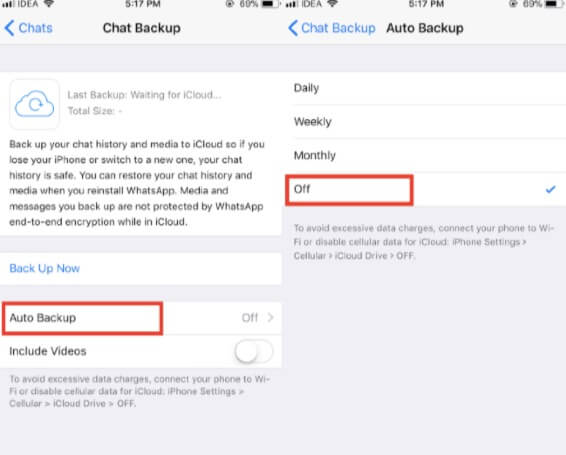
ວິທີການນີ້ກ່ຽວຂ້ອງກັບການໃຊ້ການຕັ້ງຄ່າຂອງທ່ານພາຍໃນແອັບ WhatsApp ເອງເພື່ອປ້ອງກັນການສຳຮອງຂໍ້ມູນ.
ຂັ້ນຕອນທີ 1: ເປີດແອັບ Whatsapp ແລະໄປທີ່ແຖບການຕັ້ງຄ່າພາຍໃຕ້ລາຍການເຟືອງຢູ່ເບື້ອງຂວາລຸ່ມ.
ຂັ້ນຕອນທີ 2: ໃຫ້ຄລິກໃສ່ແຖບການສົນທະນາ ແລະຈາກນັ້ນເລືອກການສຳຮອງຂໍ້ມູນການສົນທະນາ.
ຂັ້ນຕອນທີ 3: ໃຫ້ຄລິກໃສ່ການສຳຮອງຂໍ້ມູນອັດຕະໂນມັດ ແລະ ເລືອກປຸ່ມ 'ປິດ', ປິດການໃຊ້ງານຄຸນສົມບັດທັງໝົດຈົນກວ່າທ່ານຈະເປີດມັນຄືນໃໝ່.
ສ່ວນທີ 2: ວິທີການຢຸດການສຳຮອງຂໍ້ມູນ WhatsApp ໃນ Android
ມີສາມວິທີທີ່ແຕກຕ່າງກັນທີ່ທ່ານສາມາດຢຸດການສຳຮອງຂໍ້ມູນໃນອຸປະກອນ Android ຂອງທ່ານໄດ້.
ຢຸດຈາກ Google Drive
ທ່ານສາມາດປິດການສຳຮອງຂໍ້ມູນ WhatsApp ຈາກ Google Drive ໃນອຸປະກອນ Android ຂອງທ່ານໄດ້.
ຂັ້ນຕອນທີ 1: ເປີດແອັບ Google Drive ແລະຄລິກທີ່ຈຸດສາມຈຸດຢູ່ເບື້ອງຊ້າຍຂອງໜ້າຈໍ.
ຂັ້ນຕອນທີ 2: ຄລິກໃສ່ແຖບສຳຮອງຂໍ້ມູນຈາກລາຍຊື່ຕົວເລືອກ ແລະ ຊອກຫາການສຳຮອງຂໍ້ມູນ WhatsApp ໃນລາຍຊື່ການສຳຮອງຂໍ້ມູນອື່ນໆ.
ຂັ້ນຕອນທີ 3: ຄລິກໃສ່ຈຸດສາມຈຸດອີກຄັ້ງຢູ່ເບື້ອງຊ້າຍຂອງແຖບສຳຮອງຂໍ້ມູນ WhatsApp.
ຂັ້ນຕອນທີ 4: ຄລິກປິດການສຳຮອງຂໍ້ມູນ, ອັນນີ້ຈະປ້ອງກັນບໍ່ໃຫ້ WhatsApp ຖືກສຳຮອງຂໍ້ມູນໄປໃສ່ Google Drive.

ປິດການເຊື່ອມຕໍ່ເຄືອຂ່າຍ
ເຊັ່ນດຽວກັບວິທີແກ້ໄຂເພື່ອຢຸດການສຳຮອງຂໍ້ມູນ WhatsApp ໃນ iPhone, ການປິດການເຊື່ອມຕໍ່ເຄືອຂ່າຍຍັງສາມາດຖືກນໍາໃຊ້ເພື່ອປ້ອງກັນການສຳຮອງຂໍ້ມູນ WhatsApp ໃນອຸປະກອນ Android.
ໃນທີ່ນີ້ພວກເຮົາໄດ້ລະບຸຫຼາຍທາງເລືອກສຳລັບວິທີການຢຸດການສຳຮອງຂໍ້ມູນ WhatsApp ໃນທັງ iPhone ແລະອຸປະກອນ Android. ຫວັງວ່າຂັ້ນຕອນງ່າຍໆເຫຼົ່ານີ້ຈະນຳພາທ່ານໄປສູ່ການເຮັດສິ່ງນີ້ໃນອຸປະກອນຂອງທ່ານ, ປ້ອງກັນການສຳຮອງຂໍ້ມູນ WhatsApp ໄປຍັງລະບົບສະເພາະ, ປ້ອງກັນການສຳຮອງຂໍ້ມູນຊົ່ວຄາວໂດຍການປິດການເຊື່ອມຕໍ່ອິນເຕີເນັດ, ແລະປ້ອງກັນການສຳຮອງຂໍ້ມູນຈາກ WhatsApp ທັງໝົດ.
ສ່ວນທີ 3: ເຄັດລັບໃນການໂອນ ແລະ ກູ້ຄືນຂໍ້ມູນ WhatsApp
ເຄື່ອງມືກູ້ຄືນ WhatsApp

ການກູ້ຄືນ WhatsApp ຖືກອອກແບບມາສຳລັບການກູ້ຄືນຂໍ້ມູນ WhatsApp ສຳລັບ iPhone ແລະ Android. ເມື່ອການສົນທະນາ WhatsApp ຂອງທ່ານສູນຫາຍ ຫຼື ຖືກລຶບ, ດ້ວຍຊອບແວກູ້ຄືນ WhatsApp ນີ້, ທ່ານສາມາດກູ້ຄືນຂໍ້ຄວາມ, ຮູບພາບ, ວິດີໂອ ແລະ ໄຟລ໌ອື່ນໆຂອງ WhatsApp ຈາກອຸປະກອນ iOS/Android, ການສຳຮອງຂໍ້ມູນ Google Drive ຫຼື ການສຳຮອງຂໍ້ມູນ iTunes ໄດ້ຢ່າງງ່າຍດາຍ.
ເຄື່ອງມືໂອນຍ້າຍ ແລະ ສຳຮອງຂໍ້ມູນ WhatsApp

ການໂອນຍ້າຍ WhatsApp ຊ່ວຍໃຫ້ທ່ານສາມາດໂອນ WhatsApp ແລະ WhatsApp Business ຈາກ Android ໄປຫາ iPhone, iPhone ໄປຫາ Android, iPhone ໄປຫາ iPhone, ແລະ Android ໄປຫາ Android. ເມື່ອທ່ານຕ້ອງການສຳຮອງຂໍ້ມູນ WhatsApp ໃນ Android ແລະ iPhone ໄປຫາຄອມພິວເຕີ, ກູ້ຄືນຂໍ້ມູນສຳຮອງຂໍ້ມູນ WhatsApp ໄປຍັງອຸປະກອນ iPhone/Android, ຫຼືສົ່ງອອກຂໍ້ຄວາມ/ໄຟລ໌ແນບ WhatsApp, WhatsApp Transfer ແມ່ນເຄື່ອງມືທີ່ດີທີ່ສຸດທີ່ທ່ານຕ້ອງການ.
ໂພສນີ້ມີປະໂຫຍດແນວໃດ?
ຄລິກໃສ່ດາວເພື່ອໃຫ້ຄະແນນມັນ!
ຄະແນນສະເລ່ຍ / 5. ຈຳນວນຄະແນນສຽງ:




