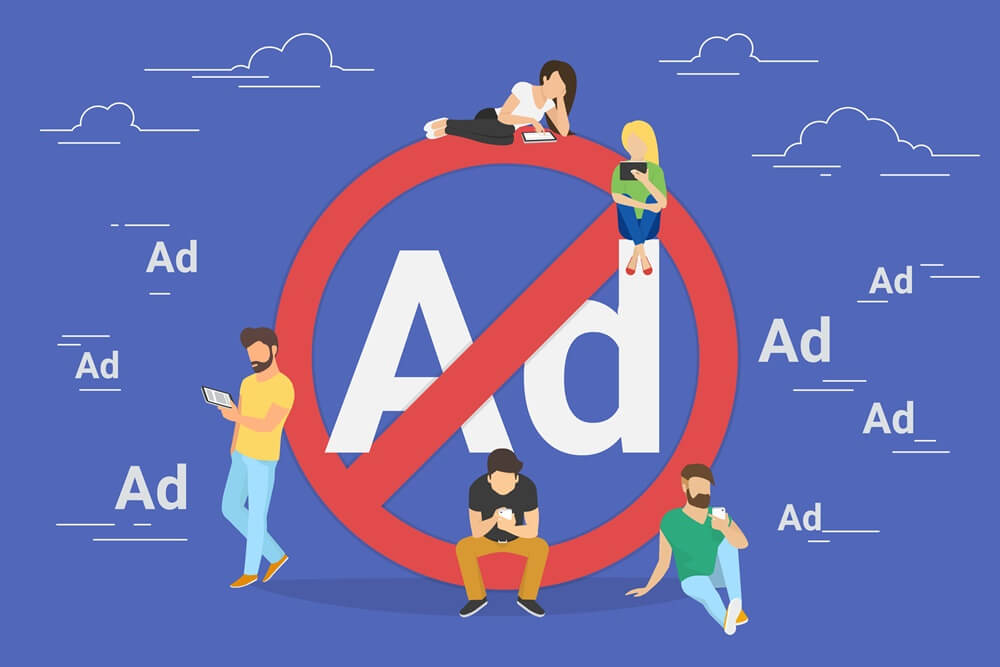
ໜຶ່ງໃນຈຸດເດັ່ນຂອງຄົນລຸ້ນໃໝ່ແມ່ນ "ເວັບຟຣີ". ເຖິງຢ່າງໃດກໍ່ຕາມ, ການໃຊ້ອິນເຕີເນັດໂດຍບໍ່ເສຍຄ່າມີຂໍ້ເສຍທີ່ສຳຄັນ. ໜຶ່ງໃນຂໍ້ເສຍທີ່ໃຫຍ່ທີ່ສຸດຂອງເວັບຟຣີແມ່ນໂຄສະນາທີ່ໜ້າລຳຄານທີ່ປາກົດຂຶ້ນທຸກຄັ້ງທີ່ທ່ານເຊື່ອມຕໍ່ອິນເຕີເນັດ. ໂຄສະນາເຫຼົ່ານີ້ບາງຄັ້ງມີລິ້ງໄປຫາເວັບໄຊທ໌ສຳລັບຜູ້ໃຫຍ່ທີ່ບໍ່ດີຕໍ່ສຸຂະພາບ ຫຼື ເວັບໄຊທ໌ທີ່ຜິດກົດໝາຍ. ເພື່ອບລັອກໂຄສະນາເຫຼົ່ານີ້ບໍ່ໃຫ້ສະແດງຢູ່ໜ້າຈໍຄອມພິວເຕີຂອງທ່ານ, ທ່ານຈຳເປັນຕ້ອງປັບການຕັ້ງຄ່າຂອງໂປຣແກຣມທ່ອງເວັບ Chrome ຂອງທ່ານ ຫຼື ຕິດຕັ້ງຕົວບລັອກໂຄສະນາ. ຕົວບລັອກໂຄສະນາຈະປະຕິບັດໜ້າທີ່ສຳຄັນສອງຢ່າງໃຫ້ທ່ານ, ເຊິ່ງມີດັ່ງຕໍ່ໄປນີ້:
· ຕົວບລັອກໂຄສະນາປ້ອງກັນໂຄສະນາທີ່ບໍ່ດີຕໍ່ສຸຂະພາບບໍ່ໃຫ້ປາກົດຢູ່ໜ້າຈໍຂອງທ່ານ.
· ຕົວບລັອກໂຄສະນາຮັບປະກັນຄວາມເປັນສ່ວນຕົວຂອງທ່ານ.
ຖ້າທ່ານຕ້ອງການກຳຈັດໂຄສະນາທີ່ບໍ່ຕ້ອງການ ແລະ ບໍ່ໜ້າເບິ່ງເຫຼົ່ານີ້, ໃຫ້ສືບຕໍ່ອ່ານບົດຄວາມນີ້.
ວິທີການຢຸດ Pop-Ups ໃນ Chrome
ຖ້າທ່ານເປັນຜູ້ໃຊ້ອິນເຕີເນັດ, ທ່ານຕ້ອງເບື່ອກັບການໂຄສະນາອອນໄລນ໌ຄືກັນກັບຄົນອື່ນໆໃນໂລກ. ການໂຄສະນາອອນໄລນ໌ມັກຈະບໍ່ສຸພາບ ແລະ ບໍ່ມີຈັນຍາບັນ. ພວກມັນຕິດຕາມທ່ານໄປທຸກບ່ອນຕັ້ງແຕ່ສື່ສັງຄົມຈົນເຖິງແອັບຕ່າງໆໃນໂທລະສັບ ແລະ Google Chrome ຂອງທ່ານ. ຖ້າທ່ານຕ້ອງການກຳຈັດໂຄສະນາປັອບອັບເຫຼົ່ານີ້, ທ່ານພຽງແຕ່ຕ້ອງປ່ຽນແປງບາງຢ່າງໃນການຕັ້ງຄ່າໂປຣແກຣມທ່ອງເວັບ Chrome ຂອງທ່ານ. ກ່ອນທີ່ຈະເຮັດແນວນັ້ນ, ມັນເປັນສິ່ງສຳຄັນທີ່ທ່ານຕ້ອງຮັບປະກັນວ່າຄຸນສົມບັດການບລັອກໂຄສະນາປັອບອັບໃນການຕັ້ງຄ່າໂປຣແກຣມທ່ອງເວັບ Chrome ຂອງທ່ານຖືກເປີດໃຊ້ງານແລ້ວ. ປະຕິບັດຕາມຂັ້ນຕອນຕໍ່ໄປນີ້ເພື່ອຢຸດໂຄສະນາທີ່ປາກົດຂຶ້ນໃນໂປຣແກຣມທ່ອງເວັບ Chrome ຂອງທ່ານ:
1. ໄປທີ່ໂປຣແກຣມທ່ອງເວັບ Chrome ຂອງທ່ານ
2. ກົດປຸ່ມສາມຈຸດທີ່ຢູ່ແຈຂວາເທິງ
3. ໄປທີ່ເມນູເລື່ອນລົງ ແລະ ຄລິກໃສ່ “ການຕັ້ງຄ່າ”.
4. ລົງໄປແລະກົດປຸ່ມ “ຂັ້ນສູງ”
5. ກົດ “ເນື້ອຫາ” ຈາກນັ້ນເລືອກ “ປັອບອັບ” ຈາກເມນູ
6. ປ່ຽນໄປໃຊ້ “ບລັອກ”
7. ເພີ່ມ URL ທີ່ຢູ່ໃນລາຍຊື່ຂາວຖ້າທ່ານຕ້ອງການ
ຕອນນີ້, ທ່ານສາມາດເປີດໃຊ້ໂປຣແກຣມທ່ອງເວັບ Chrome ຂອງທ່ານຄືນໃໝ່, ເຂົ້າສູ່ລະບົບ Facebook ຫຼື Youtube. ຖ້າທ່ານບໍ່ເຫັນໂຄສະນາໃດໆ, ມັນໝາຍຄວາມວ່າທ່ານເຮັດສຳເລັດແລ້ວ
ບລັອກໂຄສະນາໃນ Facebook
ແລະລຶບໂຄສະນາໃນ Youtube ນຳອີກ.
ວິທີການລຶບໂຄສະນາໃນ Chrome ອອກຢ່າງສິ້ນເຊີງດ້ວຍ AdGuard?

ໜຶ່ງໃນຕົວບລັອກໂຄສະນາທີ່ດີທີ່ສຸດທີ່ມີຢູ່ໃນຕະຫຼາດແມ່ນ AdGuard ສ່ວນຂະຫຍາຍນີ້ແມ່ນຕົວບລັອກໂຄສະນາຟຣີທີ່ຖືກອອກແບບມາເພື່ອບລັອກໂຄສະນາອອນໄລນ໌ທີ່ບໍ່ຕ້ອງການໃນໂປຣແກຣມທ່ອງເວັບ Chrome. AdGuard ຊ່ວຍໃຫ້ທ່ານສາມາດບລັອກໂຄສະນາອອນໄລນ໌ທີ່ປາກົດຂຶ້ນໃນໂປຣແກຣມທ່ອງເວັບຂອງທ່ານໄດ້ຢ່າງສົມບູນ.
ຂັ້ນຕອນໃນການລຶບໂຄສະນາໃນ Chrome ອອກຢ່າງສິ້ນເຊີງດ້ວຍ AdGuard
ການໃຊ້ AdGuard ເພື່ອບລັອກໂຄສະນາໃນໂປຣແກຣມທ່ອງເວັບ Chrome ແມ່ນງ່າຍດາຍຫຼາຍ. ສິ່ງທີ່ທ່ານຕ້ອງເຮັດຄືການປະຕິບັດຕາມຂັ້ນຕອນງ່າຍໆເຫຼົ່ານີ້.
ຂັ້ນຕອນທີ 1. ດາວໂຫຼດສ່ວນຂະຫຍາຍ AdGuard
ໄປທີ່ເວັບໄຊທ໌ທາງການຂອງ AdGuard ແລະຊອກຫາລິ້ງເພື່ອດາວໂຫຼດສ່ວນຂະຫຍາຍ AdGuard. ຄລິກໃສ່ລິ້ງ ແລະສ່ວນຂະຫຍາຍຈະເລີ່ມດາວໂຫຼດໂດຍອັດຕະໂນມັດ. ເມື່ອສ່ວນຂະຫຍາຍຖືກດາວໂຫຼດແລ້ວ, ທ່ານຕ້ອງຄລິກໃສ່ປຸ່ມ "Run" ທີ່ຢູ່ໃນແຖບດາວໂຫຼດ. ທ່ານຍັງສາມາດກົດໄຟລ໌ adguardInstaller.exe ໄດ້. ເມື່ອທ່ານເຮັດແລ້ວ, ທ່ານຈະພົບກັບກ່ອງໂຕ້ຕອບ User Account Control ທີ່ຮ້ອງຂໍໃຫ້ທ່ານໃຫ້ສ່ວນຂະຫຍາຍປ່ຽນແປງຄອມພິວເຕີຂອງທ່ານ. ຕອນນີ້ກົດປຸ່ມ Yes.
ຂັ້ນຕອນທີ 2. ການຕິດຕັ້ງ AdGuard
ອ່ານຂໍ້ຕົກລົງໃບອະນຸຍາດກ່ອນຕິດຕັ້ງໂປຣແກຣມ. ເມື່ອທ່ານໄດ້ອ່ານເງື່ອນໄຂ ແລະ ຂໍ້ກຳນົດທັງໝົດແລ້ວ, ໃຫ້ກົດປຸ່ມຕິດຕັ້ງທີ່ຢູ່ກາງໜ້າຕ່າງ.
ຕອນນີ້ເລືອກໂຟນເດີໃນລະບົບຂອງທ່ານເພື່ອໃຫ້ສ່ວນຂະຫຍາຍຕິດຕັ້ງ. ຄລິກໃສ່ປຸ່ມ […] ທີ່ມີຢູ່ທາງຂວາມື ໃນກໍລະນີທີ່ທ່ານບໍ່ເຫັນດີກັບເສັ້ນທາງການຕິດຕັ້ງເລີ່ມຕົ້ນ. ຕອນນີ້ຄລິກໃສ່ໂຟນເດີຕິດຕັ້ງ Ad Guard ທີ່ມີຢູ່ໃນໜ້າຕ່າງ “ຊອກຫາໂຟນເດີ”. ຕອນນີ້ເລືອກຕົວເລືອກ ແລະ ຢືນຢັນໂດຍການຄລິກ OK. ຕອນນີ້ເລືອກຕໍ່ໄປເພື່ອສືບຕໍ່ຕິດຕັ້ງສ່ວນຂະຫຍາຍ.
AdGuard ຍັງສາມາດຕິດຕັ້ງໃສ່ໂຟນເດີໃໝ່ໄດ້ໂດຍການຄລິກໃສ່ຕົວເລືອກ “ສ້າງໂຟນເດີໃໝ່”. ທ່ານສາມາດເລືອກຊື່ທີ່ທ່ານຕ້ອງການສຳລັບໂຟນເດີທີ່ກ່ຽວຂ້ອງ. ທ່ານສາມາດສ້າງທາງລັດໃນເດັສທັອບສຳລັບ AdGuard ໄດ້.
ຂັ້ນຕອນທີ 3. ເລີ່ມການບລັອກໂຄສະນາ
ເມື່ອຕິດຕັ້ງສ່ວນຂະຫຍາຍສຳເລັດແລ້ວ, ທ່ານສາມາດຄລິກໃສ່ “ສຳເລັດ”. ຊົມເຊີຍ! ດຽວນີ້ທ່ານບໍ່ຕ້ອງກັງວົນກ່ຽວກັບການໂຄສະນາອອນໄລນ໌ທີ່ບໍ່ເໝາະສົມທີ່ປາກົດຂຶ້ນໃນໜ້າຈໍຄອມພິວເຕີຂອງທ່ານ.
ເປັນຫຍັງທ່ານຄວນເລືອກ AdGuard ສຳລັບການບລັອກໂຄສະນາທີ່ບໍ່ຕ້ອງການ?
ມີໂປຣແກຣມບລັອກໂຄສະນາຟຣີຫຼາຍໂປຣແກຣມທີ່ມີຢູ່ໃນອິນເຕີເນັດ. ເພື່ອໃຫ້ໄດ້ຜົນດີທີ່ສຸດ, ທ່ານຄວນເລືອກໂປຣແກຣມທີ່ຖືກຕ້ອງ.
ສ່ວນຂະຫຍາຍ AdGuard
ເປັນໂປຣແກຣມບລັອກໂຄສະນາຟຣີສຳລັບໂປຣແກຣມທ່ອງເວັບ Chrome. ມັນເປັນທີ່ເຊື່ອຖືຈາກຜູ້ໃຊ້ອິນເຕີເນັດທົ່ວໂລກ. ຕໍ່ໄປນີ້ແມ່ນບາງເຫດຜົນທີ່ທ່ານຄວນຕິດຕັ້ງ AdGuard ເພື່ອລຶບໂຄສະນາທີ່ບໍ່ຕ້ອງການ.
1. ປອດໄພໃນການໃຊ້
AdGuard ຮັກສາຄວາມເປັນສ່ວນຕົວຂອງທ່ານໃຫ້ຄົບຖ້ວນໂດຍການປັບປຸງຄວາມປອດໄພຂອງລະບົບຂອງທ່ານ. ຕົວບລັອກໂຄສະນານີ້ບໍ່ພຽງແຕ່ເປັນຕົວບລັອກທີ່ເໝາະສົມສຳລັບໂຄສະນາວິດີໂອ ແລະ ປ້າຍໂຄສະນາທີ່ບໍ່ໜ້າເບິ່ງເທົ່ານັ້ນ. ມັນຍັງປະຕິບັດໜ້າທີ່ຕ້ານປ໊ອບອັບທີ່ລຶບໂຄສະນາທີ່ໜ້າລຳຄານທີ່ສຸດ. ນອກຈາກນັ້ນ, AdGuard ຍັງຮັກສາລະບົບຂອງທ່ານໃຫ້ປອດໄພຈາກໄພຂົ່ມຂູ່ທາງອອນລາຍເຊັ່ນ: ມັລແວຣ໌ ແລະ ເວັບໄຊທ໌ຫຼອກລວງ. ມັນຍັງຊ່ວຍໃຫ້ທ່ານສາມາດອ່ານລາຍງານຄວາມປອດໄພກ່ອນທີ່ຈະຄລິກໃສ່ເວັບໄຊທ໌ໃດໆໂດຍໃຊ້ປຸ່ມສ່ວນຂະຫຍາຍທີ່ມີຢູ່ໃນແຖບເຄື່ອງມື. ມັນຍັງຊ່ວຍໃຫ້ທ່ານສາມາດສົ່ງຄຳຮ້ອງທຸກກ່ຽວກັບເວັບໄຊທ໌ທີ່ໜ້າສົງໄສໄດ້.
2. ງ່າຍຕໍ່ການໃຊ້
AdGuard ຮັກສາຄວາມປອດໄພໃຫ້ທ່ານໂດຍການກຳຈັດອົງປະກອບການໂຄສະນາແຍກຕ່າງຫາກທັງໝົດ. ມັນໃຊ້ງ່າຍຫຼາຍເພາະວ່າທຸກຄົນສາມາດຕັ້ງຄ່າ Ad Blocker ສຳລັບຕົວເອງໄດ້. ທ່ານສາມາດໄປທີ່ການຕັ້ງຄ່າ, ເພື່ອອະນຸຍາດ ຫຼື ບໍ່ອະນຸຍາດໃຫ້ສະແດງໂຄສະນາທີ່ເໝາະສົມທີ່ສາມາດເປັນປະໂຫຍດສຳລັບທ່ານ. ສຳລັບເວັບໄຊທ໌ທີ່ທ່ານເຂົ້າເບິ່ງເລື້ອຍໆ ແລະ ໄວ້ວາງໃຈ, ທ່ານສາມາດສ້າງລາຍຊື່ຂາວຂອງທ່ານເອງ. ດ້ວຍວິທີນີ້, ເນື້ອຫາທີ່ທ່ານມັກຈະບໍ່ຖືກບລັອກໂດຍສ່ວນຂະຫຍາຍ Adblocker.
3. ໄວເປັນພິເສດ
AdGuard ບໍ່ໄດ້ໃຊ້ໜ່ວຍຄວາມຈຳຫຼາຍ. ມັນມາພ້ອມກັບຖານຂໍ້ມູນທີ່ຫຼາກຫຼາຍ. ສ່ວນຂະຫຍາຍນີ້ເຮັດວຽກໄດ້ໄວກວ່າສ່ວນຂະຫຍາຍບລັອກໂຄສະນາທົ່ວໄປອື່ນໆທີ່ມີຢູ່ໃນຕະຫຼາດ.
4. ບໍ່ເສຍຄ່າໃຊ້ຈ່າຍ
ສິ່ງທີ່ດີທີ່ສຸດກ່ຽວກັບ AdGuard ແມ່ນວ່າຕົວບລັອກໂຄສະນາສຳລັບ Chrome ນີ້ສາມາດດາວໂຫຼດໄດ້ງ່າຍໂດຍບໍ່ເສຍຄ່າ ແລະ ມີຢູ່ໃນ Chrome Store.
ສະຫຼຸບ
ຜູ້ໃຊ້ອິນເຕີເນັດສ່ວນໃຫຍ່ບໍ່ມັກໂຄສະນາອອນໄລນ໌. ພວກເຂົາຄິດຢູ່ສະເໝີວ່າຈະກຳຈັດໂຄສະນາປັອບອັບໃນ Chrome ໄດ້ແນວໃດ. ຖ້າທ່ານເປັນໜຶ່ງໃນນັ້ນ, ຢ່າກັງວົນ. ທ່ານສາມາດປ່ຽນການຕັ້ງຄ່າໂປຣແກຣມທ່ອງເວັບ Chrome ຂອງທ່ານ ຫຼື ພຽງແຕ່ຕິດຕັ້ງຕົວບລັອກໂຄສະນາ. ໜຶ່ງໃນສ່ວນຂະຫຍາຍຕົວບລັອກໂຄສະນາທີ່ໄວທີ່ສຸດ, ງ່າຍທີ່ສຸດທີ່ຈະໃຊ້ ແລະ ບໍ່ເສຍຄ່າແມ່ນ AdGuard ສ່ວນຂະຫຍາຍນີ້ໃຫ້ທັງຄວາມປອດໄພ ແລະ ຄວາມສະບາຍໃຈໃນການທ່ອງເວັບໂດຍບໍ່ມີໂຄສະນາອອນລາຍທີ່ໜ້າລຳຄານປາກົດຂຶ້ນ.
ໂພສນີ້ມີປະໂຫຍດແນວໃດ?
ຄລິກໃສ່ດາວເພື່ອໃຫ້ຄະແນນມັນ!
ຄະແນນສະເລ່ຍ / 5. ຈຳນວນຄະແນນສຽງ: