
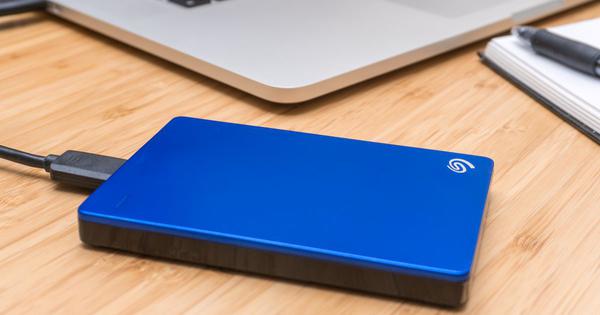
ລະບົບໄຟລ໌ RAW, ເຊິ່ງເອີ້ນກັນວ່າໄດຣຟ໌ RAW, ເປັນລະບົບໄຟລ໌ທີ່ຜິດປົກກະຕິ.
ເມື່ອຮາດດິດຄອມພິວເຕີ ຫຼື ອຸປະກອນອື່ນໆຂອງທ່ານສະແດງລະບົບໄຟລ໌ RAW ໃນການຈັດການແຜ່ນດິດ, ທ່ານຈະບໍ່ສາມາດເບິ່ງຂໍ້ມູນພາຍໃນໄດ້. ເມື່ອທ່ານພະຍາຍາມເປີດໄດຣຟ໌ USB ຫຼື ແຜ່ນດິດ, ມັນຈະຂໍໃຫ້ທ່ານຟໍແມັດມັນຢູ່ເລື້ອຍໆ.
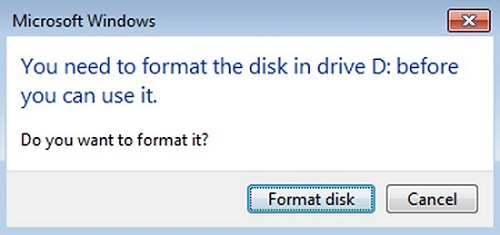
ແທ້ຈິງແລ້ວ, ການຟໍແມັດສາມາດແກ້ໄຂບັນຫາໄດ້ໄວ, ແຕ່ທ່ານຄວນຮູ້ວ່າຂໍ້ມູນພາຍໃນຈະຖືກລຶບອອກຫຼັງຈາກການຟໍແມັດ.
ດຽວນີ້, ທ່ານອາດຈະສົງໄສວ່າຈະແກ້ໄຂຮາດດິດພາຍນອກ RAW ໄດ້ແນວໃດໂດຍບໍ່ຕ້ອງຟໍແມັດ ແລະ ກູ້ຄືນຂໍ້ມູນຈາກໄດຣຟ໌ RAW. ປະຕິບັດຕາມຄຳແນະນຳຂ້າງລຸ່ມນີ້ ແລະ ຊອກຫາວິທີເຮັດມັນ.
ສ່ວນທີ 1: ກູ້ຄືນໄຟລ໌ຈາກຮາດດິດພາຍນອກ RAW
ມັນບໍ່ເປັນຫຍັງທີ່ຈະຟໍແມັດຮາດດິດພາຍນອກ RAW ຖ້າທ່ານບໍ່ຕ້ອງການໄຟລ໌ຢູ່ພາຍໃນ.
ເຖິງຢ່າງໃດກໍ່ຕາມ, ຖ້າມີຂໍ້ມູນສຳຄັນຢູ່ພາຍໃນ, ທ່ານຄວນ ກູ້ຄືນຂໍ້ມູນກ່ອນການຈັດຮູບແບບ, ຖ້າບໍ່ດັ່ງນັ້ນຂໍ້ມູນທີ່ສູນຫາຍຈະຖືກຂຽນທັບ. ມີຊອບແວກູ້ຄືນຂໍ້ມູນຫຼາຍຢູ່ໃນຕະຫຼາດ. ໃນທີ່ນີ້ພວກເຮົາເລືອກ ການກູ້ຄືນຂໍ້ມູນ ເພາະວ່າເຖິງແມ່ນວ່າຄອມພິວເຕີບໍ່ສາມາດອ່ານໄຟລ໌ໃນຮາດດິດ RAW ໄດ້, ແຕ່ຊອບແວຍັງສາມາດສະແກນ ແລະ ກູ້ຄືນໄຟລ໌ພາຍໃນໄດ້.
ດາວໂຫຼດ, ຕິດຕັ້ງ ແລະ ເປີດໃຊ້ງານ Data Recovery ກ່ອນ.
ນີ້ແມ່ນຄຳແນະນຳ:
ຂັ້ນຕອນທີ 1. ເຊື່ອມຕໍ່ຮາດດິດພາຍນອກ RAW ຂອງທ່ານກັບຄອມພິວເຕີ.
ຂັ້ນຕອນທີ 2. ກວດສອບປະເພດໄຟລ໌ ແລະ ໄດຣຟ໌ທີ່ສາມາດຖອດອອກໄດ້. ຄລິກ “ສະແກນ”. ມັນສາມາດ ກູ້ຄືນຮູບພາບ, ສຽງ, ວິດີໂອ, ອີເມວ, ເອກະສານ, ແລະໄຟລ໌ປະເພດອື່ນໆໃນຄລິກດຽວ.

ຂັ້ນຕອນທີ 3. ເມື່ອການສະແກນໄວສຳເລັດແລ້ວ, ທ່ານສາມາດເຫັນໄຟລ໌ພາຍໃນຮາດດິດດິບ. ຖ້າທ່ານບໍ່ສາມາດຊອກຫາຂໍ້ມູນທີ່ທ່ານຕ້ອງການ, ລອງໃຊ້ ການສະແກນເລິກ .

ຂັ້ນຕອນທີ 4. ໝາຍຕິກໃສ່ໄຟລ໌ທີ່ທ່ານຕ້ອງການແລະຄລິກ "ກູ້ຄືນ".

ຂັ້ນຕອນທີ 5. ບັນທຶກໄຟລ໌ທີ່ກູ້ຄືນໄດ້ໃນຄອມພິວເຕີຂອງທ່ານ.
ໝາຍເຫດ: ຢ່າບັນທຶກໄຟລ໌ທີ່ກູ້ຄືນມາໄວ້ໃນຮາດດິດພາຍນອກ RAW.
ສ່ວນທີ 2: ແກ້ໄຂ RAW External Hard Drive
ປ່ຽນ RAW ເປັນ NTFS ໂດຍບໍ່ຕ້ອງຈັດຮູບແບບ
NTFS ແມ່ນລະບົບໄຟລ໌ທີ່ລະບົບປະຕິບັດການ Windows ໃຊ້ເພື່ອເກັບຮັກສາ ແລະ ດຶງໄຟລ໌ຕ່າງໆໃນຮາດດິດ.
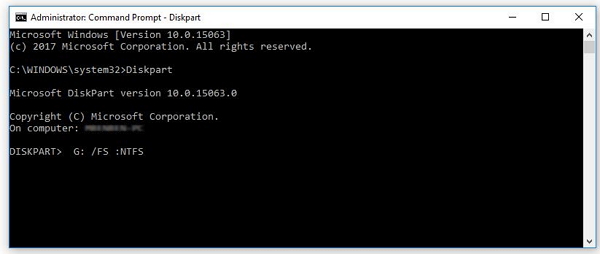
ຖ້າທ່ານບໍ່ຕ້ອງການຟໍແມັດຮາດດິດພາຍນອກ, ການແປງຮາດດິດພາຍນອກ RAW ເປັນ NTFS ໂດຍໃຊ້ຄຳສັ່ງ CMD ເປັນວິທີທີ່ດີ. ອ່ານ ແລະ ຮູ້ເພີ່ມເຕີມກ່ຽວກັບການແປງ RAW ເປັນ NTFS ໂດຍບໍ່ສູນເສຍຂໍ້ມູນ.
ຟໍແມັດຮາດດິດ RAW
ຖ້າທ່ານຍັງບໍ່ສາມາດເຂົ້າເຖິງຮາດດິດພາຍນອກຂອງທ່ານໄດ້, ສິ່ງທີ່ທ່ານສາມາດເຮັດໄດ້ຄືການຟໍແມັດຮາດດິດ RAW.
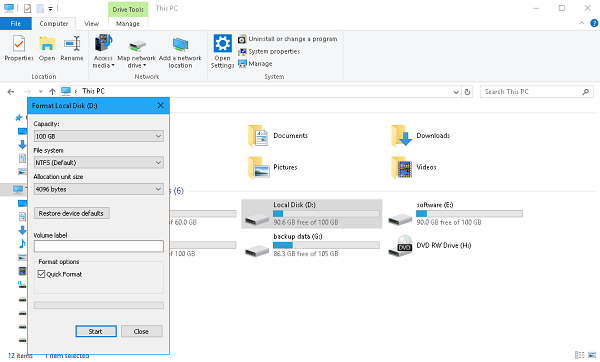
ຂັ້ນຕອນທີ 1. ກົດທີ່ “This PC” ແລະຊອກຫາໄດຣຟ໌.
ຂັ້ນຕອນທີ 2. ຄລິກຂວາໃສ່ຮາດດິດຂອງທ່ານ ແລະ ເລືອກ “ຮູບແບບ” .
ຂັ້ນຕອນທີ 3.
ເລືອກລະບົບໄຟລ໌ທີ່ທ່ານຕ້ອງການ ແລະ ພິມຊື່ໄດຣຟ໌ຂອງທ່ານຢູ່ພາຍໃຕ້ Volume Label.
ຂັ້ນຕອນທີ 4. ກົດ “ເລີ່ມຕົ້ນ” ເພື່ອເລີ່ມຕົ້ນການຈັດຮູບແບບ.

ຂະບວນການນີ້ຈະສຳເລັດພາຍໃນສອງສາມນາທີ. ເມື່ອຮາດດິດພາຍນອກ RAW ສາມາດເຂົ້າເຖິງໄດ້ອີກຄັ້ງ, ໃຫ້ລາກໄຟລ໌ທີ່ທ່ານໄດ້ກູ້ຄືນກັບຄືນມາໃສ່ມັນ.
ຫຼັງຈາກອ່ານໂພສນີ້ແລ້ວ, ທ່ານຮູ້ແລ້ວວ່າລະບົບໄຟລ໌ RAW ແມ່ນຫຍັງ ແລະ ວິທີການແກ້ໄຂພາທິຊັນ RAW ໂດຍບໍ່ສູນເສຍຂໍ້ມູນ. ໃນຄວາມເປັນຈິງ, ການກູ້ຄືນລະບົບໄຟລ໌ RAW ບໍ່ຍາກປານໃດ ຖ້າທ່ານໃຊ້ວິທີການທີ່ຖືກຕ້ອງເພື່ອຈັດການກັບມັນ.
ໂພສນີ້ມີປະໂຫຍດແນວໃດ?
ຄລິກໃສ່ດາວເພື່ອໃຫ້ຄະແນນມັນ!
ຄະແນນສະເລ່ຍ / 5. ຈຳນວນຄະແນນສຽງ:


