Instagram, ໜຶ່ງໃນແພລດຟອມສື່ສັງຄົມທີ່ນິຍົມ ແລະ ມີຄວາມນິຍົມຫຼາຍທີ່ສຸດ, ບາງຄັ້ງກໍ່ປະສົບກັບຂໍ້ບົກພ່ອງ ແລະ ບັນຫາຕ່າງໆເຊັ່ນ: ບໍ່ໄດ້ຮັບການແຈ້ງເຕືອນຂອງ Instagram ທັງໃນ Android ແລະ iOS.
ການແຈ້ງເຕືອນຂອງ Instagram ເປັນເຫດຜົນໜຶ່ງທີ່ເຮັດໃຫ້ຜູ້ໃຊ້ກວດສອບສະຕໍຣີ, ໂພສໃໝ່, ຂໍ້ຄວາມໂດຍກົງ, ຄຳຮ້ອງຂໍການຕິດຕາມ, ຜູ້ຕິດຕາມໃໝ່, ແລະອື່ນໆ. ດັ່ງນັ້ນ, ການບໍ່ໄດ້ຮັບການແຈ້ງເຕືອນຂອງ Instagram ອາດຈະສົ່ງຜົນກະທົບຕໍ່ຄວາມຖີ່ທີ່ຜູ້ໃຊ້ Instagram ກວດສອບຟີດຂອງເຂົາເຈົ້າ. ນອກຈາກນີ້, ຜູ້ໃຊ້ບາງຄົນອາດຄິດວ່າຄົນອື່ນບໍ່ສົນໃຈເຂົາເຈົ້າໂດຍການບໍ່ສົ່ງຂໍ້ຄວາມໂດຍກົງອີກຕໍ່ໄປ!
ໃນບັນດາບັນຫາທັງໝົດທີ່ຜູ້ໃຊ້ໄດ້ລາຍງານຕໍ່ Instagram, “ບໍ່ໄດ້ຮັບການແຈ້ງເຕືອນຂອງ Instagram” ແມ່ນບັນຫາທີ່ພົບເລື້ອຍທີ່ສຸດໃນປະຈຸບັນນີ້ສຳລັບທັງຜູ້ໃຊ້ iOS ແລະ Android.
ເຈົ້າບໍ່ໄດ້ຮັບການແຈ້ງເຕືອນຂໍ້ຄວາມໂດຍກົງໃນ Instagram ບໍ?
ລອງນຶກພາບສະຖານະການທີ່ບໍ່ໄດ້ຮັບການແຈ້ງເຕືອນຂໍ້ຄວາມໂດຍກົງໃນ Instagram! ມັນຈະເປັນເລື່ອງທີ່ໜ້າຢ້ານຫຼາຍຖ້າເປີດແອັບ Instagram ຫຼາຍໆຄັ້ງຕໍ່ມື້ ແລະ ກວດສອບວ່າມີຂໍ້ຄວາມໃໝ່ຫຼືບໍ່! ມັນອາດຈະເຮັດໃຫ້ທ່ານເບື່ອ, ແລະ ຫຼັງຈາກນັ້ນໄລຍະໜຶ່ງ, ທ່ານອາດຈະປ່ອຍວາງການກວດສອບຂໍ້ຄວາມໂດຍກົງ ແລະ ບໍ່ກວດສອບຂໍ້ຄວາມໂດຍກົງຂອງ Instagram ເລື້ອຍໆ.
ການບໍ່ໄດ້ຮັບການແຈ້ງເຕືອນຂອງ Instagram ບໍ່ໄດ້ໝາຍຄວາມວ່າບໍ່ໄດ້ຮັບການແຈ້ງເຕືອນໂດຍກົງ; ມັນຍັງມີຫຼາຍກວ່ານັ້ນອີກ, ເຊັ່ນວ່າບໍ່ໄດ້ຮັບການແຈ້ງເຕືອນການຕິດຕາມ, ເລື່ອງ, ໂພສໃໝ່, ການຮ້ອງຂໍການຕິດຕາມ, ແລະອື່ນໆ. ນອກຈາກນີ້, ຜູ້ໃຊ້ບາງຄົນລາຍງານວ່າການແຈ້ງເຕືອນຂອງ Instagram ບໍ່ເຮັດວຽກຢູ່ໃນ iPhone, ແຕ່ຜູ້ໃຊ້ iPhone ຄົນອື່ນໆປະສົບກັບບັນຫາທີ່ບໍ່ໄດ້ຮັບການແຈ້ງເຕືອນຂອງ Instagram ແລະຍັງມີວິທີແກ້ໄຂສຳລັບພວກມັນເຊັ່ນກັນ.
ມີບາງສິ່ງບາງຢ່າງທີ່ຄ້າຍຄືກັນນີ້ເກີດຂຶ້ນກັບທ່ານບໍ? ທ່ານບໍ່ໄດ້ຮັບການແຈ້ງເຕືອນຂໍ້ຄວາມໂດຍກົງ, ການຮ້ອງຂໍການຕິດຕາມ, ໂພສໃໝ່, ແລະອື່ນໆຈາກ Instagram ໃນເວລານີ້ບໍ? ຢ່າກັງວົນກ່ຽວກັບມັນອີກຕໍ່ໄປ, ແລະໃຫ້ວິທີແກ້ໄຂທີ່ໄດ້ກ່າວມາ.
ເຖິງຢ່າງໃດກໍ່ຕາມ, ມັນອາດຈະຮ້າຍແຮງຂຶ້ນເມື່ອການແຈ້ງເຕືອນມີຄວາມສຳຄັນເພາະວ່າທ່ານກຳລັງພະຍາຍາມຍົກລະດັບບັນຊີຂອງທ່ານ. ເຖິງຢ່າງໃດກໍ່ຕາມ, ມີເຄື່ອງມືທີ່ທ່ານສາມາດເພີ່ມໃສ່ບັນຊີຂອງທ່ານເພື່ອສົ່ງເສີມ ແລະ ໄດ້ຮັບຜູ້ຕິດຕາມເພີ່ມເຕີມໂດຍໃຊ້ລະບົບອັດຕະໂນມັດຂອງ Instagram ແລະ ບັອດ Instagram. ທ່ານສາມາດກວດສອບບັນຊີ Instagram ຂອງທ່ານໄດ້ດີຂຶ້ນຜ່ານແຜງຄວບຄຸມສື່ສັງຄົມ ຫຼື ແອັບຂອງມັນ, Social Bridge (ສຳລັບຜູ້ໃຊ້ Android).
ວິທີແກ້ໄຂການແຈ້ງເຕືອນ Instagram ບໍ່ເຮັດວຽກໃນ Android ແລະ iPhone?
ກວດສອບການເຊື່ອມຕໍ່
ກ່ອນທີ່ຈະດຳເນີນການໃດໆ ແລະ ກັງວົນກ່ຽວກັບການບໍ່ໄດ້ຮັບການແຈ້ງເຕືອນຈາກ Instagram, ໃຫ້ແນ່ໃຈວ່າອຸປະກອນໄດ້ເຊື່ອມຕໍ່ກັບການເຊື່ອມຕໍ່ທີ່ໝັ້ນຄົງ; ຖ້າບໍ່, ຈະບໍ່ມີການແຈ້ງເຕືອນຈາກ Instagram ຖືກສົ່ງໄປຫາອຸປະກອນ.
ກວດສອບການຕັ້ງຄ່າການແຈ້ງເຕືອນຂອງ Instagram
ມີການຕັ້ງຄ່າການແຈ້ງເຕືອນແຍກຕ່າງຫາກສຳລັບການກົດໄລຄ໌ໃນ Instagram, ຄຳເຫັນ, ວິດີໂອສົດ, IGTV, ວິດີໂອແຊັດ ແລະ ຂໍ້ຄວາມ. ທ່ານອາດຈະໄດ້ປ່ຽນການຕັ້ງຄ່າໂດຍບໍ່ໄດ້ຕັ້ງໃຈ, ສະນັ້ນໃຫ້ກວດສອບການຕັ້ງຄ່າການແຈ້ງເຕືອນຂໍ້ຄວາມ ແລະ ໃຫ້ແນ່ໃຈວ່າການແຈ້ງເຕືອນທີ່ຕ້ອງການທັງໝົດເປີດຢູ່ ແລະ ຕົວເລືອກ “ຢຸດຊົ່ວຄາວທັງໝົດ” ປິດຢູ່.
ອ່ານເພີ່ມເຕີມ: ວິທີດາວໂຫຼດວິດີໂອ, ຮູບພາບ, IGTV ແລະ Reels ໃນ Instagram
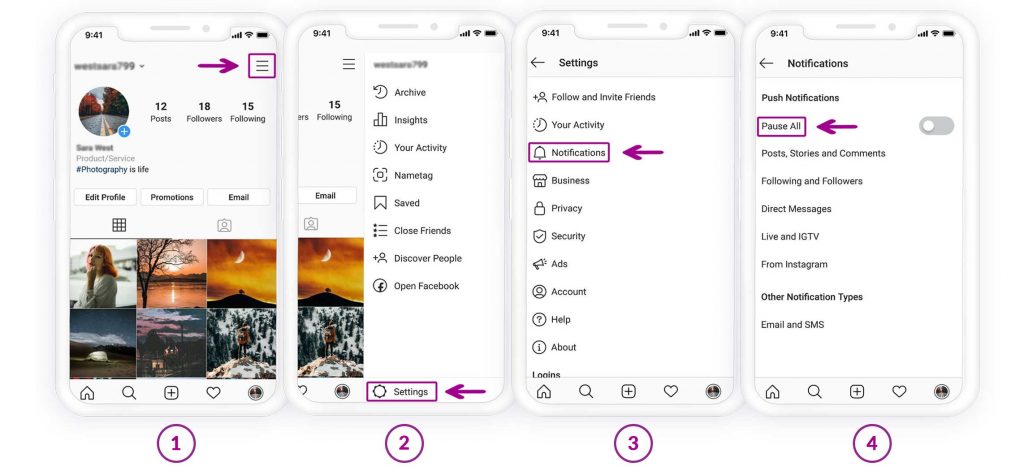
ສຸດທ້າຍ, ໃຫ້ຣີສະຕາດອຸປະກອນເພື່ອຮັບການແຈ້ງເຕືອນ Instagram ຕັ້ງແຕ່ນີ້ໄປ.
ກວດສອບການແຈ້ງເຕືອນຂອງແອັບ
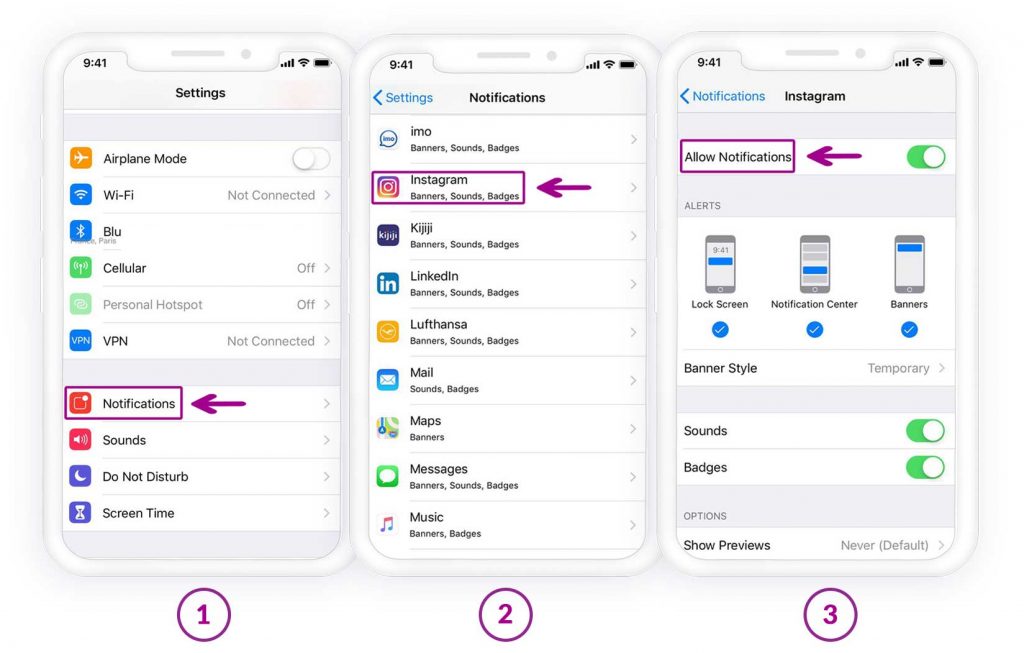
ນອກເໜືອໄປຈາກການຕັ້ງຄ່າການແຈ້ງເຕືອນຂອງ Instagram, ທ່ານຄວນກວດສອບ ການແຈ້ງເຕືອນຂອງອຸປະກອນ ເຊັ່ນດຽວກັນ ແລະ ໃຫ້ແນ່ໃຈວ່າການແຈ້ງເຕືອນຂອງ Instagram ຖືກເປີດໃຊ້ງານແລ້ວ.
ນີ້ແມ່ນວິທີການເຮັດມັນ:
ສຳລັບ iPhone
1. ໄປທີ່ “ການຕັ້ງຄ່າ” ຂອງ iPhone ຂອງທ່ານ, ແຕະທີ່ “ການແຈ້ງເຕືອນ.”
2. ເລືອກ “Instagram.”
3. ໃຫ້ແນ່ໃຈວ່າການແຈ້ງເຕືອນຖືກເປີດໃຊ້ງານແລ້ວ
ສຳລັບ Android
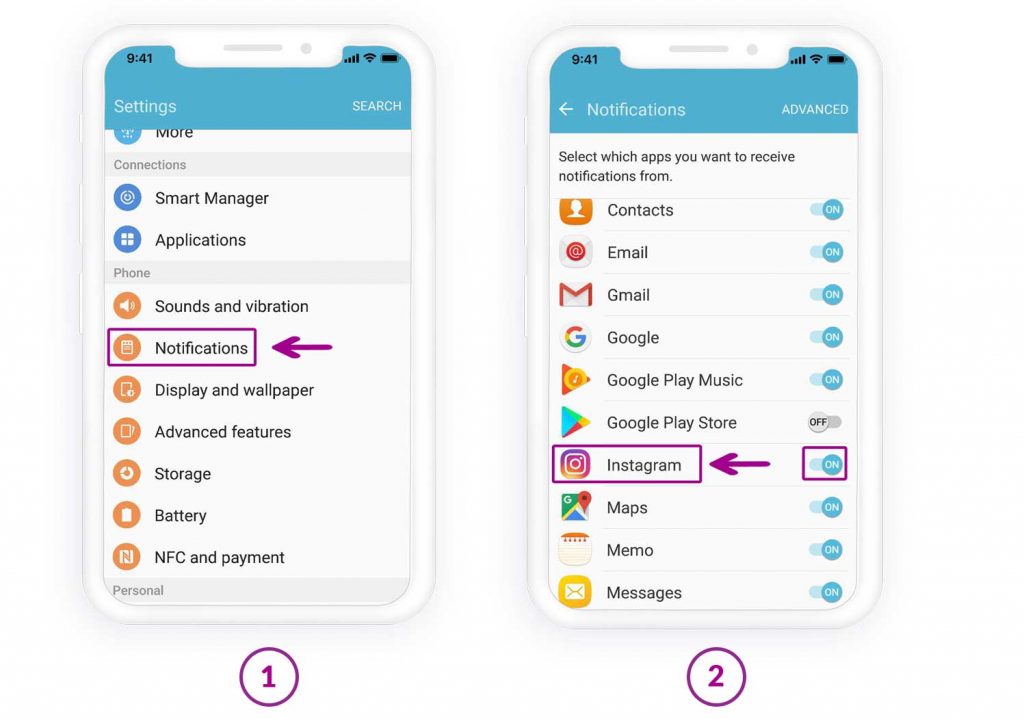
1. ໄປທີ່ການຕັ້ງຄ່າ, ແລະແຕະ “ສຽງ ແລະ ການແຈ້ງເຕືອນ.”
2. ແຕະ “ການແຈ້ງເຕືອນ” ຢູ່ທາງລຸ່ມຂອງໜ້າຈໍ
3. ເລືອກ “Instagram” ແລະຮັບປະກັນວ່າການແຈ້ງເຕືອນຖືກຕັ້ງໃຫ້ເປີດໃຊ້ງານແລ້ວ

ສອດແນມ Facebook, WhatsApp, Instagram, Snapchat, LINE, Telegram, Tinder ແລະ ແອັບຯສື່ສັງຄົມອື່ນໆໂດຍທີ່ບໍ່ຮູ້ຕົວ; ຕິດຕາມສະຖານທີ່ GPS, ຂໍ້ຄວາມ, ລາຍຊື່ຜູ້ຕິດຕໍ່, ບັນທຶກການໂທ ແລະ ຂໍ້ມູນເພີ່ມເຕີມໄດ້ງ່າຍ! ປອດໄພ 100%!
ກວດສອບການສົນທະນາທີ່ປິດສຽງໄວ້
ພວກເຮົາສ່ວນຫຼາຍເຄີຍມີປະສົບການໄດ້ຮັບຂໍ້ຄວາມໂດຍກົງຫຼາຍເກີນໄປຈາກບຸກຄົນໃດໜຶ່ງ ແລະ ເບື່ອທີ່ເຫັນການແຈ້ງເຕືອນຫຼາຍເກີນໄປຂອງຜູ້ໃດຜູ້ໜຶ່ງທີ່ສົ່ງຂໍ້ຄວາມໂດຍກົງ!
ໃນສະຖານະການດັ່ງກ່າວ, ວິທີແກ້ໄຂທຳອິດທີ່ຂ້ອຍຄິດເຖິງຄືການປິດສຽງບັນຊີເພື່ອບໍ່ໃຫ້ເຫັນການແຈ້ງເຕືອນ!
ດຽວນີ້ເຈົ້າຄິດຮອດຜູ້ໃຊ້ທີ່ຖືກປິດສຽງຫຼັງຈາກໄລຍະໜຶ່ງ ແລະ ກັງວົນກ່ຽວກັບການບໍ່ໄດ້ຮັບການແຈ້ງເຕືອນອີກຕໍ່ໄປ, ຫຼື ພຽງແຕ່ປິດສຽງຜູ້ໃຊ້ບາງຄົນຢ່າງຖາວອນ ແລະ ຄົນອື່ນໆໂດຍບັງເອີນບໍ?
ນີ້ແມ່ນຂັ້ນຕອນໃນການປິດສຽງຜູ້ໃຊ້ເພື່ອຮັບການແຈ້ງເຕືອນຂອງ Instagram:
1. ເປີດແອັບ Instagram ແລະ ປະຕິບັດຕາມຂັ້ນຕອນຕ່າງໆ:
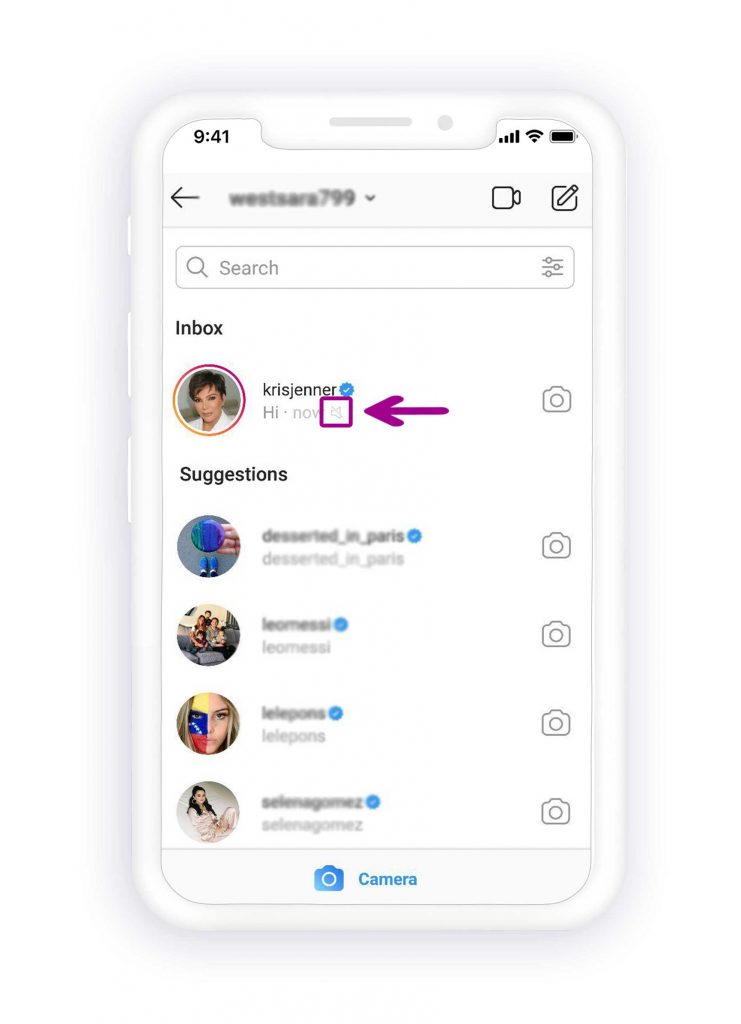
2. ຕອນນີ້ຊອກຫາການສົນທະນາທີ່ທ່ານບໍ່ໄດ້ຮັບການແຈ້ງເຕືອນ. ຖ້າມີໄອຄອນປິດສຽງຢູ່ຂ້າງຊື່ຜູ້ໃຊ້, ມັນໝາຍຄວາມວ່າຜູ້ໃຊ້ຖືກປິດສຽງແລ້ວ.
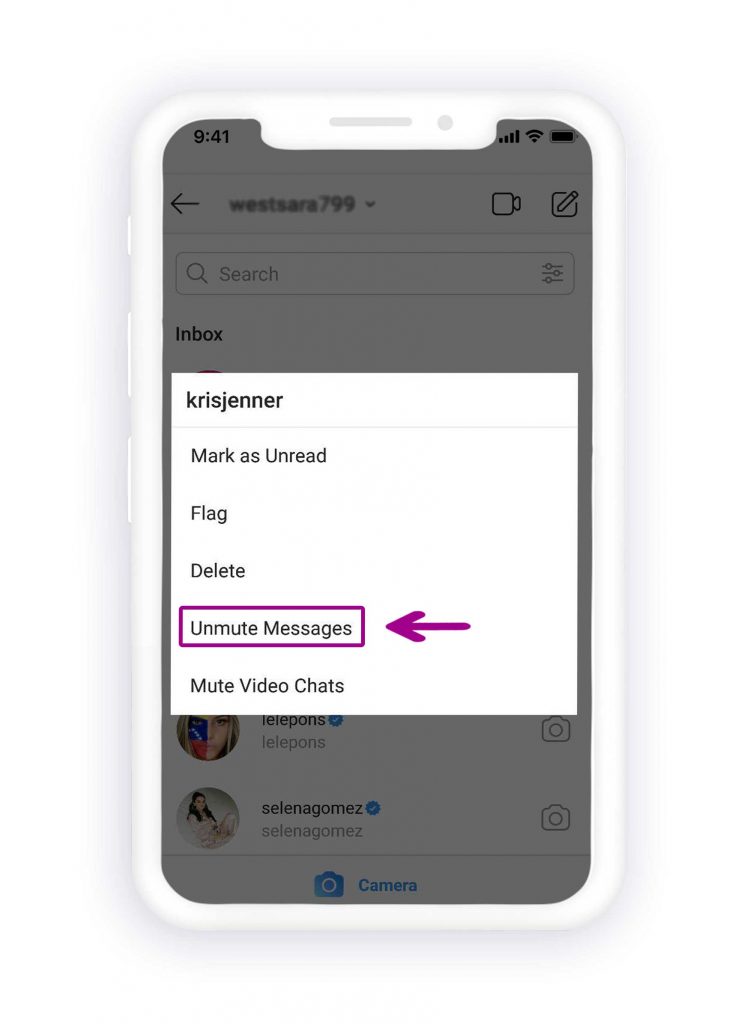
3. ເພື່ອເປີດສຽງຜູ້ໃຊ້, ໃຫ້ແຕະຂໍ້ຄວາມຄ້າງໄວ້, ຈາກນັ້ນຈາກເມນູເປີດ, ແຕະທີ່ “ເປີດສຽງຂໍ້ຄວາມ”.
ລຶບລ້າງແຄສ (ສຳລັບຜູ້ໃຊ້ Android)
ຢ່າເຂົ້າໃຈຜິດວ່າການລຶບແຄສສຳລັບແອັບ Instagram ເປັນການລຶບຂໍ້ມູນ; ຈະບໍ່ມີຫຍັງຮ້າຍແຮງເກີດຂຶ້ນກັບບັນຊີ Instagram. ການລຶບແຄສສຳລັບ Instagram ພຽງແຕ່ເຮັດໃຫ້ແອັບມີພື້ນທີ່ຫຼາຍຂຶ້ນ ແລະເຮັດໃຫ້ແອັບມີໜ້າທີ່ດີຂຶ້ນໃນອຸປະກອນ Android, ແລະສຸດທ້າຍກໍ່ໄດ້ຮັບການແຈ້ງເຕືອນຂອງ Instagram.
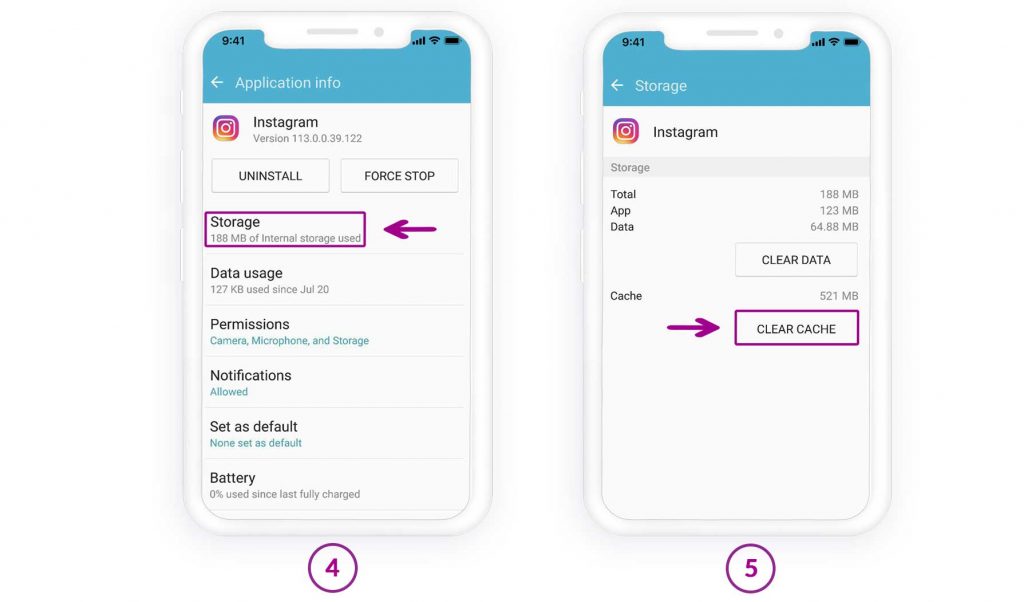
ປະຕິບັດຕາມຂັ້ນຕອນສຳລັບການລຶບລ້າງແຄດຂອງ Instagram ໃນອຸປະກອນ Android:
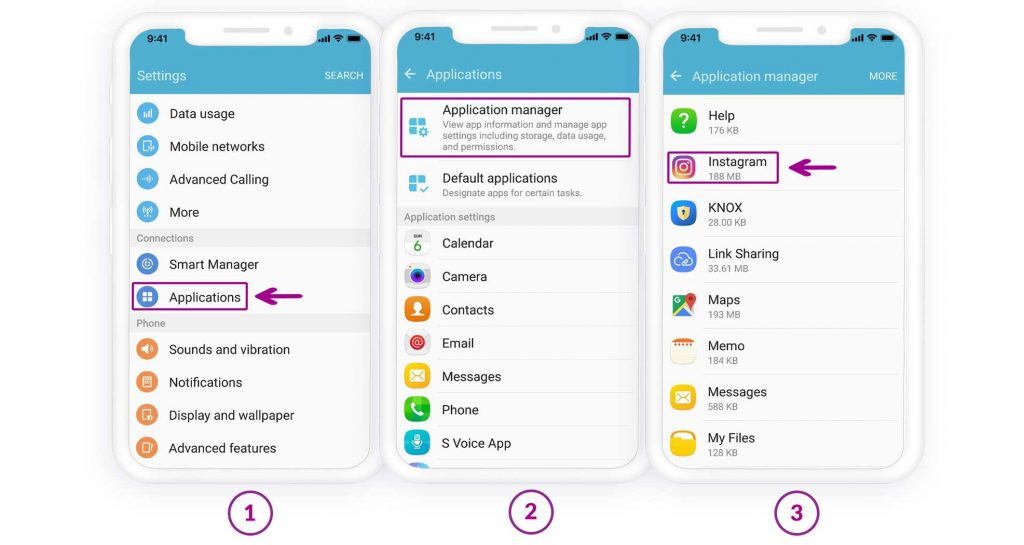
- ເປີດ “ການຕັ້ງຄ່າ” ແລະແຕະທີ່ “ແອັບ” (ມັນອາດຈະແຕກຕ່າງກັນໃນໂທລະສັບທຸກລຸ້ນ, ເຊັ່ນ “ແອັບ ແລະ ການແຈ້ງເຕືອນ”, “ຕົວຈັດການແອັບພລິເຄຊັນ” ແລະ “ແອັບພລິເຄຊັນ”)
- ຊອກຫາ “Instagram” ໃນບັນດາແອັບອື່ນໆທັງໝົດ ແລະ ແຕະໃສ່ມັນ
- ຕອນນີ້ແຕະທີ່ "ບ່ອນເກັບຂໍ້ມູນ," ຈາກນັ້ນກົດປຸ່ມ "ລຶບແຄດ".
ອັບເດດແອັບ Instagram
Instagram ຮູ້ເຖິງຂໍ້ບົກຜ່ອງ ແລະ ບັນຫາຕ່າງໆທີ່ຜູ້ໃຊ້ປະເຊີນ, ສະນັ້ນມັນຈຶ່ງອອກອັບເດດສຳລັບແອັບ Instagram ແລະ ແກ້ໄຂຂໍ້ບົກຜ່ອງເຫຼົ່ານັ້ນ. ສະນັ້ນ, ໃຫ້ກວດສອບການອັບເດດຂອງ Instagram ທຸກຄັ້ງທີ່ທ່ານພົບຂໍ້ບົກຜ່ອງ. ເປີດ “Play Store” ສຳລັບ Android ແລະ “App Store” ສຳລັບ iOS, ແລະ ກວດສອບວ່າມີການອັບເດດຫຼືບໍ່, ແລະ ຖ້າແມ່ນ, ໃຫ້ອັບເດດແອັບ ແລະ ຣີສະຕາດອຸປະກອນ.
ອອກຈາກລະບົບແອັບ
ນີ້ແມ່ນໜຶ່ງໃນວິທີແກ້ໄຂທຳອິດທີ່ຜູ້ໃຊ້ Instagram ສ່ວນໃຫຍ່ຄິດເຖິງເມື່ອພວກເຂົາປະເຊີນກັບຂໍ້ຜິດພາດ ຫຼື ບາງສິ່ງບາງຢ່າງທີ່ແປກປະຫຼາດໃນຂະນະທີ່ໃຊ້ Instagram. ໜ້າແປກໃຈທີ່ການອອກຈາກລະບົບບັນຊີ Instagram ຂອງທ່ານບາງຄັ້ງກໍ່ໃຊ້ໄດ້. ສະນັ້ນພວກເຮົາແນະນຳໃຫ້ລອງໃຊ້ ແລະ ເບິ່ງວ່າມັນໃຊ້ໄດ້ຫຼືບໍ່.
ສິ່ງທີ່ທ່ານຕ້ອງເຮັດຄືອອກຈາກລະບົບບັນຊີ Instagram ຂອງທ່ານ ແລະ ເຂົ້າສູ່ລະບົບຫຼັງຈາກສອງສາມຊົ່ວໂມງ ແລະ ກວດສອບວ່າບັນຫາທີ່ບໍ່ໄດ້ຮັບການແຈ້ງເຕືອນຈາກ Instagram ໄດ້ຖືກແກ້ໄຂແລ້ວຫຼືບໍ່. ນີ້ແມ່ນວິທີການອອກຈາກລະບົບບັນຊີ Instagram:
- ເປີດແອັບ Instagram ແລະແຕະທີ່ໄອຄອນສາມແຖບຢູ່ມຸມຂວາເທິງຂອງໜ້າ
- ແຕະທີ່ “ການຕັ້ງຄ່າ” ແລະເລື່ອນລົງເພື່ອໄປຮອດທ້າຍໜ້າ, ຈາກນັ້ນແຕະທີ່ “ອອກຈາກລະບົບ.”

ປິດເປີດອຸປະກອນຄືນໃໝ່
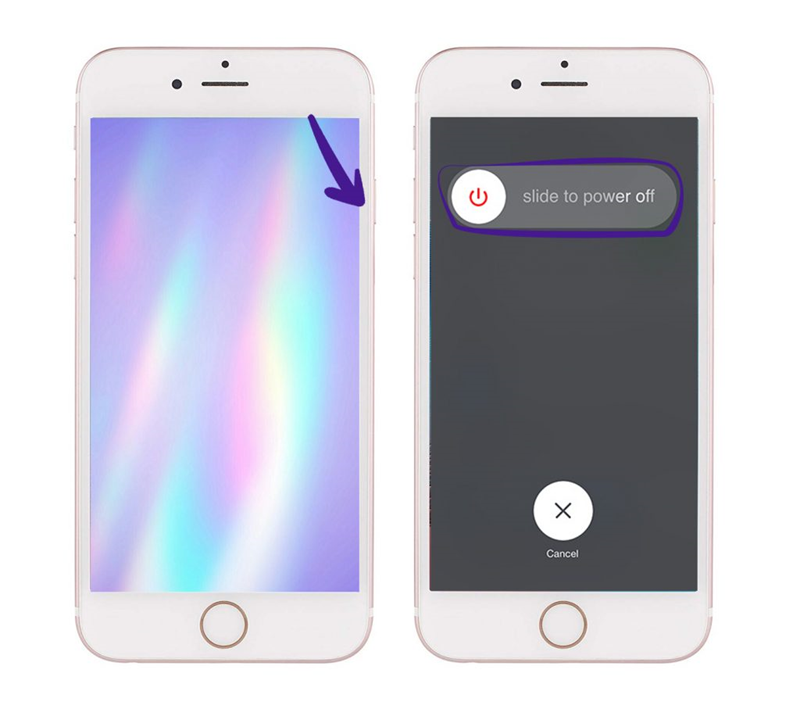
ການເລີ່ມຕົ້ນອຸປະກອນຄືນໃໝ່ສ່ວນຫຼາຍແລ້ວຈະເຮັດວຽກໄດ້ສຳລັບຜູ້ໃຊ້ iOS ທຸກຄັ້ງທີ່ເຂົາເຈົ້າປະສົບບັນຫາໃນໂທລະສັບມືຖືຂອງເຂົາເຈົ້າ, ສະນັ້ນລອງໃຊ້ມັນເມື່ອທ່ານບໍ່ໄດ້ຮັບການແຈ້ງເຕືອນ Instagram ເຊັ່ນກັນ. ໂດຍການປິດອຸປະກອນ iOS, ການເຮັດວຽກທັງໝົດທີ່ເຮັດວຽກຢູ່ໃນພື້ນຫຼັງຂອງອຸປະກອນຈະຢຸດ, ສະນັ້ນຖ້າມີການຜິດປົກກະຕິຂອງຊອບແວໃນອຸປະກອນ, ມັນກໍ່ຈະຢຸດເຊັ່ນກັນ. ດັ່ງນັ້ນ, ອຸປະກອນສາມາດເລີ່ມຕົ້ນໃໝ່, ເຮັດວຽກໄດ້ຕາມປົກກະຕິ, ແລະ ໄດ້ຮັບການແຈ້ງເຕືອນ Instagram.
ມັນອາດເບິ່ງຄືວ່າງ່າຍດາຍ, ແຕ່ປະສົບການສະແດງໃຫ້ເຫັນວ່າມັນເຮັດວຽກໄດ້! ສະນັ້ນ, ຖ້າທ່ານເປັນຜູ້ໃຊ້ iOS ແລະບໍ່ໄດ້ຮັບການແຈ້ງເຕືອນຂອງ Instagram, ຂ້ອຍຂໍແນະນຳໃຫ້ລອງໃຊ້ມັນ.
ທ່ານພຽງແຕ່ຄວນກົດປຸ່ມເປີດປິດຂອງອຸປະກອນ iPhone ຄ້າງໄວ້ສອງສາມວິນາທີຈົນກວ່າທ່ານຈະເຫັນຂໍ້ຄວາມຢູ່ໜ້າຈໍທີ່ສະແດງວ່າ "ເລື່ອນເພື່ອປິດເຄື່ອງ."
ຫຼັງຈາກອຸປະກອນຖືກປິດແລ້ວ, ທ່ານຄວນລໍຖ້າສອງສາມນາທີກ່ອນຈຶ່ງເປີດອຸປະກອນ.
ກວດສອບວ່າໂໝດ “ຫ້າມລົບກວນ” ຖືກເປີດໃຊ້ງານຢູ່ຫຼືບໍ່
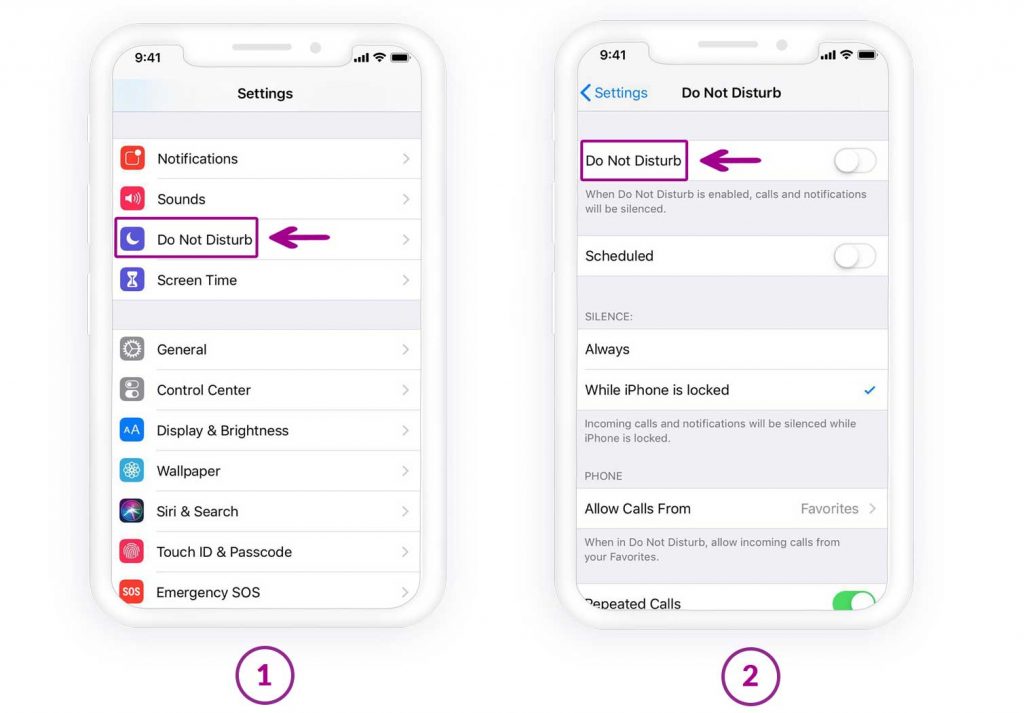
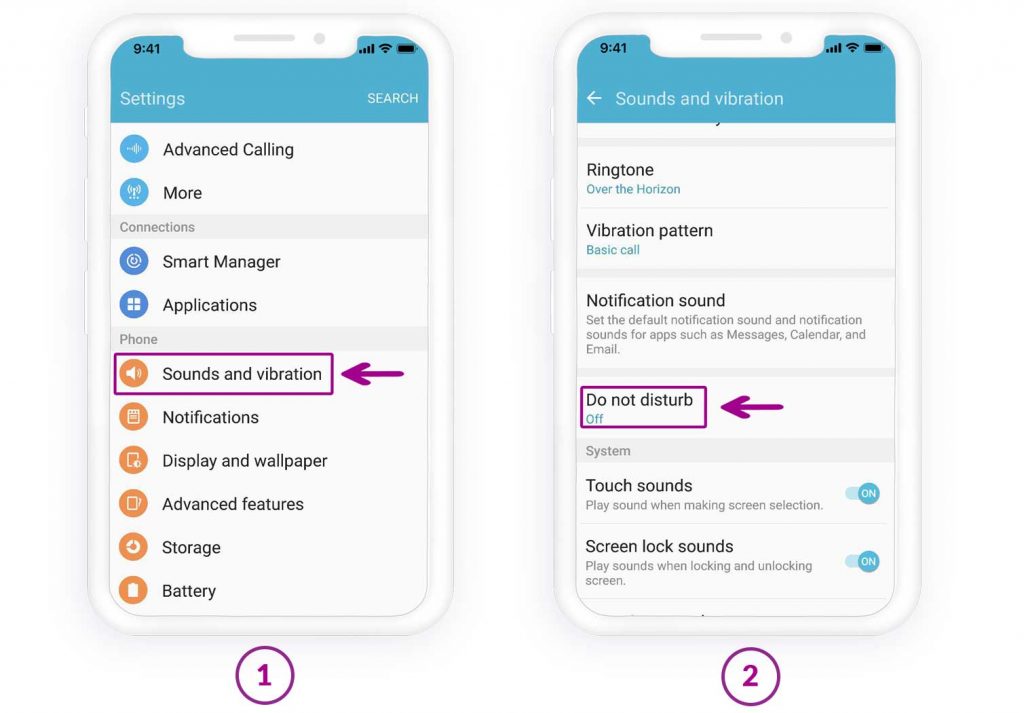
ມັນເປັນປະໂຫຍດເມື່ອທ່ານບໍ່ເຕັມໃຈທີ່ຈະຮັບການແຈ້ງເຕືອນ ຫຼື ການໂທ, ແຕ່ບາງຄັ້ງມັນກໍ່ເຮັດໃຫ້ເກີດບັນຫາໂດຍການບໍ່ສະແດງການແຈ້ງເຕືອນ, ເຊັ່ນ: ບໍ່ສະແດງການແຈ້ງເຕືອນຂອງ Instagram.
ຖ້າມີຮູບສັນຍາລັກຮູບດວງຈັນຢູ່ເທິງສຸດຂອງອຸປະກອນ, ມັນຈະຖືກເປີດໃຊ້ງານແລ້ວ. ເພື່ອປິດການແຈ້ງເຕືອນ Instagram, ໃຫ້ໄປທີ່ “ການຕັ້ງຄ່າ”, ແຕະ “ຫ້າມລົບກວນ” ແລະປິດມັນ.
ສຳລັບ iOS:
ສຳລັບ Android:
ເປີດໃຊ້ການໂຫຼດຂໍ້ມູນຄືນໃໝ່ໃນພື້ນຫຼັງ
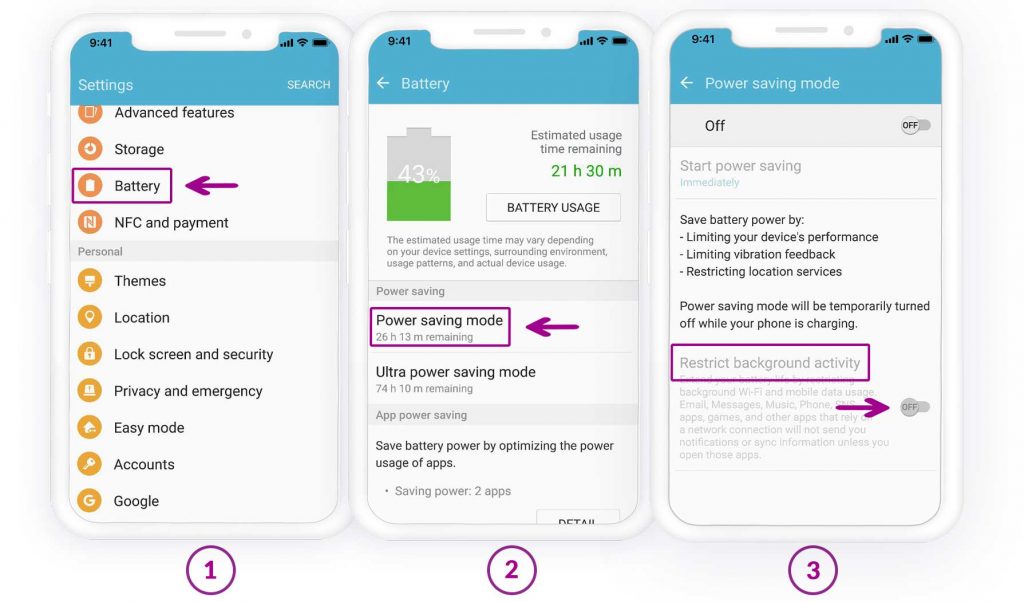
ມັນອາດຈະເກີດຂຶ້ນກັບພວກເຮົາຢ່າງໜ້ອຍໜຶ່ງຄັ້ງທີ່ໂທລະສັບມືຖືຂອງພວກເຮົາໝົດແບັດເຕີຣີ, ແລະພວກເຮົາໄດ້ເຮັດທຸກສິ່ງທີ່ພວກເຮົາສາມາດເຮັດໄດ້ເພື່ອປະຢັດແບັດເຕີຣີໃຫ້ໃຊ້ໄດ້ດົນຂຶ້ນ, ເຊັ່ນ: ຫຼຸດລະດັບຄວາມສະຫວ່າງຂອງໜ້າຈໍ, ປິດການໂຫຼດໜ້າຈໍຄືນໃໝ່ໃນພື້ນຫຼັງ, ປິດອິນເຕີເນັດ, ແລະອື່ນໆ. ສະນັ້ນ, ໃຫ້ກວດສອບວ່າທ່ານໄດ້ປິດການໂຫຼດໜ້າຈໍຄືນໃໝ່ໃນພື້ນຫຼັງແລ້ວຫຼືບໍ່. ນີ້ແມ່ນວິທີການເປີດການໂຫຼດຂໍ້ມູນພື້ນຫຼັງໃນ iOS ແລະ Android ເພື່ອແກ້ໄຂ “ບໍ່ໄດ້ຮັບການແຈ້ງເຕືອນ Instagram.”
ໃນ iOS:
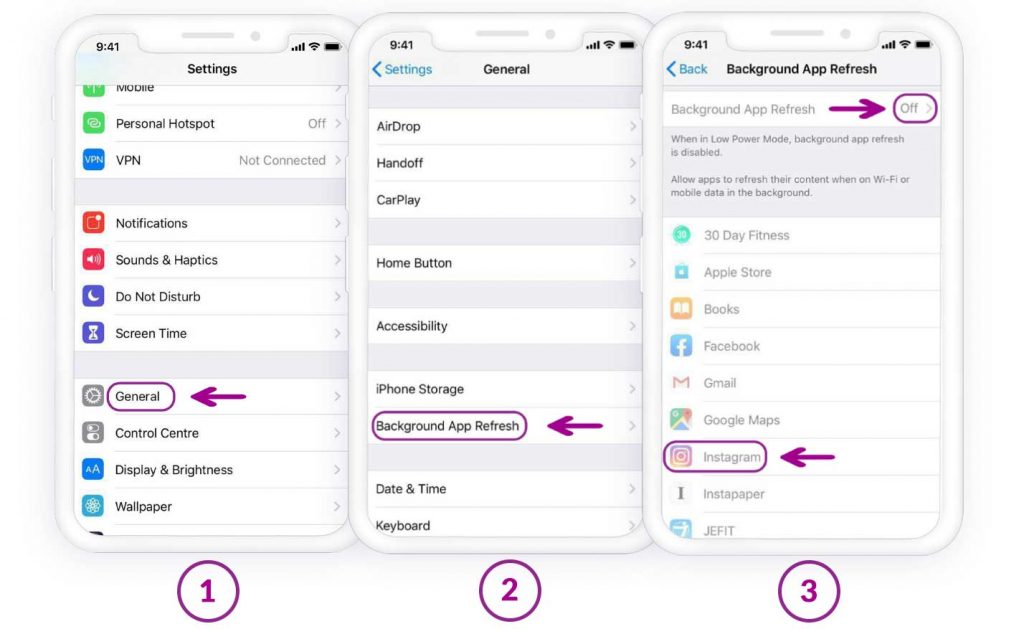
ໃນ Android:
ກວດສອບການແຈ້ງເຕືອນ Instagram ຈາກອຸປະກອນອື່ນ
ລອງເຂົ້າສູ່ລະບົບບັນຊີ Instagram ດ້ວຍອຸປະກອນອື່ນ ແລະ ກວດສອບວ່າທ່ານຈະໄດ້ຮັບການແຈ້ງເຕືອນຫຼືບໍ່; ຂໍໃຫ້ເພື່ອນສົ່ງຂໍ້ຄວາມຫາທ່ານຫຼັງຈາກເຂົ້າສູ່ລະບົບ Instagram ດ້ວຍອຸປະກອນອື່ນ. ຖ້າທ່ານໄດ້ຮັບການແຈ້ງເຕືອນ, ບັນຫາແມ່ນຂຶ້ນກັບອຸປະກອນ, ແລະ ການຕັ້ງຄ່າຂອງມັນຄວນໄດ້ຮັບການກວດສອບຄືນໃໝ່.
ປິດການໃຊ້ໂໝດພະລັງງານຕ່ຳ
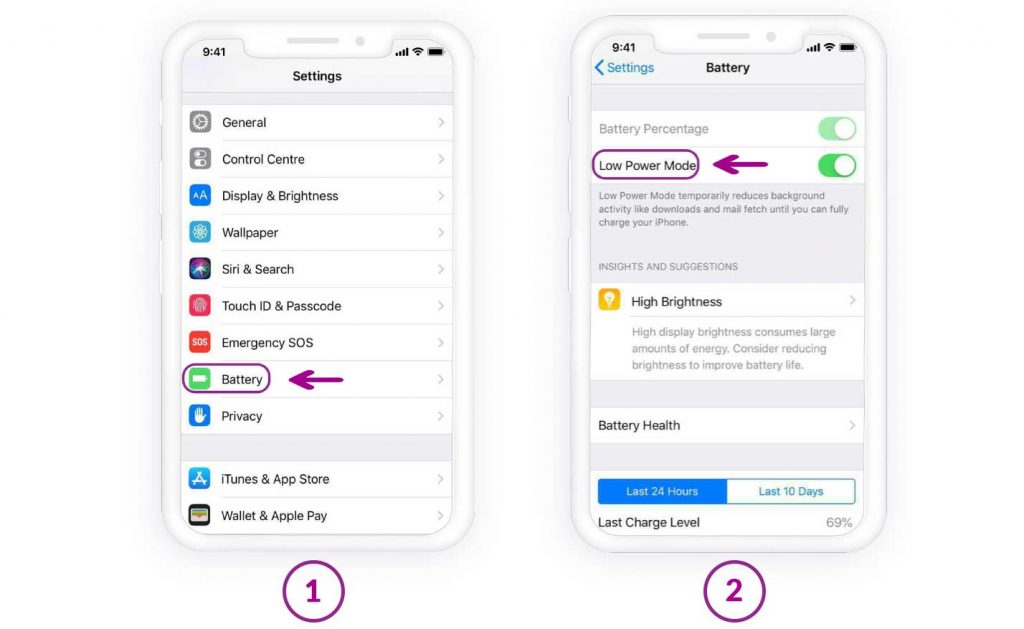
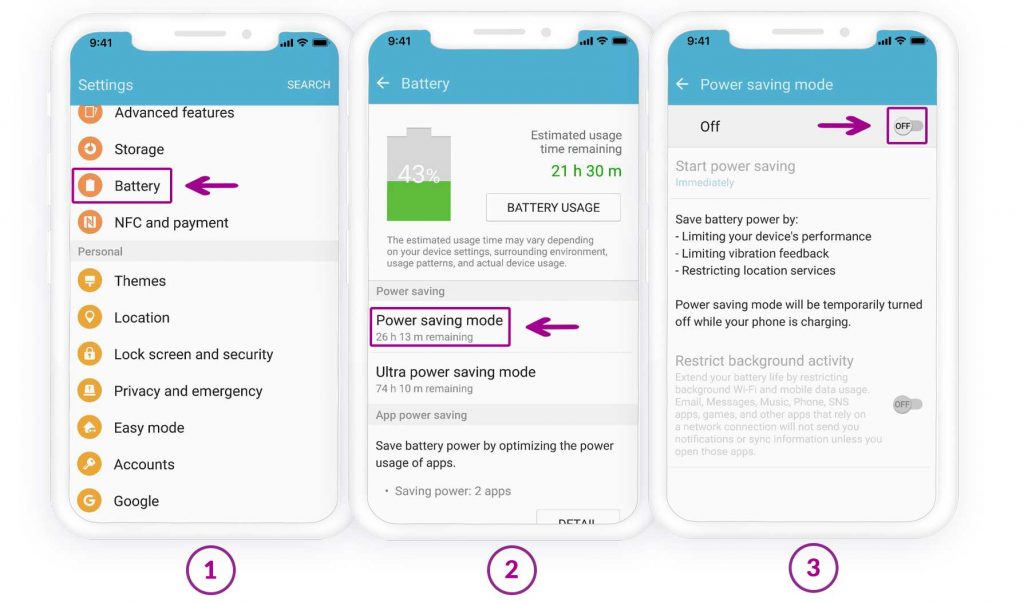
ໃນ iOS, ມີໂໝດ “ພະລັງງານຕ່ຳ” ເຊິ່ງເທົ່າກັບ “ປະຢັດແບັດເຕີຣີ” ໃນ Android. ມັນເປັນປະໂຫຍດເມື່ອອຸປະກອນມີແບັດເຕີຣີໜ້ອຍ. ໂດຍການເປີດໃຊ້ຕົວເລືອກນີ້, ແອັບຕ່າງໆຈະບໍ່ໂຫຼດຄືນໃໝ່ໃນພື້ນຫຼັງ, ແລະປ້ອງກັນບໍ່ໃຫ້ແອັບສົ່ງການແຈ້ງເຕືອນ. ປິດໃຊ້ງານມັນເພື່ອຮັບການແຈ້ງເຕືອນຂອງ Instagram.
ໃນ iOS:
ໃນ Android:
ຕິດຕັ້ງ Instagram ຄືນໃໝ່ຖ້າທ່ານເປັນຜູ້ໃຊ້ iOS
ຜູ້ໃຊ້ Instagram ໃນ iOS ຈະຖືກຮ້ອງຂໍໃຫ້ໃຫ້ການອະນຸຍາດການແຈ້ງເຕືອນເມື່ອເຂົາເຈົ້າຕິດຕັ້ງ Instagram ແລະເຂົ້າສູ່ລະບົບເປັນຄັ້ງທຳອິດ; ມັນຈະຖາມທ່ານວ່າທ່ານສົນໃຈທີ່ຈະຮັບການແຈ້ງເຕືອນຂອງ Instagram ຫຼືບໍ່, ແລະທ່ານອາດຈະບໍ່ສົນໃຈມັນ. ສະນັ້ນ, ໃຫ້ຖອນການຕິດຕັ້ງແອັບ Instagram, ເປີດອຸປະກອນຄືນໃໝ່, ດາວໂຫຼດມັນຈາກ “App Store”, ແລະຕິດຕັ້ງມັນອີກຄັ້ງ. ຕອນນີ້ອະນຸຍາດທັງສອງຢ່າງ.
ສະຫຼຸບ
ການແຈ້ງເຕືອນຂອງ Instagram ທີ່ບໍ່ເຮັດວຽກໃນ Android ຫຼື iOS ອາດເຮັດໃຫ້ທ່ານພາດຂໍ້ຄວາມ, ຄຳເຫັນ ແລະ ການອັບເດດທີ່ສຳຄັນໃນເວລາຈິງ. ບັນຫານີ້ມັກຈະກ່ຽວຂ້ອງກັບການອະນຸຍາດຂອງແອັບທີ່ຖືກປິດໃຊ້ງານ, ການຕັ້ງຄ່າການແຈ້ງເຕືອນທີ່ບໍ່ຖືກຕ້ອງ, ຂໍ້ຈຳກັດການເພີ່ມປະສິດທິພາບແບັດເຕີຣີ, ຫຼື ຂໍ້ບົກຜ່ອງຊົ່ວຄາວຂອງແອັບ. ການເຂົ້າໃຈວ່າບັນຫາມາຈາກໃສແມ່ນບາດກ້າວທຳອິດໃນການແກ້ໄຂມັນຢ່າງມີປະສິດທິພາບ.
ໂດຍການກວດສອບການອະນຸຍາດການແຈ້ງເຕືອນຂອງລະບົບ, ການເປີດໃຊ້ການແຈ້ງເຕືອນພາຍໃນ Instagram, ການອັບເດດແອັບ, ແລະ ການປັບການຕັ້ງຄ່າແບັດເຕີຣີ ຫຼື ຂໍ້ມູນພື້ນຫຼັງ, ບັນຫາການແຈ້ງເຕືອນສ່ວນໃຫຍ່ສາມາດແກ້ໄຂໄດ້ໄວ. ການຣີສະຕາດອຸປະກອນຂອງທ່ານ ຫຼື ຕິດຕັ້ງແອັບຄືນໃໝ່ຍັງສາມາດຊ່ວຍແກ້ໄຂຄວາມຂັດແຍ້ງຂອງລະບົບທີ່ເລິກເຊິ່ງກວ່າໄດ້. ເມື່ອການແຈ້ງເຕືອນເຮັດວຽກຢ່າງຖືກຕ້ອງອີກຄັ້ງ, ທ່ານຈະຍັງຄົງເຊື່ອມຕໍ່ໂດຍບໍ່ຕ້ອງເປີດແອັບຢູ່ຕະຫຼອດເວລາ, ຮັບປະກັນປະສົບການ Instagram ທີ່ລຽບງ່າຍ ແລະ ໜ້າເຊື່ອຖືຫຼາຍຂຶ້ນໃນທັງອຸປະກອນ Android ແລະ iOS.
ໂພສນີ້ມີປະໂຫຍດແນວໃດ?
ຄລິກໃສ່ດາວເພື່ອໃຫ້ຄະແນນມັນ!
ຄະແນນສະເລ່ຍ / 5. ຈຳນວນຄະແນນສຽງ: