

“ເປັນຫຍັງຂ້ອຍຈຶ່ງບໍ່ສາມາດບັນທຶກວິດີໂອບາງອັນໄວ້ໃນ TikTok ໄດ້?” - ໂຄຣາ
ບາງຄົນອາດຕ້ອງການດາວໂຫຼດວິດີໂອ TikTok ເພື່ອການແບ່ງປັນ ຫຼື ເກັບກຳ. ໂດຍຮູ້ເຖິງຄວາມຕ້ອງການນີ້, TikTok ຈຶ່ງຕັ້ງໄອຄອນ "ດາວໂຫຼດ" ຢູ່ໃຕ້ແຕ່ລະວິດີໂອໃນ "ແບ່ງປັນ". ແຕ່ໃນບາງກໍລະນີ, ໄອຄອນດາວໂຫຼດຈະຫາຍໄປ. ນີ້ບໍ່ແມ່ນຍ້ອນວ່າມີຂໍ້ຜິດພາດເກີດຂຶ້ນໃນ TikTok, ແຕ່ຍ້ອນວ່າຜູ້ສ້າງວິດີໂອຕ້ອງການປ້ອງກັນບໍ່ໃຫ້ຜູ້ຊົມບັນທຶກວິດີໂອຂອງເຂົາເຈົ້າ, ອາດຈະເປັນຍ້ອນລິຂະສິດ ຫຼື ບັນຫາສ່ວນຕົວ. ເພື່ອຫຼີກລ່ຽງຂໍ້ຈຳກັດນີ້ ແລະ ດາວໂຫຼດວິດີໂອ TikTok ໂດຍບໍ່ມີເຄື່ອງໝາຍນ້ຳດ້ວຍວິທີທີ່ງ່າຍ, ບລັອກນີ້ຈະແນະນຳວິທີທີ່ດີທີ່ສຸດໃນການບັນທຶກວິດີໂອ TikTok ໃນ PC, iOS, ແລະ Android. ເລື່ອນລົງ ແລະ ອ່ານ!
ໝາຍເຫດ: ມັນເປັນສິ່ງສຳຄັນທີ່ຈະຕ້ອງສະແດງຄຸນຄ່າຂອງທ່ານໃຫ້ກັບຜູ້ສ້າງເມື່ອທ່ານດາວໂຫຼດວິດີໂອຂອງເຂົາເຈົ້າ.
ວິທີການທີ່ບໍ່ມີຄວາມຫຍຸ້ງຍາກ: ດາວໂຫຼດວິດີໂອ TikTok ໄດ້ງ່າຍ (ແນະນຳ)
ໂປຣແກຣມດາວໂຫຼດວິດີໂອອອນໄລນ໌ ເປັນໂປຣແກຣມດາວໂຫຼດວິດີໂອ TikTok ທີ່ດີທີ່ສຸດ ແລະ ເປັນໂປຣແກຣມດາວໂຫຼດທຸກແພລດຟອມໃນຕະຫຼາດທີ່ຊ່ວຍໃຫ້ຜູ້ໃຊ້ສາມາດດາວໂຫຼດວິດີໂອຈາກເວັບໄຊທ໌ສະຕຣີມມິງວິດີໂອຫຼາຍກວ່າ 1,000 ເວັບໄຊທ໌, ລວມທັງ YouTube, Facebook, Dailymotion, ແລະອື່ນໆ. ມັນນຳເອົາຂັ້ນຕອນທີ່ງ່າຍຕໍ່ການເຂົ້າໃຈເພື່ອດາວໂຫຼດວິດີໂອອອນໄລນ໌ທີ່ມີຄວາມລະອຽດດີທີ່ສຸດ. ໂດຍໃຊ້ Online Video Downloader, ທ່ານສາມາດເກັບຮັກສາວິດີໂອ TikTok ທັງໝົດທີ່ທ່ານມັກໄດ້ຢ່າງງ່າຍດາຍ ເພື່ອປະສົບການການຫຼິ້ນຄືນແບບອອບໄລນ໌ທີ່ມ່ວນຊື່ນ.
ຄຸນສົມບັດຂອງໂປຣແກຣມດາວໂຫຼດວິດີໂອອອນໄລນ໌
ລັກສະນະສຳຄັນຂອງໂປຣແກຣມດາວໂຫຼດວິດີໂອອອນໄລນ໌ສາມາດສະຫຼຸບໄດ້ຈາກລັກສະນະຕ່າງໆຕໍ່ໄປນີ້.
- ຮອງຮັບເວັບໄຊທ໌ທີ່ໄດ້ຮັບຄວາມນິຍົມຫຼາຍກວ່າ 10,000 ແຫ່ງເຊັ່ນ: TikTok, YouTube, Facebook, Instagram, Twitter, Dailymotion, Vlive, ແລະອື່ນໆ;
- ຮູບແບບທົ່ວໄປເຊັ່ນ MP3 ແລະ MP4 ແມ່ນສະໜອງໃຫ້ເພື່ອວິດີໂອ/ສຽງທີ່ສົ່ງອອກ;
- ຄວາມລະອຽດຜົນຜະລິດສູງ - HD 720p, HD 1080p, 4K, ແລະແມ້ກະທັ້ງ 8K ແມ່ນຮອງຮັບ;
- ຮອງຮັບການດາວໂຫຼດວິດີໂອແບບ batch ພ້ອມໆກັນດ້ວຍຄວາມໄວທີ່ເລັ່ງຂຶ້ນ.
ຂັ້ນຕອນທີ 1. ຄລິກຕົວເລືອກດາວໂຫຼດທີ່ໃຫ້ໄວ້ຂ້າງເທິງເພື່ອຕິດຕັ້ງ ໂປຣແກຣມດາວໂຫຼດວິດີໂອອອນໄລນ໌ ໃນຄອມພິວເຕີ Windows ຫຼື Mac ຂອງທ່ານ. ເມື່ອການຕິດຕັ້ງສຳເລັດແລ້ວ, ໃຫ້ເປີດໃຊ້ຊອບແວ.
ຂັ້ນຕອນທີ 2. ໄປທີ່ TikTok ໃນໂປຣແກຣມທ່ອງເວັບຂອງທ່ານ ແລະ ເລືອກເບິ່ງວິດີໂອສັ້ນໆທີ່ທ່ານມັກ. ເມື່ອມີວິດີໂອທີ່ທ່ານຕ້ອງການດາວໂຫຼດ, ໃຫ້ຄລິກຂວາໃສ່ວິດີໂອ ແລະ ຄັດລອກ URL ວິດີໂອຂອງມັນທັນທີ.

ຂັ້ນຕອນທີ 3. ເມື່ອທ່ານໄດ້ຮັບ URL ວິດີໂອ TikTok ແລ້ວ, ໃຫ້ກັບໄປທີ່ Online Video Downloader ແລະວາງ URL ໃສ່ແຖບຫວ່າງໂດຍກົງ, ຈາກນັ້ນກົດໄອຄອນ “ຄົ້ນຫາ” ເພື່ອເລີ່ມແປງມັນ.

ຂັ້ນຕອນທີ 4. ຫຼັງຈາກນັ້ນ, ໂປຣແກຣມດາວໂຫຼດວິດີໂອອອນໄລນ໌ຈະປາກົດໜ້າຕ່າງທີ່ມີຕົວເລືອກຜົນຜະລິດຫຼາຍຢ່າງໃຫ້ທ່ານ. ທ່ານຕ້ອງເລືອກ MP4 ແລະຄຸນນະພາບທີ່ຕ້ອງການສຳລັບການບັນທຶກວິດີໂອ TikTok. ກົດ “ດາວໂຫຼດ” ແລະຂະບວນການດາວໂຫຼດຈະເລີ່ມຕົ້ນ.

ຂັ້ນຕອນທີ 5. ຫຼັງຈາກດາວໂຫຼດວິດີໂອ TikTok ໃສ່ຄອມພິວເຕີຂອງທ່ານແລ້ວ, ທ່ານສາມາດໂອນມັນໄປຍັງອຸປະກອນມືຖືເພື່ອຖ່າຍທອດສົດແບບອອບໄລນ໌ໄດ້ທຸກເວລາ ແລະ ທຸກບ່ອນ.
ວິທີດາວໂຫຼດວິດີໂອ TikTok ໃນ iOS ແລະ Android
ພວກເຮົາຫາກໍ່ກ່າວເຖິງວ່າ TikTok ເນັ້ນໃສ່ມືຖື ເພາະມັນເປັນແອັບພລິເຄຊັນທີ່ຖືກອອກແບບມາສຳລັບຜູ້ໃຊ້ມືຖື. ດັ່ງນັ້ນ, ເມື່ອຜູ້ໃຊ້ສ່ວນໃຫຍ່ມັກໃຊ້ໂທລະສັບມືຖືເພື່ອເພີດເພີນກັບວິດີໂອ TikTok, ເຂົາເຈົ້າຈະດາວໂຫຼດວິດີໂອ TikTok ໃນອຸປະກອນ iOS ຫຼື Android ໄດ້ແນວໃດ?
ວິທີການບັນທຶກວິດີໂອ TikTok ໃນ iOS
ເມື່ອ iOS ໄດ້ເພີ່ມຄຸນສົມບັດການບັນທຶກໜ້າຈໍໃນຕົວ, ມັນສາມາດໃຊ້ເພື່ອບັນທຶກວິດີໂອສັ້ນໆປະເພດໃດກໍໄດ້, ລວມທັງ TikTok.
ຂັ້ນຕອນທີ 1. ປັດລົງ “ສູນຄວບຄຸມ” ໃນຟີດຫຼັກຂອງ iPhone ຂອງທ່ານຈາກດ້ານເທິງຂວາ.
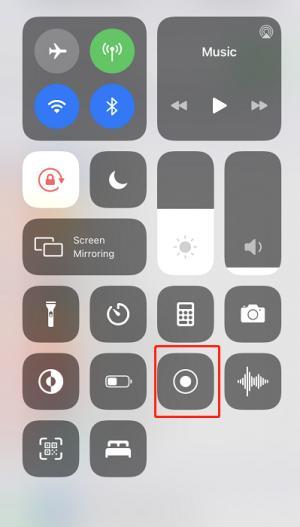
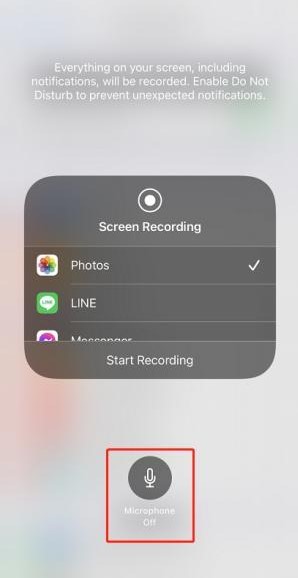
ຂັ້ນຕອນທີ 2. ໄອຄອນບັນທຶກໜ້າຈໍສາມາດພົບໄດ້ງ່າຍຢູ່ທີ່ນີ້ ຖ້າທ່ານໄດ້ເພີ່ມມັນມາກ່ອນ. ກົດຄ້າງໄວ້ທີ່ໄອຄອນ ແລະ ທ່ານຍັງສາມາດເລືອກແອັບທີ່ທ່ານຈະບັນທຶກ ຫຼື ເປີດໃຊ້ຟັງຊັນການບັນທຶກໄມໂຄຣໂຟນໄດ້.
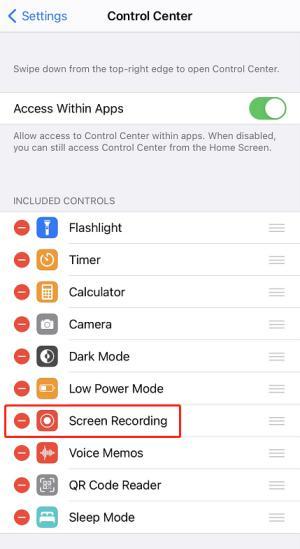
ໝາຍເຫດ: ເພື່ອເພີ່ມຄຸນສົມບັດການບັນທຶກສຽງໃສ່ “ສູນຄວບຄຸມ”, ທ່ານຈໍາເປັນຕ້ອງໄປທີ່ “ການຕັ້ງຄ່າ” > “ສູນຄວບຄຸມ” ແລະເພີ່ມ “ການບັນທຶກໜ້າຈໍ” ໃສ່ພາກສ່ວນ “ການຄວບຄຸມທີ່ລວມຢູ່”.
ຂັ້ນຕອນທີ 3. ຫຼັງຈາກວິດີໂອ TikTok ສິ້ນສຸດການຫຼິ້ນແລ້ວ, ໃຫ້ປັດລົງ “ສູນຄວບຄຸມ” ອີກຄັ້ງ ແລະ ກົດໄອຄອນບັນທຶກໜ້າຈໍເພື່ອຢຸດຂະບວນການບັນທຶກ. ຫຼັງຈາກນັ້ນ, ວິດີໂອຈະຖືກບັນທຶກໄວ້ໃນອາລະບໍາຂອງທ່ານທັນທີ.
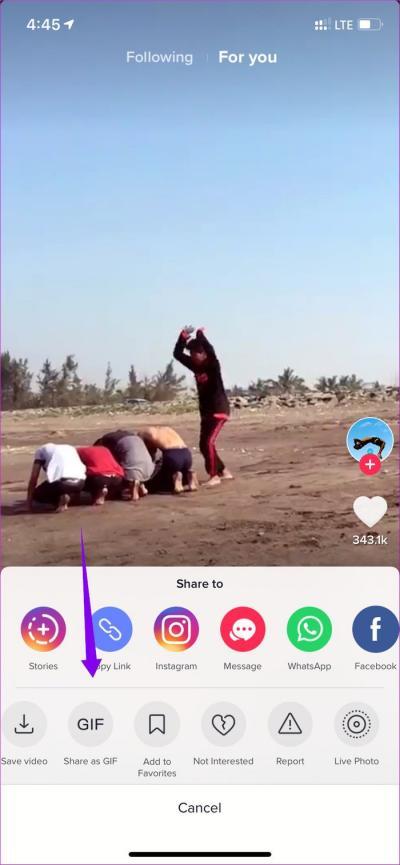
ຍົກເວັ້ນວິທີການບັນທຶກໜ້າຈໍ, ຖ້າວິດີໂອ TikTok ບໍ່ສາມາດດາວໂຫຼດໄດ້, ທ່ານສາມາດແຕະ “ແບ່ງປັນ” > “ບັນທຶກເປັນ GIF” ໄດ້ເຊັ່ນກັນ. ຫຼັງຈາກນັ້ນ, ວິດີໂອຈະຖືກບັນທຶກເປັນໄຟລ໌ GIF ໄວ້ໃນອາລະບໍາ iPhone ຂອງທ່ານ.
ວິທີການບັນທຶກວິດີໂອ TikTok ໃນ Android
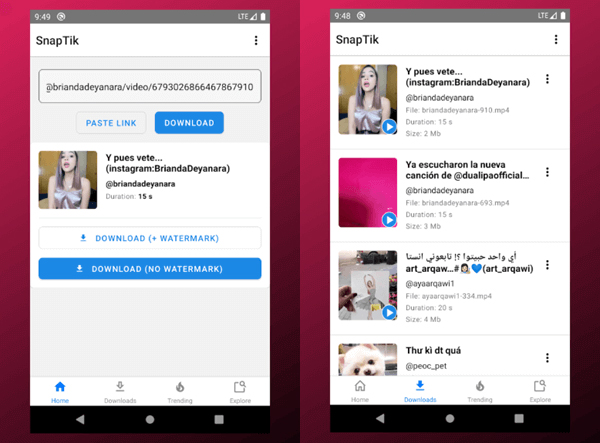
ສຳລັບຜູ້ໃຊ້ Android, ຍັງມີໂປຣແກຣມດາວໂຫຼດວິດີໂອ TikTok ທີ່ດີເລີດທີ່ເປີດຕົວເພື່ອຊ່ວຍບັນທຶກວິດີໂອໄວ້ໃນອຸປະກອນ Android ໂດຍບໍ່ມີບັນຫາ. SnapTik ສາມາດດາວໂຫຼດວິດີໂອ TikTok ໄດ້ງ່າຍໆດ້ວຍການຄລິກ. ແຕ່ບາງຄັ້ງມັນບໍ່ສາມາດດາວໂຫຼດວິດີໂອ TikTok ບາງອັນໄດ້.
ຂັ້ນຕອນທີ 1. ເມື່ອທ່ານຕິດຕັ້ງ SnapTik ໃນ Android, ທ່ານສາມາດໄປທີ່ TikTok ແລະຄົ້ນຫາວິດີໂອທີ່ທ່ານຕ້ອງການດາວໂຫຼດ.
ຂັ້ນຕອນທີ 2. ຫຼັງຈາກເຂົ້າເຖິງວິດີໂອ TikTok ແລ້ວ, ໃຫ້ຄລິກ “ແບ່ງປັນ” > “ຄັດລອກລິ້ງ” ເພື່ອຮັບ URL ວິດີໂອ.
ຂັ້ນຕອນທີ 3. ວາງ URL ໃສ່ SnapTik ແລະລໍຖ້າໃຫ້ມັນປ່ຽນວິດີໂອໃຫ້ທ່ານ.
ຂັ້ນຕອນທີ 4. ສຸດທ້າຍ, ດາວໂຫລດວິດີໂອ TikTok ໄປໃສ່ Android ໂດຍການຄລິກຕົວເລືອກດາວໂຫລດທີ່ສະໜອງໃຫ້.
ການໃຊ້ຊອບແວພາກສ່ວນທີສາມໃນເດັສທັອບເພື່ອດາວໂຫຼດວິດີໂອ TikTok ຈະມີຄວາມໝັ້ນຄົງກວ່າ ແລະ ຄຸນນະພາບວິດີໂອກໍ່ຍິ່ງມ່ວນຊື່ນກວ່າ.
ນອກຈາກນັ້ນ, ມັນສາມາດດາວໂຫຼດເປັນຊຸດເພື່ອປະຫຍັດເວລາຫຼາຍກວ່າການບັນທຶກວິດີໂອເທື່ອລະອັນ. ດັ່ງນັ້ນ, ເມື່ອທ່ານພິຈາລະນາບັນທຶກວິດີໂອ TikTok (ໂດຍສະເພາະໃນປະລິມານຫຼາຍ), ໂດຍໃຊ້ ໂປຣແກຣມດາວໂຫຼດວິດີໂອອອນໄລນ໌ ການດາວໂຫຼດຢູ່ໃນຄອມພິວເຕີຕັ້ງໂຕະຈະເປັນທາງເລືອກທີ່ມີປະສິດທິພາບຫຼາຍກວ່າ.
ໂພສນີ້ມີປະໂຫຍດແນວໃດ?
ຄລິກໃສ່ດາວເພື່ອໃຫ້ຄະແນນມັນ!
ຄະແນນສະເລ່ຍ / 5. ຈຳນວນຄະແນນສຽງ:


![10 ເວັບໄຊທ໌ອັນດັບຕົ້ນໆເພື່ອດາວໂຫຼດລະຄອນເກົາຫຼີໄດ້ຟຣີ [2022]](https://www.getappsolution.com/images/website-k-drama-390x220.jpeg)

