
Periscope ເຄີຍເປັນເຈົ້າຂອງໂດຍ Twitter ກ່ອນທີ່ມັນຈະເປີດຕົວສູ່ສາທາລະນະ. ແພລດຟອມດັ່ງກ່າວສ່ວນໃຫຍ່ແມ່ນໃຫ້ຜູ້ໃຊ້ສາມາດແບ່ງປັນ ແລະ ເພີດເພີນກັບເນື້ອຫາວິດີໂອ, ຄ້າຍຄືກັບ TikTok ແລະ Instagram. ກົດລະບຽບຂອງມັນຖືກກຳນົດໄວ້ເພື່ອຈຳກັດການເປີດເຜີຍວິດີໂອ - ພວກມັນສາມາດເບິ່ງໄດ້ພາຍໃນ 24 ຊົ່ວໂມງຫຼັງຈາກການໂພສ! ເພື່ອຮັກສາເນື້ອຫາໄວ້ຕະຫຼອດໄປ, ໂພສນີ້ຈະແນະນຳທ່ານໃຫ້ດາວໂຫຼດວິດີໂອ Periscope ໃນຄອມພິວເຕີ, iOS ແລະ Android ໃນວິທີທີ່ຖືກຕ້ອງ. ກະລຸນາອ່ານຕໍ່ໄປ!
ເອົາໃຈໃສ່: ແອັບ Periscope ສຳລັບ iOS ແລະ Android ໄດ້ຖືກຍ້າຍອອກຈາກຊັ້ນວາງແລ້ວ. ທ່ານສາມາດຖ່າຍທອດວິດີໂອ Periscope ໂດຍໃຊ້ແພລດຟອມອອນໄລນ໌ເທົ່ານັ້ນ.
ສ່ວນທີ 1. ວິທີການດາວໂຫຼດວິດີໂອ Periscope ໃນ Windows ແລະ Mac
ກ່ອນອື່ນໝົດ, ໃຫ້ພວກເຮົາມາເບິ່ງຄູ່ມືກ່ຽວກັບວິທີການດາວໂຫຼດວິດີໂອຈາກ Periscope ໃນ PC. ໂດຍການນຳໃຊ້ວິດີໂອ Periscope ແບບມືອາຊີບທີ່ດາວໂຫຼດມາ, ທ່ານສາມາດແກ້ໄຂບັນຫານີ້ໄດ້ງ່າຍໆ. ພວກເຮົາແນະນຳໂປຣແກຣມດາວໂຫຼດວິດີໂອອອນໄລນ໌ເພື່ອຊ່ວຍທ່ານ.
ໂປຣແກຣມດາວໂຫຼດວິດີໂອອອນໄລນ໌ ເພີ່ມປະສິດທິພາບໃນການດາວໂຫຼດວິດີໂອ. ມັນໃຫ້ການໂຕ້ຕອບທີ່ເຂົ້າໃຈງ່າຍ ແລະ ໃຫ້ບໍລິການຜູ້ໃຊ້ດ້ວຍໂປຣແກຣມດາວໂຫຼດ Periscope ທີ່ດີທີ່ສຸດ, ໃນຂະນະດຽວກັນ, ມັນຮອງຮັບການດາວໂຫຼດຈາກເວັບໄຊທ໌ອື່ນໆຫຼາຍກວ່າ 10,000 ເວັບໄຊທ໌, ເຊັ່ນ Facebook, YouTube, Twitter, TikTok, Instagram, ແລະອື່ນໆ.
ໂປຣແກຣມດາວໂຫຼດວິດີໂອອອນໄລນ໌ຕ້ອງການພຽງແຕ່ URL ສຳລັບການແປງວິດີໂອເປັນ MP4 ທີ່ມີຄຸນນະພາບ HD/4K/8K ທີ່ດີທີ່ສຸດ. ດ້ວຍຄຸນສົມບັດການດາວໂຫຼດແບບ batch, ໂປຣແກຣມດາວໂຫຼດວິດີໂອອອນໄລນ໌ສາມາດແກ້ໄຂຂະບວນການດາວໂຫຼດຫຼາຍອັນພ້ອມໆກັນ, ເຕືອນຜູ້ໃຊ້ກ່ຽວກັບຄວາມໜ້າເຊື່ອຖື ແລະ ປະສິດທິພາບທີ່ມີປະສິດທິພາບຂອງມັນ.
ຂັ້ນຕອນທີ 1. ຕິດຕັ້ງໂປຣແກຣມດາວໂຫຼດວິດີໂອ Periscope
ຕິດຕັ້ງໂປຣແກຣມດາວໂຫລດວິດີໂອອອນໄລນ໌ເວີຊັນທີ່ຖືກຕ້ອງໃນ Windows/Mac ຂອງທ່ານ. ຈາກນັ້ນເປີດມັນເມື່ອການຕິດຕັ້ງສຳເລັດ.

ຂັ້ນຕອນທີ 2. ຄັດລອກ URL ວິດີໂອ Periscope
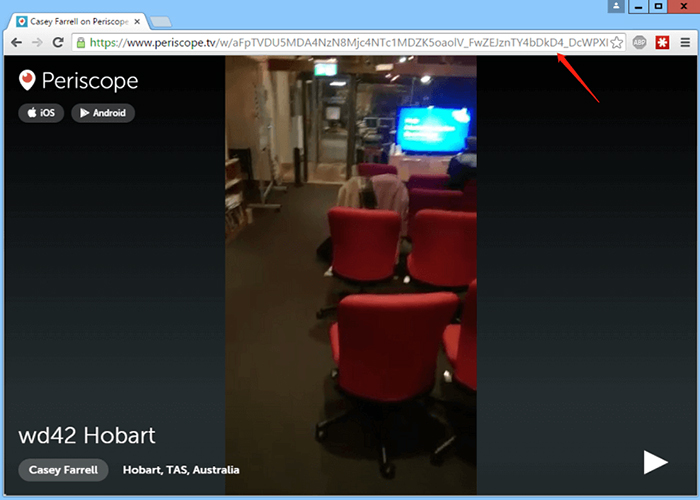
ເຂົ້າສູ່ລະບົບ Periscope ໃນເວັບ ແລະ ຖ່າຍທອດວິດີໂອ Periscope ທີ່ທ່ານຕ້ອງການເກັບໄວ້ແບບອອບລາຍຖາວອນ. ໂດຍການຄລິກໃສ່ໜ້າຫຼິ້ນວິດີໂອ, ຍ້າຍເມົາສ໌ຂອງທ່ານໄປທີ່ແຖບທີ່ຢູ່. ຈາກນັ້ນຄລິກໃສ່ມັນເພື່ອຄັດລອກ URL ຂອງວິດີໂອ.
ຂັ້ນຕອນທີ 3. ວາງ URL ໃສ່ໂປຣແກຣມດາວໂຫຼດວິດີໂອອອນໄລນ໌
ກັບໄປທີ່ Online Video Downloader ດຽວນີ້. ເມື່ອທ່ານຢູ່ໃນຟີດຫຼັກ, ໃຫ້ວາງ URL ໃສ່ແຖບດາວໂຫຼດຢູ່ທີ່ນັ້ນ. ຫຼັງຈາກນັ້ນ, ແຕະ ວິເຄາະ ປຸ່ມຂ້າງແຖບເພື່ອແກ້ໄຂ URL ວິດີໂອ Periscope.

ຂັ້ນຕອນທີ 4. ດາວໂຫຼດວິດີໂອ Periscope
ໂປຣແກຣມດາວໂຫຼດວິດີໂອອອນໄລນ໌ມີຕົວເລືອກຜົນຜະລິດ, ເລືອກຮູບແບບ, ແລະຄວາມລະອຽດສຳລັບຜົນຜະລິດວິດີໂອ Periscope. ພຽງແຕ່ໝາຍຕິກໃສ່ຕົວເລືອກ ແລະ ຄລິກໃສ່ ດາວໂຫຼດ ປຸ່ມ, ວິດີໂອ Periscope ສາມາດດາວໂຫຼດໄດ້ທັນທີ.

ໝາຍເຫດ: ວິດີໂອ Periscope ທີ່ດາວໂຫຼດມາສາມາດເຂົ້າເຖິງໄດ້ເພື່ອຫຼິ້ນຄືນແບບອອບໄລນ໌ໃນ ສຳເລັດແລ້ວ ແຖບ. ທ່ານສາມາດຄລິກໃສ່ ເປີດໂຟນເດີ ປຸ່ມເພື່ອເຂົ້າເຖິງມັນໄດ້ຢ່າງວ່ອງໄວ.
ສ່ວນທີ 2. ວິທີການບັນທຶກວິດີໂອ Periscope ໃນ Android ແລະ iOS
ຖ້າທ່ານເປັນຜູ້ໃຊ້ມືຖື, ຄູ່ມືກ່ຽວກັບວິທີການບັນທຶກວິດີໂອ Periscope ໃນ Android ແລະ iOS ອາດຊ່ວຍທ່ານໄດ້. ອ່ານຕໍ່ໄປ.
ສຳລັບຜູ້ໃຊ້ iOS
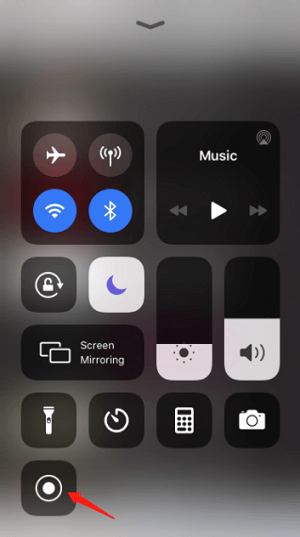
iOS ໄດ້ເປີດຕົວຟັງຊັນການບັນທຶກໜ້າຈໍໃນຕົວມາເປັນເວລາດົນນານແລ້ວ. ໂດຍການນຳໃຊ້ຄຸນສົມບັດນີ້, ຜູ້ໃຊ້ iOS ສາມາດບັນທຶກວິດີໂອ Periscope ໃນ iPhone ແລະ iPad ໄດ້ຢ່າງງ່າຍດາຍ. ທ່ານພຽງແຕ່ຕ້ອງກະກຽມຄຸນສົມບັດດັ່ງກ່າວໃນສູນຄວບຄຸມຂອງທ່ານ (ໄປທີ່ ການຕັ້ງຄ່າ > ສູນຄວບຄຸມ ສຳລັບການຄຸ້ມຄອງ).
ຫຼັງຈາກນັ້ນ, ທ່ານສາມາດເຂົ້າເຖິງມັນໄດ້ໂດຍການປັດລົງ (ຂຶ້ນ) ສູນຄວບຄຸມ ສຳລັບການຕື່ນຂຶ້ນເພື່ອບັນທຶກວິດີໂອ Periscope ເມື່ອທ່ານຕ້ອງການມັນ.
ສຳລັບຜູ້ໃຊ້ Android
ໃນ Android, ມັນບໍ່ມີໂປຣແກຣມບັນທຶກໜ້າຈໍທີ່ເປັນທາງການໃນຕົວ. ສະນັ້ນ, ສຳລັບຜູ້ໃຊ້ Android, ຕ້ອງມີໂປຣແກຣມບັນທຶກໜ້າຈໍພາກສ່ວນທີສາມເພື່ອຊ່ວຍບັນທຶກວິດີໂອ Periscope. ຕົວຢ່າງ, ທ່ານສາມາດຄົ້ນຫາບັນທຶກໜ້າຈໍໃນ Google Play ເພື່ອຕິດຕັ້ງ. ມັນມີແອັບທີ່ດີເລີດຫຼາຍຢ່າງສຳລັບການບັນທຶກໜ້າຈໍ Android ເຊັ່ນ XRecorder, AZ Screen Recorder, ແລະອື່ນໆ. ສ່ວນໃຫຍ່ຂອງພວກມັນສາມາດຖືກຝັງຢູ່ໃນແຖບລອຍຢູ່ເທິງໜ້າຈໍ, ແລະເມື່ອທ່ານຕ້ອງການບັນທຶກວິດີໂອ Periscope, ໃຫ້ຄລິກປຸ່ມບັນທຶກໃນໜ້າຈໍ ແລະໂປຣແກຣມບັນທຶກຈະເຮັດວຽກເພື່ອຊ່ວຍທັນທີ.

ສະຫຼຸບແລ້ວ, ມີສອງວິທີແກ້ໄຂຫຼັກເພື່ອຮັກສາວິດີໂອ Periscope ໃຫ້ອອບລາຍໄດ້, ເຊິ່ງຄືການດາວໂຫຼດ ຫຼື ບັນທຶກວິດີໂອ. ເມື່ອປຽບທຽບກັນແລ້ວ, ການດາວໂຫຼດວິດີໂອ Periscope ຈະສະດວກກວ່າ ແລະ ຮັກສາຄຸນນະພາບວິດີໂອ/ສຽງດ້ວຍ Online Video Downloader. ເຖິງຢ່າງໃດກໍ່ຕາມ, ຕ້ອງໄດ້ລໍຖ້າໃຫ້ວິດີໂອຫຼິ້ນຄືນໜ້າຈໍສຳເລັດຖ້າທ່ານເລືອກທີ່ຈະບັນທຶກມັນ. ດາວໂຫຼດ ໂປຣແກຣມດາວໂຫຼດວິດີໂອອອນໄລນ໌ ລອງເບິ່ງ!
ໂພສນີ້ມີປະໂຫຍດແນວໃດ?
ຄລິກໃສ່ດາວເພື່ອໃຫ້ຄະແນນມັນ!
ຄະແນນສະເລ່ຍ / 5. ຈຳນວນຄະແນນສຽງ: