

D'Deinstallatioun vun installéierten Applikatiounen op engem Mac ass wahrscheinlech déi einfachst vun de macOS-Operatiounen, déi Dir kennt. A wann Dir en neie Mac-Benotzer sidd, kënnt Dir duerchernee sinn: Firwat hutt Dir net déi entspriechend Sektiounen am Kontrollpanel fir se ze deinstalléieren? Awer Dir kënnt Iech net virstellen, wéi einfach et ass, Applikatiounen op engem Mac-Computer ze läschen. Dësen Artikel erkläert Iech, wéi Dir Applikatiounen op engem Mac op 4 Weeër deinstalléiere kënnt.
Method 1. Apps direkt op Mac läschen (Déi klasseschst Method)
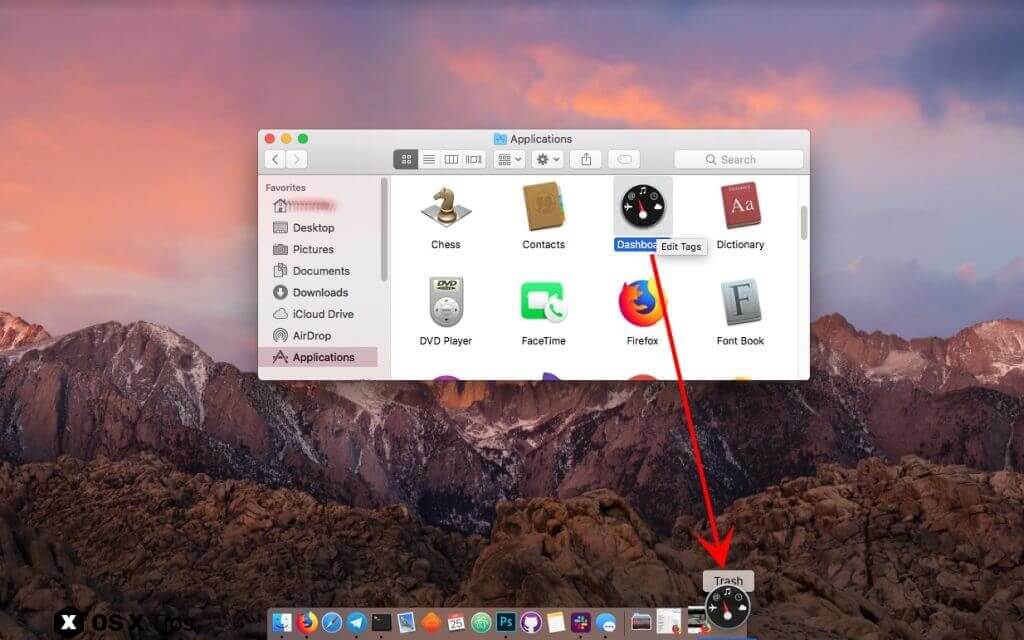
Dëst ass déi klasseschst Method fir Apps op Mac OS X ze deinstalléieren. Dir musst just d'Applikatioun fannen, déi Dir läschen wëllt, an d'Applikatiounssymbol an den Dreckskëscht zéien, oder mat der rietser Maustast klickt a wielt d'Optioun "An den Dreckskëscht réckelen", oder direkt d'Kombinatioun Command + Delete drécken. Da klickt mat der rietser Maustast op d'Dreckskëschtsymbol a wielt d'Optioun "Dreckskëscht eidel maachen".
Method 2. Apps op Mac mat LaunchPad deinstalléieren
Wann Är Applikatioun aus dem Mac App Store kënnt, kënnt Dir et méi séier maachen:
Schrëtt 1: Öffnen Sie d'LaunchPad Applikatioun (oder dréckt d'F4 Taste).
Schrëtt 2: Klickt op d'Symboler vun der Applikatioun, déi Dir deinstalléiere wëllt, a haalt se fest, bis se ufänken ze zidderen. Klickt dann op den "X"-Knäppchen an der ieweschter lénkser Ecke oder haalt den Optiounsknäppchen fest, fir an den Dither-Modus ze wiesselen.
Schrëtt 3: Klickt op "Läschen" a confirméiert dann.
Bemierkung: Et ass net néideg den Dreckskëscht zu dësem Zäitpunkt eidel ze maachen.
Apps mam LaunchPad ze deinstalléieren ass dee séierste Wee fir se op Mac OS X 10.7 an neier ze benotzen. Wann Dir iOS-Geräter benotzt, sollt Dir mat dëser Method vertraut sinn.
Method 3. Apps op Mac mat engem Klick deinstalléieren
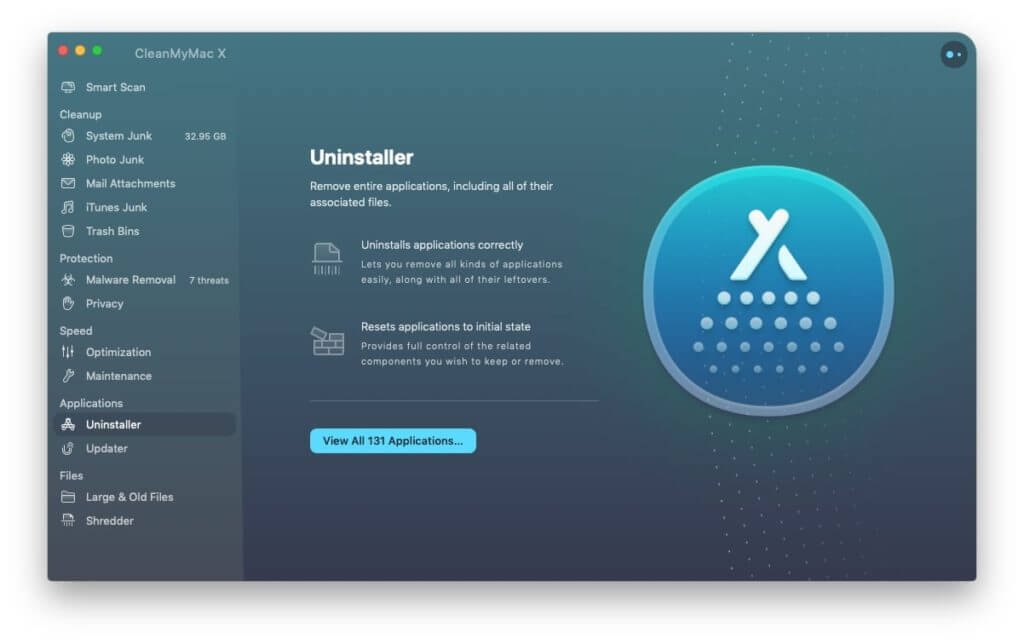
Dir kënnt och CleanMyMac oder CCleaner benotze fir Mac-Applikatiounen ze deinstalléieren. D'Deinstallatioun ass vill méi einfach mat Hëllef vun dësen Drëttubidder-Applikatiounen. Ausserdeem läschen dës Drëttubidder-Deinstallatiounsprogrammer och zoufälleg e puer associéiert Bibliothéiksdateien, Konfiguratiounsdateien, etc., wat wierklech praktesch ass.
CleanMyMac – Déi bescht Mac Apps Deinstallatiounssoftware
CleanMyMac ass e professionellt Mac-Utility-Tool fir Mac-Benotzer Junkdateien op Mac botzen , méi Plaz op Ärem Mac fräimaachen , Äre Mac méi séier lafen loossen a seng Leeschtung verbesseren. An CleanMyMac kann Iech hëllefen, ongewollt Apps mat engem Klick komplett vum Mac ze läschen. CleanMyMac ass gutt kompatibel mat MacBook Pro, MacBook Air, Mac mini, Mac Pro an iMac.
CCleaner – Mac Deinstallatiouns- & Optimiséierungsprogramm
CCleaner ass en anert professionellt Utility-Tool fir Mac- a Windows-Benotzer, fir Äert System vun onnéidege Dateien, Junk-Dateien, Logdateien a Cache-Dateien ze läschen, andeems et e puer Gigabyte identifizéiert a geläscht gëtt, an et kann eng merkbar Verbesserung vun der Leeschtung bréngen. Ausserdeem bitt et d'App-Uninstaller-Funktioun, déi Iech hëlleft, Apps op Ärem Mac einfach ze läschen.
Method 4. Apps mat dem Deinstallateur deinstalléieren (vun der Applikatioun selwer geliwwert)
Dir mierkt vläicht, datt verschidden Applikatiounen en separaten Deinstallatiounsprogramm hunn, nodeems se installéiert sinn. Dëst ass rar op Mac, awer verschidden Applikatiounen si ganz eenzegaarteg: meeschtens Abode oder Microsoft Software. Zum Beispill kann d'Abode Photoshop Applikatioun ugebonnen Applikatiounen wéi Abode Bridge installéieren, während se den Haaptprogramm installéiert. An dësem Fall kënnt Dir déi ugebonnen Deinstallatiounsprogrammer benotzen.
Conclusioun
Wann Dir verschidden Applikatiounen deinstalléiert, bleiwen e puer virdefinéiert Dateien a Cache-Dateien, etc. am Allgemengen. Dës Dateien hunn kee potenziellen Schued, awer Dir kënnt se komplett läschen. Dës Dateien sinn normalerweis am folgende Wee ze fannen. Heiansdo musst Dir no den Nimm vun den Entwéckler sichen, net no den Nimm vun den Applikatiounen, well net all Applikatiounsdateien duerch hiren Numm identifizéiert ginn.
~/Library/Application Support/app name
~/Library/Preferences/app name
~/Library/Caches/app name
Wann Dir Apps op Ärem Mac komplett an einfach deinstalléiere wëllt, benotzt CleanMyMac an CCleaner fir d'Deinstallatioun wier dee beschte Wee fir net benotzt Dateien ze läschen an Zäit ze spueren.
Wéi nëtzlech war dëse Post?
Klickt op e Stär fir en ze bewerten!
Duerchschnëttlech Bewäertung / 5. Stëmmenzuel:




