
„ Moien, Leit. Ech hunn en gebrauchten iPhone 16 Pro Max op eBay kaaft, an et erschéngt ëmmer eng Pop-up-Fënster, déi mech freet, en Apple ID Passwuert anzeginn, dat ech net kennen. Wéi kann ech den iPhone ouni Apple ID Passwuert zrécksetzen? „– Gepost op Reddit
Dir kënnt Ären iPhone zrécksetzen, wann Dir en schonn eng laang Zäit benotzt hutt a wëllt en verkafen oder engem anere ginn. Oder wann Dir en gebrauchten iPhone kaaft hutt an en nach ëmmer all den Inhalt an d'Astellunge vum fréiere Besëtzer huet, musst Dir den Apparat eventuell op d'Fabrécksastellungen zrécksetzen.
Egal aus wéi engem Grond, et kéint ganz schwéier sinn, en iPhone zréckzesetzen, wann Dir net déi richteg Apple ID a Passwuert hutt. Awer keng Angscht, et gëtt ëmmer nach e puer Léisungen dofir, an déi wäerte mir an dësem Artikel ukucken. Follegt déi detailléiert Schrëtt hei ënnendrënner fir Ären iPhone mat oder ouni Är Apple ID/Passwuert zréckzesetzen.
Deel 1. Wéi een den iPhone ouni Apple ID Passwuert zrécksetzt
An dësem Deel weisen mir Iech dräi Weeër fir Ären iPhone oder iPad ouni den Apple ID Passwuert zréckzesetzen. Kuckt hei ënnendrënner:
- iPhone Passcode Unlocker ass dee beschten an einfachste Wee fir Ären iPhone ouni Apple ID a puer einfache Schrëtt zréckzesetzen.
- iTunes ass eng passend Léisung, awer heiansdo funktionéiert et net, an de Prozess ass e bësse komplizéiert.
- All Inhalter an Astellungen läschen funktionéiert nëmme wann Find My iPhone ausgeschalt ass, an Dir musst de Passcode vum Bildschierm vun Ärem iPhone kennen.
Wéi een den iPhone/iPad ouni Apple ID/Passwuert zrécksetzt [De beschte Wee]
Wann Find My iPhone op Ärem Apparat deaktivéiert ass, wier et einfach, e Fabrécksreset ze maachen. Wat wann Find My iPhone Ageschalt ass? Déi bescht Léisung an dësem Fall ass d'Benotzung vun Drëttubidder-Tools, déi entwéckelt goufen, fir d'Apple ID ouni Passwuert ze läschen an Iech einfach op den Apparat zouzegräifen. Hei empfeele mir Iech iPhone Entsperrer , wat Iech hëllefe kann Ären iPhone ouni Apple ID zréckzesetzen, och wann Find My iPhone aktivéiert ass.
Schlësselfeatures vum iPhone Passwuert Entsperrer :
- En iPhone oder iPad ouni Apple ID/Passwuert zrécksetzen, och wann d'Find My iPhone Funktioun aktivéiert ass
- Hëlleft beim Récksetzen vum Apparat d'Apple ID an den iCloud Kont vum iPhone/iPad ze läschen.
- Erlaabt Iech, Iech an eng aner Apple ID anzeloggen oder eng nei ze kreéieren, an dann all Apple Servicer an iCloud Funktiounen ze benotzen.
- Ëmgoe all Zorte vu Sécherheetsschléisser, dorënner 4-/6-stelleg Passwierder, Touch ID a Face ID um iPhone.
- Funktionéiert op all iOS Versiounen, och iOS 18/iOS 26, an ass kompatibel mat all iOS Apparater, dorënner iPhone 17/16/15/14/13/12/11/XS, etc.
Gratis Eroflueden Gratis Eroflueden
Follegt dës Schrëtt fir Ären iPhone ouni en Apple ID Passwuert zréckzesetzen:
Schrëtt 1 Luet den iPhone Passcode Unlocker op Ärem Computer erof an installéiert en dann. Klickt op "Apple ID entsperren" a verbënnt dann den iPhone mat engem USB-Kabel mam Computer.

Schrëtt 2 Dir musst den iPhone-Bildschierm opspären an op "Vertrauen" um Apparat tippen, wann en fir d'éischt Kéier mat dësem Computer verbonnen ass. Da waart bis de Programm den iPhone automatesch erkennt.

Schrëtt 3 Soubal de Programm den Apparat erkennt, klickt op "Start Unlock" an et fänkt direkt un, den iPhone op d'Fabrécksastellungen zréckzesetzen an d'Apple ID um Apparat ze läschen, wann Find My iPhone ausgeschalt ass.

Gratis Eroflueden Gratis Eroflueden
Wéi een den iPhone ouni Apple ID Passwuert mat iTunes zrécksetzt [Komplizéiert]
Eng aner gutt Method fir den iPhone ouni Apple ID Passwuert zréckzesetzen ass den Apparat an de Recovery-Modus ze setzen an dann iTunes ze benotzen fir e Factory Reset ze maachen. Hei ass wéi Dir dat maacht:
Schrëtt 1: Start iTunes a verbënnt den iPhone mat engem USB-Kabel mam Computer.
Schrëtt 2: Follegt dës einfach Schrëtt fir den Apparat an den Erhuelungsmodus ze setzen, während en un de Computer ugeschloss ass.
- Fir iPhone 8 a méi spéit – Dréckt de Volume Up-Knäppchen a léisst en séier lass, an dréckt de Volume Down-Knäppchen a léisst en séier lass. Da dréckt weider den Power-Knäppchen (Säit), bis Dir op den Erhuelungsmodus-Bildschierm kommt.
- Fir iPhone 7 an 7 Plus – Dréckt an haalt souwuel den Power-Knäppchen (Säit) wéi och de Volume-Down-Knäppchen gedréckt, bis Dir op den Erhuelungsmodus-Bildschierm kommt.
- Fir iPhone 6 a méi fréi – Dréckt an haalt den Power-Knäppchen an den Home-Knäppchen gedréckt, bis Dir op den Erhuelungsmodus-Bildschierm kommt.
Schrëtt 3: Wann eng Meldung am iTunes erschéngt, klickt op "Restauréieren" an iTunes probéiert den Apparat op déi lescht Versioun vun iOS ze aktualiséieren an den Apparat zréckzesetzen.

Bemierkung: Wann de Prozess méi wéi 15 Minutten dauert, verléisst den iPhone den Erhuelungsmodus, an Dir musst eventuell d'Schrëtt 2 an 3 widderhuelen. Nom Reset kann Ären iPhone och um iCloud Aktivéierungssperr hänke bleiwen, an Dir braucht ëmmer nach den Apple ID Passwuert fir en anzestellen.
Wéi een den iPhone ouni Apple ID Passwuert aus den Astellungen zrécksetzt [Limitéiert]
Dir kënnt en iPhone iwwer d'Astellungen vum Apparat zrécksetzen. Fir dat awer ouni den Apple ID Passwuert ze maachen, musst Dir déi folgend Ufuerderungen erfëllen:
- "Find My iPhone" muss um iPhone deaktivéiert sinn.
- Wann den iPhone eng Passwuertbeschränkung huet, sollt Dir de Passwuert um Bildschierm kennen.
Mat deem gesot, hei ass wéi Dir Ären iPhone direkt vun den Astellungen zrécksetzt:
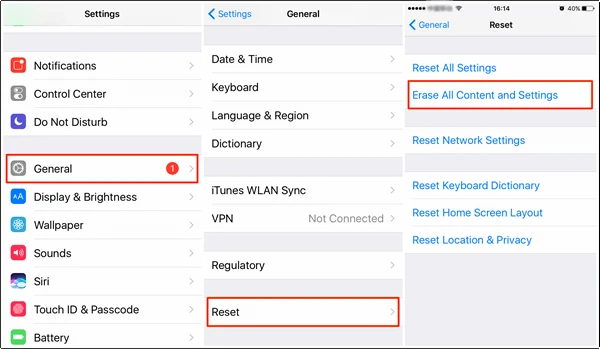
- Gitt op Astellungen op Ärem iPhone a klickt dann op Allgemeng.
- Tippt op Zrécksetzen an dann op "All Inhalter an Astellungen läschen".
- Dir gitt gefrot, de Passwuert anzeginn, an dann op "iPhone läschen" drécken, fir de Reset vum Apparat ze bestätegen.
Deel 2. Wéi een den iPhone mat engem Apple ID Passwuert zrécksetzt
Wéi mir uewe scho gesot hunn, ass et zimmlech einfach Ären iPhone zréckzesetzen, wann Dir souwuel d'Apple ID wéi och d'Passwuert kennt. Hei sinn 2 Méiglechkeeten, fir Ären iPhone mat engem Apple ID Passwuert iwwer iTunes an iCloud zréckzesetzen.
Wéi een den iPhone mat engem Apple ID Passwuert iwwer iTunes zrécksetzt
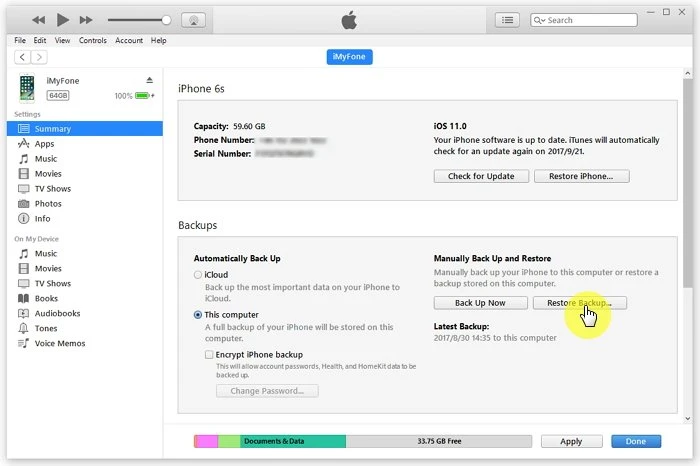
- Start déi lescht Versioun vun iTunes op Ärem Computer a verbënnt Ären iPhone mat engem USB-Kabel.
- Klickt op d'iPhone Ikon a gitt op den Tab "Resumé".
- Klickt op "iPhone restauréieren" a wielt e Backup fir ze restauréieren.
Wéi een den iPhone mat engem Apple ID Passwuert iwwer iCloud zrécksetzt
- Gitt op iCloud.com a loggt Iech mat Ärer Apple ID a Passwuert an.
- Klickt op "iPhone fannen" a wielt Ären iPhone aus "All Apparater".
- Klickt op "iPhone läschen" fir den Apparat zréckzesetzen.

Conclusioun
Mat den uewe genannten Methoden kënnt Dir Ären iPhone ganz einfach zrécksetzen, och wann Dir kee Apple ID Passwuert hutt. Wielt eng Léisung déi fir Iech funktionéiert a befollegt d'Schrëtt fir d'Léisung komplett ëmzesetzen. Wann Dir e einfache a schnelle Wee léiwer hutt, iPhone Entsperrer kann Är bescht Wiel sinn. Et kann Iech hëllefen, Ären iPhone ouni Apple ID Passwuert op d'Fabrécksastellungen zréckzesetzen, souwéi d'Apple ID vum Apparat ze läschen, an Dir wäert net um iCloud Aktivéierungssperrbildschierm hänke bleiwen.
Gratis Eroflueden Gratis Eroflueden
Wéi nëtzlech war dëse Post?
Klickt op e Stär fir en ze bewerten!
Duerchschnëttlech Bewäertung / 5. Stëmmenzuel:


![Wéi een den iPad Passcode opspärt ouni Restauratioun [Update 2022]](https://www.getappsolution.com/images/unlock-ipad-without-restore-390x220.jpeg)

