
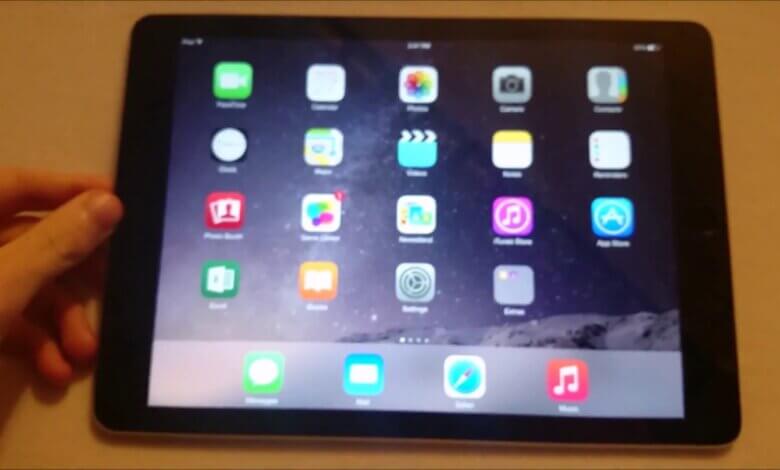
Bal all Smartphones, och all iOS-Geräter, kënnen den Ecran no der Schwéierkraaft vum Telefon dréien. Dëst ass eng ganz praktesch a praktesch Funktioun. Wann Dir e Video kuckt oder an engem Fitnessstudio sidd, ass et néideg, datt Äre Bildschierm sech dréit, wann Dir Är Apparater dréit.
Wat awer, wann den Ecran vun Ärem iPad sech net dréit? Dat bréngt sécherlech vill Onbequemlechkeeten, dofir weisen mir Iech hei, wéi Dir de Bildschierm reparéiere kënnt, deen sech net dréit.
Deel 1. Iwwerpréift wat d'Ursaach ass
1. Kontrolléiert ob d'Bildschirmrotatioun gespaart ass.
Swip no uewen am Kontrollzentrum a kontrolléiert dann, ob de Knäppchen fir d'Bildschirmrotatiounssperr aktivéiert ass oder net. Wann en aktivéiert ass, aktivéiert en.
2. Kontrolléiert ob den Displayzoom ageschalt ass
Den Displayzoom op Ärem Apparat kéint d'Rotatioun stéieren. Gitt op "Astellungen", wielt d'Sektioun "Display & Hellegkeet" a tippt op "View". Da kuckt ob et op Standard oder Zoomed Modus agestallt ass. Wann et dee Leschten ass, stellt et op Standard Zoom.
3. Iwwerpréift ob d'Bildschiermrotatioun op aneren Apps funktionéiert.
Dir kënnt aner Apps op Ärem Telefon ausféieren an dann probéieren den Ecran ze dréinen. Wann d'Funktiounen op aneren Apps gutt funktionéieren, heescht dat, datt näischt mat der Funktioun falsch ass. Amplaz läit et un der App selwer, net all App ënnerstëtzt de Querformat.
4. Iwwerpréift d'Hardwareproblemer
Wann Dir all déi uewe genannten Methoden ausprobéiert hutt an d'Rotatioun ëmmer nach net funktionéiert, muss eppes mat Ärer Hardware falsch sinn, dofir kënnt Dir d'Hardware kontrolléieren a reparéieren.
Deel 2. Fixéiert den iPad Écran deen net dréint mat iOS System Recovery
Wann keng vun de Methoden am éischten Deel verfügbar ass, muss eppes mat Ärem System falsch sinn. Also hei wäerte mir Iech soen, wéi Dir de Problem mam iPad-Bildschierm, deen net dréint, reparéiere kënnt. iOS System Erhuelung , wat e professionellt Erhuelungstool fir bal all iOS Apparater ass. Hei sinn d'Guiden.
Gratis Eroflueden Gratis Eroflueden
Schrëtt 1. Luet d'Software op Ärem Computer erof a start se, a verbënnt Ären Apparat mam Computer.

Schrëtt 2. Wielt de "Standardmodus" op der Interface a klickt op "Start" fir weiderzemaachen.

Schrëtt 3. Luet déi lescht Firmware erof, wéi de Programm et virschléit. Dann fänkt de Programm un, de System ze reparéieren. Äre System funktionéiert no e puer Minutten nees normal.


Dëse Passage huet Iech verschidde Weeër gewisen, fir de Problem mam net dréinenden iOS-Bildschierm ze léisen, an ech sinn sécher, datt et vill hëllefe wäert. Fir méi Informatiounen oder méi Uwendungen vun der Software kënnt Dir se eroflueden an et ausprobéieren.
Gratis Eroflueden Gratis Eroflueden
Wéi nëtzlech war dëse Post?
Klickt op e Stär fir en ze bewerten!
Duerchschnëttlech Bewäertung / 5. Stëmmenzuel:




