
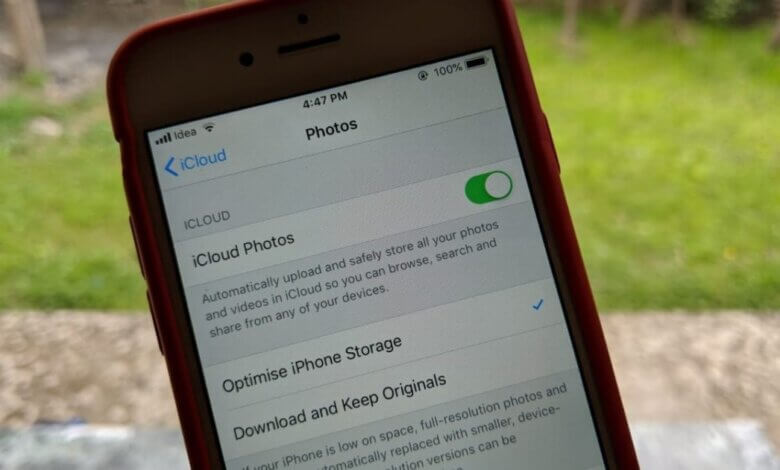
iCloud Photo Library ass de Service vun Apple fir all Fotoen a Videoen an iCloud ze späicheren, sou datt Dir op all Apple Apparater mam selwechten iCloud Kont Zougang zu dëse Fotoen a Videoen hutt. Awer de gratis iCloud Späicherplatz, deen vun Apple ugebuede gëtt, ass nëmme 5GB. D'Fotoen, déi an der iCloud Photo Library gespäichert sinn, géifen vill Plaz an Usproch huelen. Dofir musst Dir vläicht d'iCloud Photo Library ausschalten. Wéi och ëmmer, e puer Benotzer wäerten sech duerno Suergen iwwer de Verloscht vu Fotoen maachen. Egal, dësen Artikel weist Iech, wéi Dir d'iCloud Photo Library ausschalt, ouni Fotoen op Ärem iPhone/Mac ze läschen.
Deel 1. iCloud Fotobibliothéik ausschalten ouni Fotoen op Mac ze läschen
Wann Dir d'iCloud Fotobibliothéik op Ärem Mac deaktivéiere musst, befollegt einfach de Prozess hei ënnendrënner.
Schrëtt 1. Klickt op "Fotoen" am Dock a wielt "Fotoen" an der ieweschter lénkser Ecke.
Schrëtt 2 Klickt op d'Optioun "Referenz" a klickt op "iCloud".
Schrëtt 3. Wielt d'Optioun "iCloud Photo Library" an "Originaler op dëse Mac eroflueden", dëst suergt dofir, datt all Fotoen op Äre Computer erofgeluede ginn.

Bemierkung: Wann Dir schonn "Optimize Mac Store" ausgewielt hutt, musst Dir dës Optioun deaktivéieren an d'Optioun "Download Originals to this Mac" auswielen. Wann de Synchroniséierungsprozess fäerdeg ass, deaktivéiert d'Optioun "iCloud Photo Library" fir weiderzemaachen.
Deel 2. iCloud Fotobibliothéik ausschalten ouni Fotoen um iPhone ze läschen
Fir d'iCloud Photo Library op Ärem iPhone auszeschalten, ouni Fotoen ze läschen, gitt op Astellungen, klickt op Ären Numm > iCloud > Fotoen > iCloud Photo Library fir se auszeschalten.
D'Optiounen "Vum iPhone ewechhuelen" an "Fotoen & Videoen eroflueden" ginn ugewisen. Klickt op "Fotoen & Videoen eroflueden" an alles gëtt aus der iCloud Fotobibliothéik op de lokalen iPhone Späicher erofgelueden.
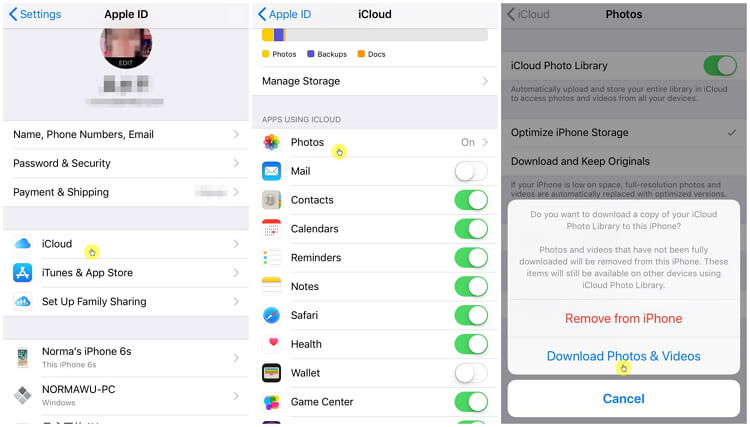
Bemierkung: Genuch Späicherplatz sollt garantéiert sinn, wann Dir d'Optioun "Fotoen & Videoen eroflueden" auswielt, well all Dateien, déi an der iCloud Fotobibliothéik gespäichert sinn, op den iPhone Späicherplatz transferéiert ginn.
Tipp: Backup iPhone ier Dir d'iCloud Fotobibliothéik ausschalt
Mir proposéieren Iech, e komplette Backup vun Ären iPhone-Donnéeën ze maachen, fir potenziellen Datenverloscht ze vermeiden, ier Dir d'iCloud Photo Library op Ärem iPhone deaktivéiert.
Wat Dir braucht, ass en Drëtt-Partei-Tool fir flexibel Är iPhone-Donnéeën ze sécheren. Dëst Tool heescht iOS Transfer. Firwat empfeelen mir dëst Tool? Dir wäert d'Grënn kennenléieren, nodeems Dir déi exklusiv Virdeeler hei ënnendrënner gekuckt hutt:
- 1-Klick fir alles op Ärem iPhone, iPad an iPod touch ze sécheren. All d'Sicherungsdateie ginn sécher gespäichert ouni iwwerschriwwe ze ginn.
- Selektiv all Daten sécheren a restauréieren d'Sicherung op iPhone/Android ouni déi vireg Daten ze läschen.
- Dir kënnt dës Dateien och op Äre Computer exportéieren fir se z'änneren oder ze drécken.
Gratis Eroflueden Gratis Eroflueden
Schrëtt fir en iPhone ze sécheren ier Dir d'iCloud Fotobibliothéik ausschalt
Dir kënnt Iech op déi einfach Schrëtt hei ënnendrënner bezéien:
Schrëtt 1. Start d'Software an Dir gesitt d'Optioun "Backup & Restauréieren" an der Toolslëscht. Wielt se fir weiderzemaachen.

Schrëtt 2. Klickt op de Knäppchen "Backup" an dëser Fënster.

Schrëtt 3. Et ënnerstëtzt Backup vu verschiddene Datentypen fir Ären Apparat, dorënner Fotoen, Videoen, Kontakter, SMSen, Notizen, etc. Wielt d'Donnéeën op Basis vun Ärem Besoin a klickt op "Backup".
Schrëtt 4. Wann de Backup-Prozess fäerdeg ass, ginn déi ausgewielten Donnéeën opgelëscht. Dir kënnt dës Dateien als Virschau späicheren oder se op e Computer exportéieren.

D'Fotoe ginn sécher op Ärem Computer gespäichert, sou datt Dir d'iCloud Fotobibliothéik ausschalte kënnt, ouni Fotoen ze läschen. Dir kënnt dës Fotoen och sécher maachen oder se mat der iOS Transfer Software op de Computer exportéieren, wann Dir se braucht.
Gratis Eroflueden Gratis Eroflueden
Wéi nëtzlech war dëse Post?
Klickt op e Stär fir en ze bewerten!
Duerchschnëttlech Bewäertung / 5. Stëmmenzuel:
