
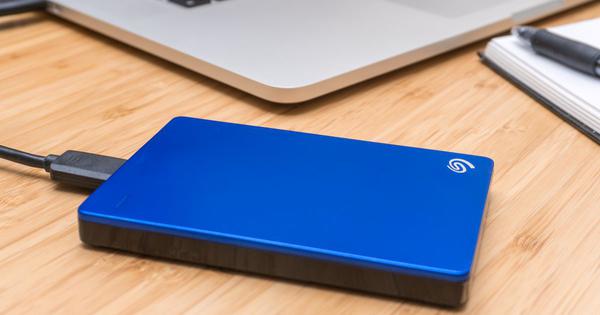
E RAW-Dateisystem, och RAW-Laufwierk genannt, ass en anormalen Dateisystem.
Wann Är Computerfestplack oder en aneren Apparat e RAW-Dateisystem am Diskverwaltung weist, kënnt Dir d'Donnéeën dobannen net gesinn. Wann Dir probéiert den USB-Stick oder d'Disk opzemaachen, freet et Iech ëmmer erëm, se ze formatéieren.
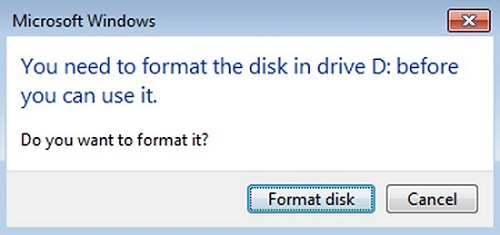
Tatsächlech ass d'Formatéierung séier fir de Problem ze léisen, awer Dir sollt bewosst sinn, datt d'Donnéeën dran no der Formatéierung geläscht ginn.
Elo frot Dir Iech vläicht, wéi Dir déi extern Festplack mat RAW-Datei reparéiere kënnt, ouni se ze formatéieren an d'Donnéeën dovun ze recuperéieren. Follegt den Instruktiounen hei ënnendrënner a fannt eraus, wéi Dir dat maache kënnt.
Deel 1: Recuperéieren Dateien vun der RAW externer Festplack
Et ass an der Rei, déi extern Festplack am RAW-Format ze formatéieren, wann Dir d'Dateien dran net braucht.
Wann awer wichteg Donnéeën dran sinn, sollt Dir d'Donnéeën virum Formatéiere recuperéieren, soss ginn déi verluer Donnéeën iwwerschriwwen. Et gi vill Datenrettungsprogrammer um Maart. Hei wielen mir Datenerhuelung well och wann de Computer d'Dateien op der RAW-Festplack net liesen kann, kann d'Software d'Dateien dran ëmmer nach scannen a restauréieren.
Als éischt eroflueden, installéieren a starten Data Recovery.
Gratis Eroflueden Gratis Eroflueden
Hei sinn d'Instruktiounen:
Schrëtt 1. Verbënnt Är extern RAW-Festplack mam Computer.
Schrëtt 2. Kontrolléiert den Dateityp an déi eraushuelbar Festplacken. Klickt op "Scannen". Dat kann Biller, Audio, Video, E-Mail, Dokument recuperéieren, an aner Zorte vu Fichieren mat engem Klick.

Schrëtt 3. Wann de Schnellscannen fäerdeg ass, kënnt Dir d'Dateien op der rauer Festplack gesinn. Wann Dir déi néideg Donnéeën net fannt, probéiert d' déifgräifend Scannen .

Schrëtt 4. Wielt déi Dateien déi Dir braucht a klickt op "Restauréieren".

Schrëtt 5. Späichert déi restauréiert Dateien op Ärem Computer.
Bemierkung: Späichert déi restauréiert Dateien net op der externer RAW-Festplack.
Gratis Eroflueden Gratis Eroflueden
Deel 2: Reparéiert RAW extern Festplack
Konvertéiert RAW an NTFS ouni Formatéierung:
NTFS ass de Dateisystem, deen de Windows Betribssystem benotzt fir Dateien op enger Festplack ze späicheren an ofzeruffen.
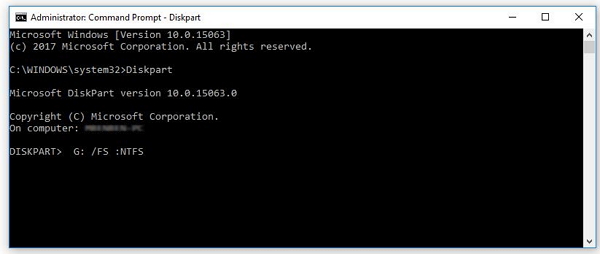
Wann Dir déi extern Festplack net formatéiere wëllt, ass d'Konvertéierung vun der externer Festplack an NTFS mat dem CMD-Kommando eng gutt Method. Liest a léiert méi iwwer d'Konvertéierung vun RAW an NTFS ouni Datenverloscht.
RAW Festplack formatéieren
Wann Dir ëmmer nach keen Zougang zu Ärer externer Festplack kritt, kënnt Dir just d'RAW-Festplack formatéieren.
Schrëtt 1. Klickt op "Dëse PC" a fannt den Drive.
Schrëtt 2. Rietsklickt op Är Festplack a wielt "Format" .
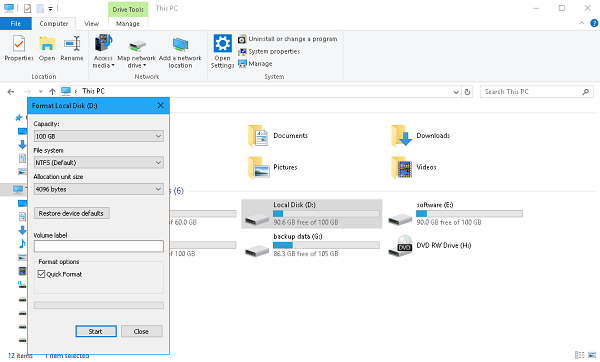
Schrëtt 3.
Wielt de gewënschte Dateisystem a gitt den Numm vun Ärem Drive ënnert dem Volume Label an.
Schrëtt 4. Klickt op "Start" fir mat der Formatéierung unzefänken.

De Prozess ass a puer Minutten ofgeschloss. Wann déi extern RAW-Festplack erëm zougänglech ass, zitt d'Dateien, déi Dir restauréiert hutt, zeréck drop.
Nodeems Dir dëse Beitrag gelies hutt, wousst Dir scho wat e RAW-Dateisystem ass a wéi Dir RAW-Partitionen reparéiere kënnt ouni Daten ze verléieren. Tatsächlech, RAW-Dateisystem-Restauratioun Et ass net sou schwéier, wann een déi richteg Method benotzt, fir domat ëmzegoen.
Gratis Eroflueden Gratis Eroflueden
Wéi nëtzlech war dëse Post?
Klickt op e Stär fir en ze bewerten!
Duerchschnëttlech Bewäertung / 5. Stëmmenzuel:


