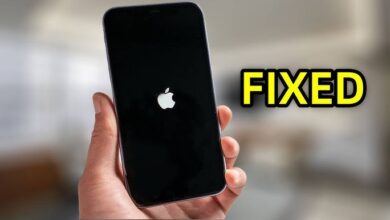
Wéi fixéiert een en iPhone deen um Ladebildschierm hänke bliwwen ass (iOS 18 ënnerstëtzt)


Benotzer Suerg: „Den iPhone 15 Pro Max ass op eemol um Ladebildschierm hänke bliwwen, während ech en benotzt hunn. All Kéier wann ech probéieren en Neistart ze forcéieren, vibréiert en, an eemol huet en Alarm ausgeléist, wéi ech et probéiert hunn. Wéi kann ech dat léisen?“
Et gëtt Zäiten, wou Ären iPhone op eemol um Ladebildschierm hänke bleift, kuerz nodeems Dir den Apparat zréckgesat oder nei gestart hutt. Den Apparat kann Minutten oder souguer Stonnen op dësem schwaarzen oder wäisse Ladebildschierm hänke bleiwen, an Dir kënnt den Apparat net benotzen. Wat nach méi schlëmm ass, Dir hutt keng Ahnung, wéi Dir et reparéiere kënnt.
Maacht Iech keng Suergen. An dësem Artikel weisen mir Iech e puer Saachen, déi Dir maache kënnt, wann Ären iPhone um Ladebildschierm hänke bleift. Ier mer ufänken, loosst eis als éischt e puer méiglech Grënn fir de Problem mam hänke bliwwenen iPhone kennenléieren.
Firwat hänkt mäin iPhone um Ladekrees fest?
Obwuel et vill verschidde Grënn kéint ginn, firwat Ären iPhone um Ladebildschierm hänke bleift, sinn déi folgend just e puer vun den heefegsten:
- Wann Ären iPhone op eng onstabil iOS Versioun aktualiséiert gëtt, kéint en um Ladebildschierm hänke bleiwen.
- En iPhone ze restauréieren kann och dozou féieren, datt en um wäissen oder schwaarze Ladebildschierm hänke bleift.
- Dëse Problem kann och optrieden, wann Dir ze vill Apps gläichzäiteg um Apparat opmaacht an eng vun den Apps afréiert.
- Problem mat enger oder méi vun den Hardwarekomponenten vum iPhone kann och dëse Problem mam Luedebildschierm verursaachen.
- Malware-Attacken sinn och eng Haaptursaach.
- Softwareproblem oder e Problem mat konfliktéierenden Astellungen.
Och wann Dir Iech net sécher sidd iwwer d'Ursaachen, hunn déi folgend Léisunge sech als ganz effektiv bewisen fir en iPhone ze fixéieren deen um Ladebildschierm hänke bliwwen ass.
Léisunge fir iPhone fest um Ladebildschierm
Ier mer dovun ausgoen, kucke mer eis emol d'Basisinformatioune vun de Léisungen hei ënnendrënner un:
Ären iPhone Hard Reset
En Hard Reset ass eng vun den einfachste Méiglechkeeten, fir kleng Softwarefehler a konfliktéierend Astellungen ze läschen, déi dozou féiere kënnen, datt den iPhone um Ladebildschierm hänke bleift. De Prozess vum Hard Reset hänkt awer vum iPhone-Modell of. Hei ass, wéi Dir et maacht:
- iPhone 8 an neier Dréckt a loosst dann séier de Volume erop-Knäppchen erëm lass, dann dréckt a loosst séier de Volume erof-Knäppchen erëm lass. Dréckt a haalt de Säiteknäppchen gedréckt, bis den Apple Logo erschéngt.
- iPhone 7 an 7 Plus Dréckt an haalt d'On/Off-Knäppercher an d'Lautstärke erof-Knäppercher gläichzäiteg gedréckt, bis den Ecran schwaarz gëtt an Dir den Apple Logo gesitt.
- iPhone 6s an fréier Modeller Dréckt an haalt d'Home- an den Power-Knäppchen gläichzäiteg gedréckt, bis den Ecran schwaarz gëtt an den Apple Logo um Écran erschéngt.

Luet Ären iPhone op
Wann d'Erzwingung vum iPhone-Neistart dëst Problem net léist, kënnt Dir Ären iPhone un eng Stroumquell uschléissen an den Apparat oplueden, ier Dir en nei start. Wann d'Batterie eidel ass, kann et sinn, datt den Apparat net nei start.
Den iPhone System aktualiséieren
Den iPhone start eventuell net erfollegräich op, wann d'iOS Systemversioun net aktuell ass. An dëser Situatioun ass d'Aktualiséierung vun Ärer iPhone Versioun eng recommandéiert Léisung fir ze vermeiden datt Ären iPhone um Ladebildschierm hänke bleift. Hei ass eng Méiglechkeet fir en iPhone mat iTunes ze aktualiséieren:
- Luet déi lescht Versioun vun iTunes op 2 Computeren erof a schléisst Ären Apparat un.
- Öffnen iTunes, an den iPhone gëtt vun iTunes erkannt.
- Klickt op d'iPhone Ikon an den Tab "Resumé".
- Klickt dann op 'No Updates sichen' an 'Eroflueden an installéieren' fir d'iOS Versioun ze aktualiséieren.
- Nom Aktualiséierungsprozess, start Ären iPhone nei.

iPhone am Recovery-Modus restauréieren
Dir kënnt dëst Problem och léisen andeems Dir Ären iPhone an den Erhuelungsmodus setzt an en dann an iTunes restauréiert. Follegt dës einfach Schrëtt fir dat ze maachen:
- Maacht iTunes oder Finder op a verbënnt dann den iPhone mam Computer. Vergewëssert Iech, datt den Apparat am iTunes oder Finder erschéngt.
- Dréckt elo de Volume Down-Knäppchen e puer Sekonnen laang. Fir iPhone 6 an eeler Modeller sollt Dir den Home-Knäppchen amplaz vum Volume Down-Knäppchen drécken.

- Loosst de Knäppchen lass, wann den iTunes Logo um Écran vum Apparat erschéngt. Duerno erkennt iTunes oder Finder den Apparat, deen am Recovery-Modus ass. Klickt einfach op "OK" an iTunes loosst den Apparat restauréieren.

Halt den Apparat mam Computer verbonnen, bis de Restauratiounsprozess fäerdeg ass. Wann et méi wéi 15 Minutten dauert, kann den Apparat de Restauratiounsmodus verloossen, an Dir musst d'Schrëtt widderhuelen.
iPhone am DFU Modus restauréieren
Wann de Recovery-Modus net funktionéiert, kënnt Dir probéieren Ären Apparat an den DFU-Modus ze setzen. Den DFU-Modus ass ähnlech wéi de Recovery-Modus, nëmmen datt all Zeil Code geläscht a nei op den iPhone gelueden gëtt, ier déi lescht Versioun vun iOS installéiert gëtt.
Vergewëssert Iech datt Dir en Backup vun Ärem Apparat maacht, ier Dir en an den DFU-Modus setzt, well de Prozess all d'Donnéeën an Astellungen um Apparat läscht.

Fixéiert iPhone fest um Luedebildschierm ouni Datenverloscht
Wann en Hard Reset net funktionéiert, ass den nächste logeschste Schrëtt fir déi meescht Leit den Apparat an iTunes ze restauréieren. Wärend dëst de Problem léise kann, féiert et awer dacks zu engem komplette Datenverloscht. Dofir ass et keng ideal Léisung wann Dir kee Backup fir all d'Donnéeën op Ärem iPhone hutt.
Wann Dir iTunes net benotze wëllt fir dëst Problem ze léisen, dann ass dat bescht Tool dat Dir benotze kënnt ... iOS System Erhuelung Dëst ass e professionellt iOS-Systemreparaturtool, dat entwéckelt gouf fir Iech ze hëllefen all iOS-bezunnen Problemer ze léisen, dorënner en iPhone deen um Ladebildschierm hänke bliwwen ass, e wäissen Apple Logo um iPhone, en iPhone deen deaktivéiert ass, e Boot-Loop, etc. Et funktionéiert fir all iPhone Modeller wéi den iPhone 17/17 Air/17 Pro/17 Pro Max an ass voll kompatibel mat dem leschten iOS 18/iOS 26.
Gratis Eroflueden Gratis Eroflueden
Hei ass wéi een en iPhone fixéiert, deen op engem schwaarze Ladebildschierm hänke bliwwen ass, ouni Datenverloscht:
Schrëtt 1 Fänkt un andeems Dir de Programm op Ärem Computer erofluet an installéiert. Start en a verbënnt dann den iPhone mam Computer mam USB-Kabel. Klickt op "Standardmodus" vun den Optiounen um Bildschierm fir de Prozess unzefänken.

Schrëtt 2 Wann de Programm den Apparat erfollegräich erkennt, musst Dir déi entspriechend Firmware eroflueden, fir de Reparaturprozess unzefänken. Klickt op "Eroflueden" fir den Download vum Firmware-Pak unzefänken.


Schrëtt 3 Soubal den Download vum Firmware-Paket fäerdeg ass, klickt op "Elo reparéieren" an de Programm fänkt direkt un, den Apparat ze reparéieren. An e puer Minutten gëtt Ären iPhone am normale Modus ouni Datenverloscht nei gestart.

Gratis Eroflueden Gratis Eroflueden
Kontaktéiert Apple
Wann och den DFU-Modus net hëlleft, den Apparat ze reparéieren, an Dir ëmmer nach de Ladebildschierm gesitt, da kéint de Problem mat der Hardware ze dinn hunn. An dësem Fall kënnt Dir nëmmen den Apple Support kontaktéieren, fir ze kucken, ob si Iech hëllefe kënnen. Mir recommandéieren Iech, en Termin an Ärer nooste Genius Bar ze maachen, an datt si den Apparat ukucken a fir Iech reparéiere loossen. Si kënnen Iech soen, wat de Problem ass a wéi vill et kascht, fir en ze reparéieren.
Conclusioun
Wann Ären iPhone um Ladebildschierm hänke bleift, kann dat souwuel frustréierend wéi och besuergnëssereg sinn - besonnesch wann Dir wichteg Donnéeën um Apparat gespäichert hutt. Dëst Problem trëtt dacks op wéinst Systemstéierungen, Softwareupdate-Feeler oder korrupter Firmware. Glécklecherweis braucht Dir net a Panik ze geroden oder direkt an en Apple Store ze goen. Mat der richteger Approche an den Tools kënnt Dir de Problem selwer léisen.
Ënnert all verfügbare Methoden, iOS System Erhuelung Et ass déi effektivst a benotzerfrëndlechst Léisung. Et ass entwéckelt fir iPhone Systemproblemer ze reparéieren ouni Datenverloscht ze verursaachen, sou datt Dir déi normal Funktionalitéit vun Ärem Apparat sécher erëm hierstelle kënnt. Egal ob Ären iPhone um Apple Logo festgehalen ass, an enger Ladeschleif hänke bliwwen ass oder no engem Update op iOS 18 oder iOS 26 net start, dës Software kann et effizient handhaben.
Wann Ären iPhone um Ladebildschierm hänke bleift, kann den Download an d'Benotzung vun dësem Reparaturtool Zäit spueren, Är Donnéeën schützen an Ären Apparat erëm zum Liewen erwecken - alles bannent Minutten. Et ass déi zouverlässegst Method fir haartnäckege iOS-Bootproblemer ouni Stress oder technescht Ierger ze léisen.
Gratis Eroflueden Gratis Eroflueden
Wéi nëtzlech war dëse Post?
Klickt op e Stär fir en ze bewerten!
Duerchschnëttlech Bewäertung / 5. Stëmmenzuel: