
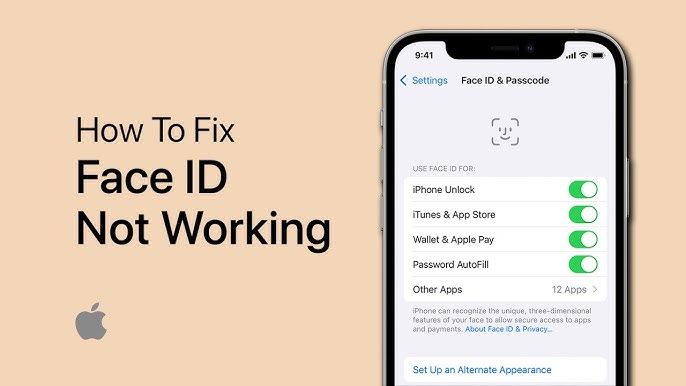
Face ID ass eng spannend nei Verifizéierungsmethod fir iPhone, iPad an iPod touch, déi Iech erlaabt Ären Apparat opzespären, Iech an Apps unzemellen oder Akeef ouni vill Ustrengung ze authentifizéieren. Vill Benotzer vertrauen all Dag op Face ID fir hir iPhones opzespären, op sécher Apps zouzegräifen, Akeef ze autoriséieren a perséinlech Donnéeën ze schützen. Wann also den iPhone Face ID op eemol ophält ze funktionéieren, kann dat grouss Onbequemlechkeeten verursaachen a Bedenken iwwer d'Sécherheet vum Apparat opwerfen. Dëst Problem kann aus verschiddene Grënn optrieden, dorënner iOS Update Feeler, Systemstéierungen, Hardware Konflikter oder falsch Face ID Konfiguratioun. Benotzer kënnen Symptomer feststellen wéi Face ID net reagéieren, widderholl Versoen d'Gesiicht ze erkennen oder Messagen wéi "Face ID ass net verfügbar" déi um Bildschierm erscheinen. A verschiddene Fäll kann d'Funktioun souguer komplett deaktivéiert ginn, sou datt Dir keng wesentlech Funktiounen benotze kënnt, déi vun der biometrescher Authentifikatioun ofhänken.
Et kann wierklech frustréierend sinn, wann Face ID op Ärem iPhone oder iPad net funktionéiert. Maacht Iech keng Suergen, mir hunn dat Richtegt fir Iech. An dësem Artikel léiert Dir 11 Tipps, fir dëst Problem ze léisen an Är Face ID erëm zum Lafen ze kréien.
Vergewëssert Iech, datt Ären iPhone Face ID ënnerstëtzt
Ier mer eis mat den Tipps fir d'Feelerbehebung beschäftegen, ass et eng gutt Iddi sécherzestellen, datt Äert iPhone oder iPad Modell Face ID ënnerstëtzt. D'Face ID Technologie ass nach nei fir den iPhone, an Dir kënnt se nëmmen op dësen Apparater benotzen:
- iPhone iPhone 17, iPhone 17 Air, iPhone 17 Pro, iPhone 17 Pro Max, iPhone 16, iPhone 16 Plus, iPhone 16 Pro, iPhone 16 Pro Max, iPhone 15, iPhone 15 Plus, iPhone 15 Pro, iPhone 15 Pro Max, iPhone 14, iPhone 14 Plus, iPhone 14 Pro, iPhone 14 Pro Max, iPhone 13 Pro Max, iPhone 13 Pro, iPhone 13 mini, iPhone 13, iPhone 12 Pro Max, iPhone 12 Pro, iPhone 12 mini, iPhone 12, iPhone 11 Pro Max, iPhone 11 Pro, iPhone 11, iPhone XS Max, iPhone XS, iPhone XR, iPhone X
- iPad iPad Pro (11 Zoll, M4), iPad Pro (13 Zoll, M4), iPad Pro (11 Zoll, 4. Generatioun), iPad Pro (11 Zoll, 3. Generatioun), iPad Pro (11 Zoll, 2. Generatioun), iPad Pro (11 Zoll, 1. Generatioun), iPad Pro (12,9 Zoll, 6. Generatioun), iPad Pro (12,9 Zoll, 5. Generatioun), iPad Pro (12,9 Zoll, 4. Generatioun), iPad Pro (12,9 Zoll, 3. Generatioun)
Wann Ären iPhone oder iPad Face ID ënnerstëtzt, awer net richteg funktionéiert, befollegt d'Tipps hei ënnendrënner fir de Problem ze léisen.
11 Tipps fir de Problem mam iPhone Face ID ze léisen, deen net funktionéiert (iPhone 17 ënnerstëtzt)
Ären iPhone nei starten
Ären iPhone oder iPad nei ze starten ass e gudden éischte Schrëtt, wann Face ID net funktionéiert. Dëst gëtt dem Apparat en neien Start a läscht all kleng Softwarefehler, déi dëse Problem verursaache kéinten.
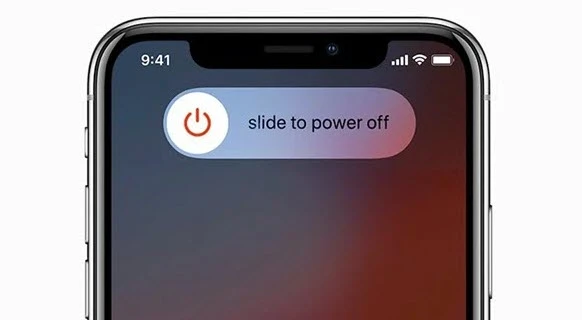
Dréckt an haalt de Säiteknäppchen an entweder de Lautstärkeknäppchen gedréckt, bis Dir "slide to power off" gesitt. Schietzt vu lénks no riets fir Ären iPhone auszeschalten a waart e Moment, dréckt dann nach eng Kéier de Säiteknäppchen gedréckt fir den Apparat unzeschalten.
Iwwerpréift Är Face ID Astellungen
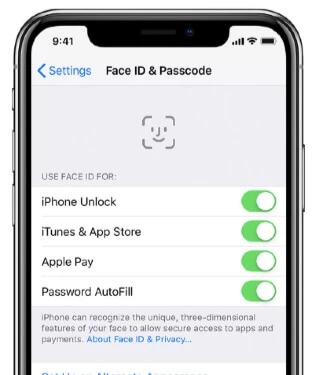
Wann Face ID net richteg funktionéiert, sollt Dir kontrolléieren, ob et richteg agestallt ass. Dir sollt och kontrolléieren, ob d'Funktiounen, déi Dir mat Face ID benotze wëllt, ageschalt sinn.
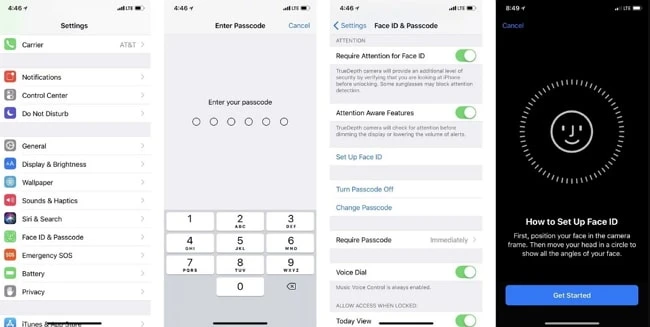
Fir dëst ze maachen, gitt op Astellungen > Face ID & Passcode a gitt Äre Bildschiermpasscode an, wann Dir gefrot gitt. Vergewëssert Iech, datt Face ID agestallt ass an aktivéiert Funktiounen wéi iPhone Unlock, iTunes & App Store, Apple Pay, etc.
Vergewëssert Iech, datt d'TrueDepth Kamera an Äert Gesiicht net ofgedeckt sinn
Wann Dir Face ID ageriicht hutt an et ëmmer nach net funktionéiert, da sollt Dir kontrolléieren ob d'TrueDepth Kamera net blockéiert ass. Huelt all Telefonshülle oder Bildschirmschutz ewech, déi d'TrueDepth Kamera blockéieren.
Wann eppes Äert Gesiicht bedeckt, funktionéiert d'Face ID Funktioun net richteg. Är Aen, Nues a Mond sollten vollstänneg fir d'TrueDepth Kamera siichtbar sinn. Wann Dir eng Gesiichtsmaske, en Hutt oder eng Sonnebrëll unhuet, huelt se of a probéiert Face ID nach eng Kéier ze benotzen.
Direkt op d'TrueDepth Kamera kucken
W.e.g. notéiert datt Face ID nëmmen um iPhone funktionéiert wann d'TrueDepth Kamera an der Portrait-Orientéierung ass an Dir direkt dozou kuckt. An den iPhone soll 10-20 Zoll (ongeféier eng Aarmlängt) vun Ärem Gesiicht ewech sinn, fir datt Face ID funktionéiert.
D'Kameraen a Sensoren op der viischter Säit vun Ärem iPhone botzen
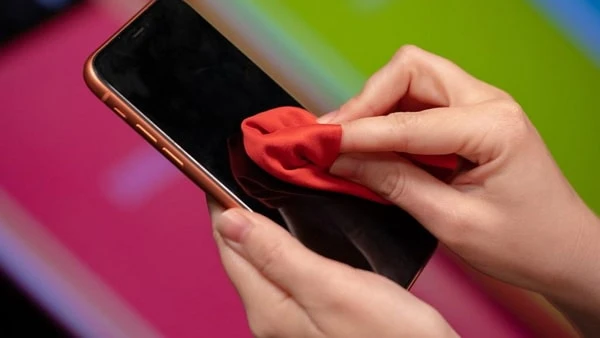
Dreck oder Schutt kënnen d'Kameraen oder Sensoren, déi fir Face ID benotzt ginn, bedecken an doduerch zu enger Stéierung féieren. An dësem Fall kënnt Dir probéieren, d'Kameraen an d'Sensoren op der viischter Säit vun Ärem iPhone mat engem Mikrofasertuch ze botzen.
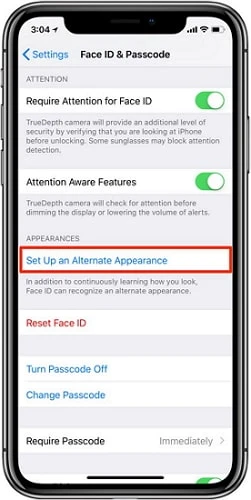
En alternativen Optrëtt derbäisetzen
Am Allgemengen kann Face ID Äert Ausgesinn ganz gutt erkennen. Mee et funktionéiert vläicht net wann Dir eng Brëll, en Hutt oder eng Gesiichtsmaske drot. Apple huet eng Funktioun "Alternativt Ausgesinn" an den Astellungen op iOS 13 agefouert, déi Iech erlaabt en alternativt Ausgesinn derbäizesetzen fir Face ID ze benotzen.
Gitt op Astellungen, klickt op Face ID & Passwuert a gitt Äert Passwuert an, fir d'Ännerungen ze bestätegen. Wielt "Alternativt Ausgesinn" a maacht de Gesiichtsscanning nach eng Kéier duerch.
Klickt op "Fäerdeg", wann de Scanprozess fäerdeg ass. An dësem Fall, och wann Äert Gesiicht e bëssen anescht ausgesäit, kann d'Chance, datt Face ID Iech erkennt, ëmmer nach däitlech verbessert ginn.
Ären iPhone "trainéieren"
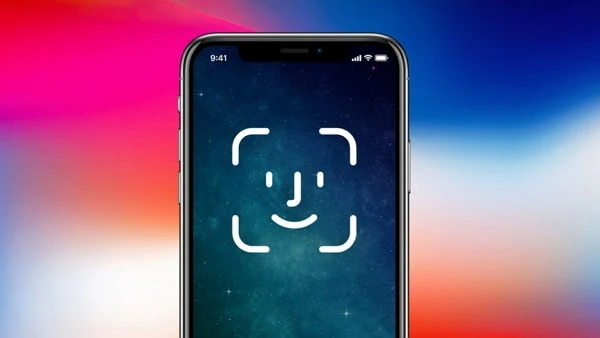
Normalerweis, wann Face ID Äert Ausgesinn no dem iOS 16 Update net méi erkennt, erschéngt de Bildschierm fir de Passcode anzeginn. An dëser Situatioun kënnt Dir de Bildschierm no uewe réckelen a probéieren den Apparat nach eng Kéier mat Face ID opzespären, awer et ass net recommandéiert dat ze maachen! Well den iOS System déi gescheitert Face ID Scanresultater ophëlt. Wat méi falsch Resultater optrieden, wat méi genee d'Face ID Erkennung ass.
Wann Dir also just ugefaang hutt Face ID ze benotzen, oder wann Äert Ausgesinn sech viru kuerzem geännert huet, an d'Face ID Äert Ausgesinn net erkennt, kënnt Dir de Passcode um Bildschierm benotze fir en opzespären. No e puer Mol wäert Dir feststellen, datt d'Face ID "méi intelligent" gëtt.
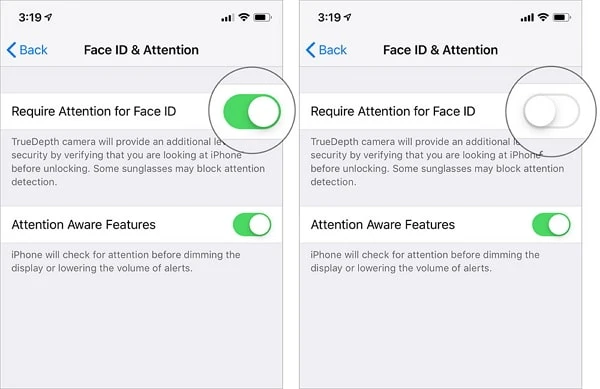
Deaktivéiert "Opmierksamkeet fir Face ID erfuerderen"
„Opmierksamkeet fir Face ID erfuerderen“ gëtt automatesch aktivéiert wann Dir en neien iOS-Apparat benotzt. Face ID iwwerpréift ob Dir op den iPhone kuckt wann Dir den Apparat opspärt. Et kann grujeleg kléngen, awer et ass néideg fir ze verhënneren datt Friemen op Ären iPhone zougräifen.
Wann Dir mengt, datt dës Funktioun net nëtzlech fir Iech ass, kënnt Dir op Astellungen > Face ID & Passcode goen, fir "Opmierksamkeet fir Face ID erfuerderen" auszeschalten. Dëst mécht et Ärem iPhone méi einfach, Äert Gesiicht z'erkennen, besonnesch wann Dir eng Sonnebrëll unhuet.
Iwwerpréift op iOS-Updates
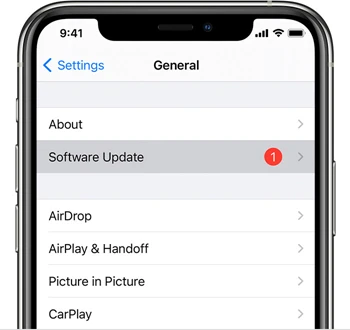
Dir kënnt Ären iPhone op déi lescht Versioun vun iOS aktualiséieren fir all Softwarefehler oder Glitches ze behiewen, déi dozou féiere kéinten, datt Face ID net funktionéiert.
Fir no engem Softwareupdate ze sichen, schléisst Ären iPhone einfach un d'Stroumversuergung a verbënnt Iech mat engem gudde Wi-Fi-Netzwierk, gitt dann op Astellungen > Allgemeng a tippt op "Softwareupdate". Wann et en Update gëtt, tippt op "Eroflueden an installéieren".
Gesiichts-ID zrécksetzen
Wann Dir all déi uewe genannten Tipps gefollegt hutt a Face ID ëmmer erëm feelt, kënnt Dir probéieren Är gespäichert Face ID ze läschen an se nei anzestellen.
Fir Är Face ID zréckzesetzen, maacht d'Astellungs-App op a klickt op "Face ID & Passcode", dann op "Face ID zrécksetzen". Schlussendlech klickt op "Face ID astellen" fir et erëm anzestellen.
Reparéiert iOS System fir Face ID ze fixéieren deen net ouni Datenverloscht funktionéiert
Wann Face ID wéinst Systemstéierungen oder Updatefehler ophält ze funktionéieren, ass d'Reparatur vum iOS-System eng effektiv Léisung. Mat Tools wéi iOS System Erhuelung , kënnt Dir Face ID Problemer léisen ouni Daten ze verléieren. Et reparéiert sécher Systemfehler, stellt déi normal Face ID Funktionalitéit erëm hier a ënnerstëtzt déi lescht iPhone Modeller an iOS Versiounen.
Nodeems et vu Millioune Benotzer weltwäit erofgelueden a benotzt gouf a vill Ruff vu ville Software-Autoritéiten gewonnen huet, ass iOS System Recovery elo ee vun de séchersten an zouverlässegsten Reparaturinstrumenter fir iPhone/iPad.
Gratis Eroflueden Gratis Eroflueden
Wann Dir mam Problem konfrontéiert sidd, datt Face ID net funktionéiert, firwat probéiert Dir net iOS System Recovery?
- Fixéiert Face ID Problemer oder aner iOS Systemproblemer, dorënner iPhone fest an wäissem/schwaarzem Bildschierm, Erhuelungsmodus, Neistart am Boot Loop, etc.
- Einfach a sécher ze benotzen, Dir kënnt iOS Systemproblemer mat 1 Klick léisen, an keng Donnéeë ginn geläscht.
- Kompatibel mat all iOS Versiounen an iOS Modeller, dorënner den neisten iOS 18/iOS 26 an iPhone 17/17 Pro/17 Pro Max.
Wéi fixéiert Face ID deen net op iPhone funktionéiert ouni Datenverloscht
Schrëtt 1. Start iOS System Recovery op Ärem Computer a wielt dann de "Standardmodus" vun der Haaptinterface.

Schrëtt 2. Verbënnt Ären iPhone mam Computer mam USB-Kabel a klickt op "Nächst".

Schrëtt 3. Soubal den Apparat erfollegräich erkannt gouf, klickt op "Eroflueden" fir de passenden Firmware-Pak erofzelueden.

Schrëtt 4. Wann den Download fäerdeg ass, klickt op "Elo reparéieren" fir d'Reparatur unzefänken. Duerno gëtt Ären iPhone nei gestart, an d'Face ID funktionéiert erëm normal.

Conclusioun
Fir de Problem mam Face ID op Ärem iPhone ze léisen, musse verschidde Methoden ausgeprobt ginn, vun der Botzen vun der TrueDepth Kamera an dem Reset vun der Face ID bis hin zur Aktualiséierung vun iOS oder der Reparatur vu Systemfehler. Wann Dir dës 11 Tipps befollegt, kënnen déi meescht Benotzer déi normal Face ID Funktionalitéit séier a sécher erëm hierstellen. Wann de Problem duerch méi déifgräifend Systemfehler verursaacht gëtt, kënnt Dir e professionellt Tool wéi ... benotzen. iOS System Erhuelung kann eng effektiv, datensécher Léisung ubidden. A wann e Verdacht op Hardwareschued besteet, ass de Kontakt mat dem Apple Support de beschte nächste Schrëtt. Mat der richteger Approche kënnt Dir Är sécher a zouverlässeg Face ID-Performance vollstänneg erëmkréien an Ären iPhone reibungslos lafen loossen.
Gratis Eroflueden Gratis Eroflueden
Wéi nëtzlech war dëse Post?
Klickt op e Stär fir en ze bewerten!
Duerchschnëttlech Bewäertung / 5. Stëmmenzuel:




