„Fir méi effektiv ze schaffen, huelen ech normalerweis wichteg Reuniounsinhalter an aner Opzeechnungen an der Stëmmmemo vu mengem iPhone 12 Pro Max op. D'Nodeeler vun der schrëftlecher Opzeechnung si lues a wéineg detailléiert, während d'Stëmmmemo de Problem gréisstendeels geléist huet. Op der anerer Säit muss ech dës Memoen och periodesch läschen, fir d'Geheimnisser vun der Firma ze schützen, ouni datt se erauskommen. Wéi läschen ech also d'Dateien an der Stëmmmemo komplett?“
D'Stëmmmemo-App op Ärem iPhone/iPod kann a ville Fäll benotzt ginn. Dir kënnt se benotze fir Lidder, Ried, Interviewen, Är eege Stëmm, etc. opzehuelen. Ofhängeg vum Späicherplatz vun Ärem iPhone kënnt Dir Honnerte bis Dausende vu Stëmmmemoe späicheren. Dofir ass et normal fir iPhone Benotzer Elementer vun ... ze läschen. iPhone 13/13 mini/13 Pro/13 Pro Max, iPhone 12/11, iPhone XS/XS Max/XR/X, iPhone 8/7/6, iPad Pro/Air/Mini , entweder fir Plaz fräi ze maachen oder einfach eppes Ongewolltes ze läschen, wéi Fotoen, Musek, Videoen, Messagen oder Stëmmmemos.
Ier Dir eng Stëmmmemo vum iPhone an iPad läscht, sollt Dir se am beschten als Backup op de Computer transferéieren. Wann Dir net wësst, wéi Dir dat maache sollt Stëmmmemos permanent vun Ärem iOS-Apparat läschen , kënnt Dir zwou Léisungen an dësem Guide fannen.
Deel 1: Manuell Stëmmmemos op iPhone iPad läschen
Dës Method funktionéiert fir déi, déi ongewollt Stëmmmemos an aner Dateien op hirem iPhone, iPad oder iPod touch manuell läschen wëllen.
Schrëtt 1. Aktivéiert d'Stëmmmemo-App vun der Homepage vum iPhone.
Schrëtt 2. Klickt ënnen fir op d'Säit mat de gespäicherten Stëmmmemoen ze kommen.
Schrëtt 3. Klickt op den spezifeschen Element, deen Dir läschen wëllt, a wielt dann d'Dreckskëscht-Symbol ënnen riets fir d'Stëmmmemo ze läschen.
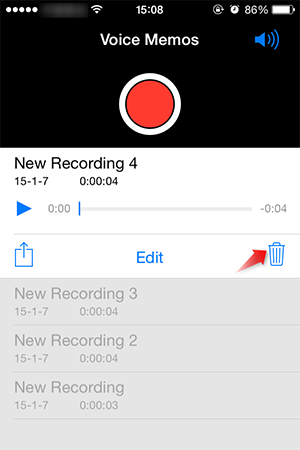
Dës Dateien ze läschen heescht net, datt se fir ëmmer fort sinn. Si sinn just verstoppt a kënnen erëm ugewise ginn, fir datt anerer se gesinn. iOS Datenrettung Software kann se einfach zeréck kréien.
Deel 2: Voice Memo permanent vun engem iPhone iPad läschen
iOS Daten Eraser kann d'Informatiounen op Ären iOS-Geräter komplett läschen, fir Är perséinlech Privatsphär ze schützen, wéi Kontakter, SMSen, Fotoen, Videoen, Uruffprotokoller, WhatsApp/Kik/WeChat Messagen, Stëmmmemos, asw. Soubal Dir d'Software benotzt fir Är Handydaten ze botzen, ginn Är geläscht Donnéeën permanent geläscht ouni restauréiert ze ginn.
De Programm funktionéiert perfekt op de meeschte Computeren, dorënner Windows a macOS. Luet elo d'Testversioun erof a probéiert et aus.
Gratis Eroflueden Gratis Eroflueden
Schrëtt 1. Luet den Tool op Ärem Computer erof an installéiert en.
Vergewëssert Iech datt Dir déi richteg Datei vum uewe genannten Link erofluet an dann ausféiert. De Programm gëtt automatesch opgemaach wann d'Installatioun fäerdeg ass. Verbënnt Ären iPhone iwwer en USB-Kabel mam Computer.
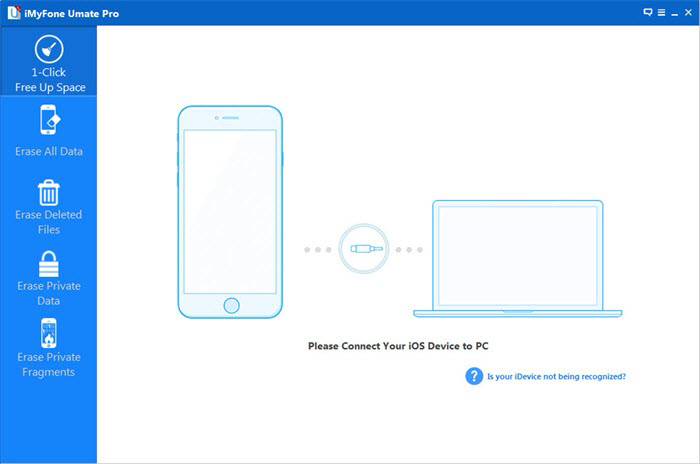
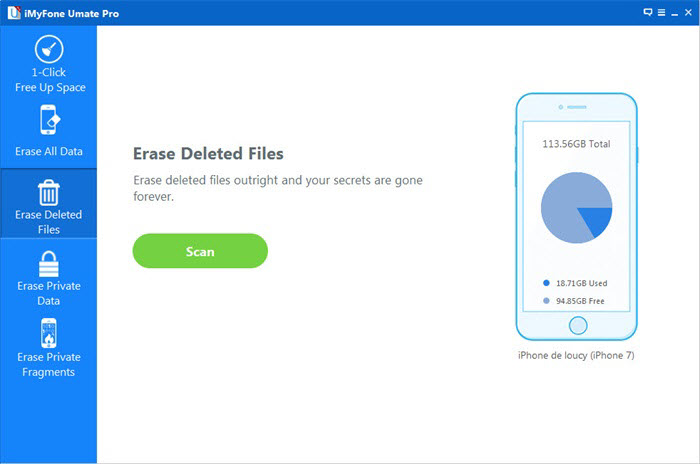
Schrëtt 2. Wielt Läschen geläscht Dateien aus der lénkser Sidebar
Wéi Dir gesitt, ginn et e puer Optiounen op der lénkser Säit. All Optioun ass fir verschidden Zwecker geduecht. An dësem Fall wielt Läschte Dateien läschen , wat geläschte Daten, wéi Kontakter, Messagen, Uruffprotokoller, Fotoen, Videoen, etc., läscht. Klickt op de " Scannen "Knäppchen fir datt de Programm den Apparat scannen an all geläschte Dateien oplëschte kann.
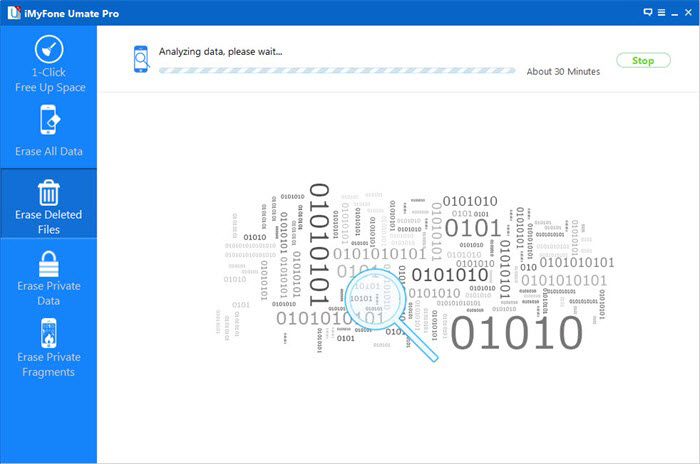
De Scanprozess dauert e bëssen Zäit, sidd w.e.g. gedëlleg.
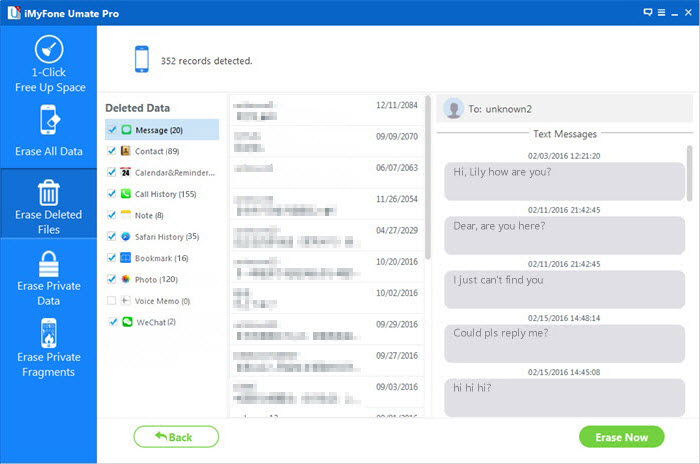
Schrëtt 3. Stëmmmemos permanent op iPhone/iPad läschen
Soubal de Scanprozess fäerdeg ass, ginn all geläschte Daten op Ärem iPhone, iPad an dëser Fënster ugewisen. Dir kënnt d'Stëmmmemoe gesinn an een nom aneren iwwerpréiwen, d'Donnéeën auswielen, déi Dir wëllt läschen, a klickt op " Elo läschen „.“
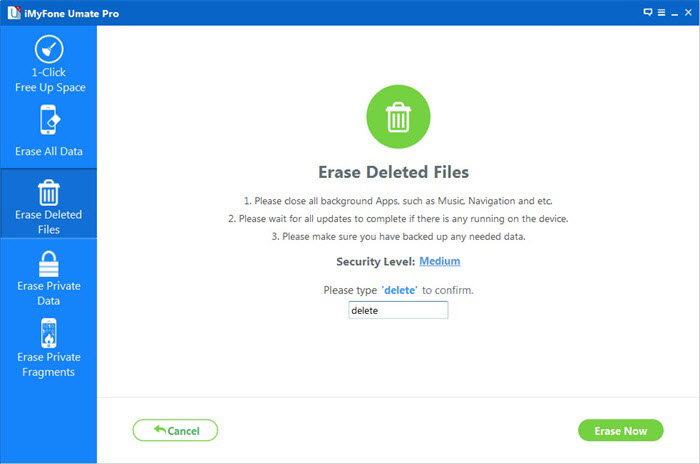
Ier Dir läscht, sollt Dir " tippen läschen " an d'Këscht fir ze bestätegen. Klickt dann op de Knäppchen "Elo läschen" fir all Stëmmmemos op Ärem iPhone iPad Apparat ze läschen.
Gratis Eroflueden Gratis Eroflueden
Wéi nëtzlech war dëse Post?
Klickt op e Stär fir en ze bewerten!
Duerchschnëttlech Bewäertung / 5. Stëmmenzuel: