
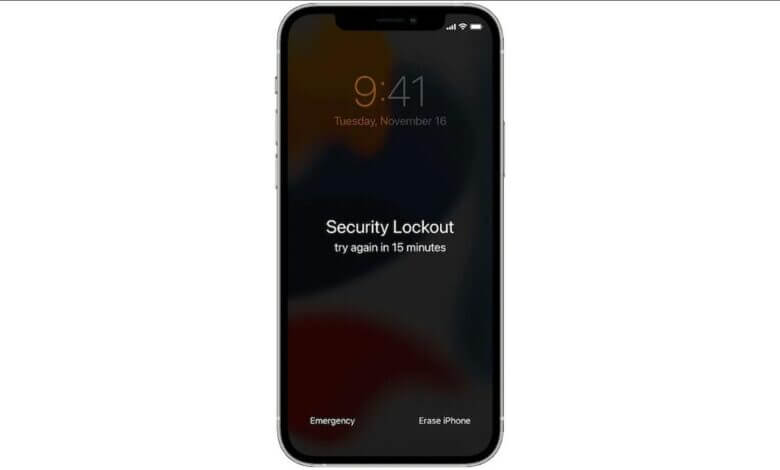
Wann Dir Iech net un de Passcode vun Ärem iPhone erënnere kënnt an de falsche Code ze dacks aginn hutt, erschéngt d'iPhone Sécherheetssperrnotifikatioun um Bildschierm, an Dir kënnt de Code net aginn fir den Apparat opzespären.
Wann Dir Iech an esou engem Szenario befannt hutt, maacht Iech keng Suergen, well et gëtt Weeër, déi Iech hëllefe kënnen, doraus ze kommen. An dësem Beitrag erkläre mir d'Bedeitung vun dësem "Sécherheetssperr"-Bildschierm, deen Dir gesitt, a mir deelen och verschidde Methoden, déi Dir benotze kënnt, fir d'Sécherheetssperr vum iPhone ze ëmgoen, fir erëm op Ären Apparat ze kommen. Also, loosst eis direkt dozou sprangen.
Wat bedeit d'Sécherheetssperrung vun engem iPhone?
iPhone Sécherheetssperr ass eng nei Funktioun, déi Apple dem iPhone mat iOS 15.2 oder méi spéit bäigefüügt huet. Si kënnt no ze villen erfolleglosen Passwuertversich vir. Also, wat geschitt eigentlech, wann Ären iPhone Iech "Sécherheetssperr" oder "iPhone net verfügbar" seet?
Am Allgemengen, wann Dir sechs falsch Passwierder hannereneen aginn hutt, dann ass Ären iPhone fir 1 Minutt net verfügbar. Nom siwente Versuch gëtt den Telefon fir 5 Minutten gespaart. Wann Dir en aachte Versuch maacht, gëtt en elo fir weider 15 Minutten gespaart.
Wann Dir nom 9. Versuch nach eng Kéier probéiert an de richtege Passcode ëmmer nach net aginn hutt, weist den Écran vun Ärem iPhone weiderhin d'Notifikatioun "Sécherheetssperr. Probéiert et a 15 Minutten nach eng Kéier".
Wéi laang dauert eng Sécherheetssperr op engem iPhone?
Gutt, obwuel et en 15-Minutte-Timer gëtt, wann Ären iPhone den "Sécherheetssperr"-Bildschierm no dem néngte falschen Passcodeversuch weist, gëtt et och eng aner Optioun ("iPhone läschen"), déi an der ënneschter rechter Ecke vum Bildschierm erschéngt.
Dëst ass eng weider nei Funktioun, déi Apple an hirem iOS 15.2 an nei Versiounen bäigefüügt huet, fir iPhone Benotzer ze hëllefen, hir gespaart iPhones direkt ze läschen an zréckzesetzen, ouni op den Timer ze waarden. Vun do aus musst Dir Ären iPhone einfach erëm astellen an en weider wéi gewinnt benotzen.
Trotzdeem kënnt Dir decidéieren ze waarden bis den 15-Minutte-Timer vun der Sécherheetssperr ofgelaf ass, dann Äert richtegt Passcode aginn, wann Dir Iech drun erënnert hutt, an Ären iPhone opspären.
Wann Dir de falsche Passcode nach eng Kéier fir d'zéngt Kéier aginn, dauert d'Waardezäit méi laang. Dir gesitt elo d'Notifikatioun "Sécherheetssperr. Probéiert et an 1 Stonn nach eng Kéier". Wann Dir nach eng Kéier probéiert an de Passcode ëmmer nach falsch aginn, läscht Ären iPhone sech automatesch a setzt dann op d'Fabrécksastellungen zréck. Et gëtt keng Méiglechkeet méi fir Äre Passcode anzeginn.
Dëst sinn d'Notifikatiounen iwwer iPhone net verfügbar/Sécherheetssperr an déi entspriechend Waardezäiten, déi vum sechsten bis zum eeleften erfolleglose Passwuertversuch ufänken:
- iPhone net verfügbar, probéiert et an 1 Minutt nach eng Kéier
- iPhone net verfügbar, probéiert et a 5 Minutten nach eng Kéier
- iPhone net verfügbar, probéiert et a 15 Minutten nach eng Kéier
- Sécherheetssperrung: Probéiert et a 15 Minutten nach eng Kéier
- Sécherheetssperrung: Probéiert et an 1 Stonn nach eng Kéier
- Sécherheetssperrung: Probéiert et an 1 Stonn nach eng Kéier
Wéi kréien ech mäin iPhone aus der Sécherheetssperr eraus?
Dir kënnt d'Sécherheetssperr vum iPhone ëmgoen, andeems Dir Ären iPhone entweder komplett ouni Verspéidung zrécksetzt, andeems Dir einfach d'Optioun "iPhone läschen" um ënneschten Deel vum Bildschierm tippt, oder Dir kënnt waarde bis den Timer vun der Sécherheetssperr ofgelaf ass an dann Äre richtege Passcode aginn.
Wann Dir Äre Passcode vergiess hutt, kënnt Dir déi folgend Schrëtt verfollegen fir de Sécherheetssperr ze behiewen andeems Dir den iPhone läscht:
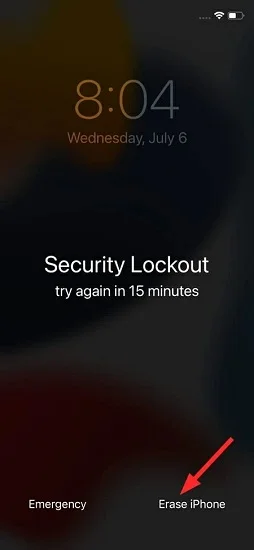
- Um Écran vum Sécherheetssperr, sicht de Knäppchen "iPhone läschen" an der ënneschter Ecke vum Écran a klickt drop.
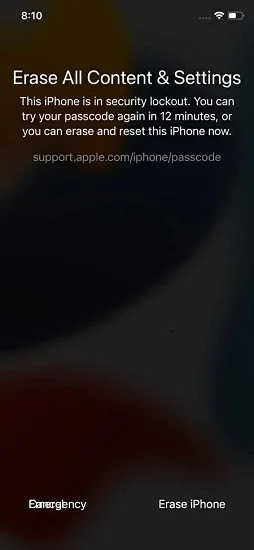
- Dir kritt eng Alarmmeldung "All Inhalt an Astellungen läschen", an Dir kënnt den iPhone elo läschen an zrécksetzen oder waarden, fir de Passwuert spéider anzeginn.
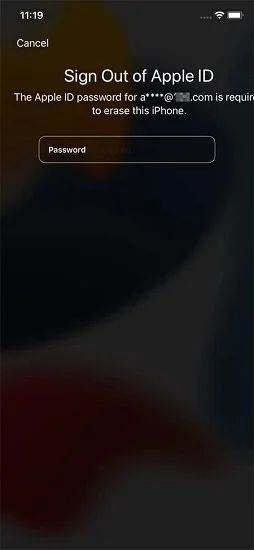
- Klickt einfach op "iPhone läschen" a gitt Äert Apple ID Passwuert um nächste Bildschierm an, an den iPhone gëtt automatesch zréckgesat.
Wat wann et keng Optioun fir den iPhone ze läschen um Sécherheetssperrbildschierm gëtt?
Optioun 1: Benotzt den iPhone Unlocker
Wann Dir all Passwierder, un déi Dir Iech erënnere kënnt, ouni Erfolleg probéiert hutt an den iPhone Sécherheetssperrbildschierm nach ëmmer do ass, awer ouni d'Optioun "iPhone läschen", kënnt Dir iwwerleeën Ären iPhone ouni e Passcode ze spären. Et ass ganz méiglech. Dir kënnt dat ganz einfach maachen mat iPhone Entsperrer Et funktionéiert souwuel mat der fréierer wéi och mat der spéiderer Versioun vun iOS. Ausserdeem ass et ganz effektiv fir alphanumeresch Coden, Touch ID, Face ID a méi ze läschen.
Gratis Eroflueden Gratis Eroflueden
Hei ass wéi Dir et benotze kënnt:
Schrëtt 1. Start iPhone Unlocker nodeems Dir en op Ärem Computer erofgelueden an installéiert hutt. Wann en opmécht, klickt op "iOS Écran opspären" fir weiderzemaachen.

Schrëtt 2. Verbannt den gespaarten iPhone iwwer en USB-Kabel mam Computer. Klickt dann op "Weider".

Schrëtt 3. An der folgender Fënster klickt op "Eroflueden" fir eng passend Firmware-Package-Datei fir Ären Apparat ze kréien.

Schrëtt 4. Wann den Download vum Firmware-Pak fäerdeg ass, klickt op d'Optioun "Start Unlock" fir déi automatesch Läschung vum Passcode vun Ärem iPhone ze starten.

Loosst de Prozess fäerdeg sinn – et sollt e puer Minutten daueren. Vergewëssert Iech, datt den iPhone an de Computer während dem ganze Prozess verbonne bleiwen. Erstellt dann en neie Passcode, Touch ID a Face ID fir Ären entspaarten iPhone. Dir kënnt elo Är Donnéeën aus all Äre fréiere iTunes- oder iCloud-Backups restauréieren.
Gratis Eroflueden Gratis Eroflueden
Optioun 2: Sécherheetsgespaarten iPhone mat iTunes restauréieren
Although iPhone Entsperrer déi einfachst Method bitt fir d'Sécherheetssperr vum iPhone ze ëmgoen, sinn e puer Benotzer skeptesch géintiwwer Drëttubidder-Apps. Wann dat och Äre Fall ass, kënnt Dir iTunes benotzen fir d'Sécherheetssperr vum iPhone ze ëmgoen. Dëst ass eng zimlech einfach Method, awer d'Erfolgsquote ass relativ niddreg.
An de meeschte Fäll kann iTunes en gespaarten Telefon wéinst Sécherheetsbedenken net erkennen. Trotzdeem, hei ass wéi Dir iTunes benotze kënnt fir d'Sécherheetssperr vum iPhone Écran ze iwwerwannen.
- Öffnet d'iTunes App op Ärem Computer a verbënnt Ären iPhone domat. Gitt den iPhone an de Recovery-Modus – d'Prozedur variéiert jee no Modell.
- Wann Ären Apparat erkannt gëtt, klickt op de Knäppchen "Restauréieren" an der Fënster déi opmécht.
- Klickt duerno op d'Optioun "Restauréieren & Aktualiséieren". iTunes fänkt un, den Softwareupdate fir Ären Apparat erofzelueden. Den Download kann eng Zäit daueren, ofhängeg vun der Geschwindegkeet vun Ärer Internetverbindung.
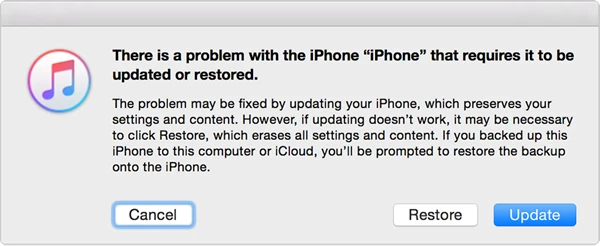
Nodeems den Download fäerdeg ass, fänkt iTunes un Ären iPhone zréckzesetzen. Waart gedëlleg, well de Reset-Prozess och eng Zäit dauert.
Optioun 3: Sécherheetsgespaarten iPhone iwwer iCloud opspären
Eng aner Method, déi Dir benotze kënnt, fir d'Sécherheetssperr vum iPhone ze ëmgoen, wann Ären Apparat nach ëmmer den "Sécherheetssperr"-Bildschierm weist, ass iCloud ze benotzen, fir den Apparat zréckzesetzen. Et ass eng Method, déi guer kee Computer brauch, awer erfuerdert, datt Äert Apple ID-Passwuert an och "Find My iPhone" ageschalt sinn. Fir d'Sécherheetssperr vum iPhone mat iCloud ze ëmgoen, befollegt dës Instruktiounen:
- Gitt op www.icloud.com. Gitt Är gülteg iCloud-Umeldungsinformatiounen an (Apple ID a Passwuert).
- Nodeems Dir Iech erfollegräich an Ärem iCloud Kont ageloggt hutt, gitt op d'Optioun "iPhone fannen" a klickt drop.
- Kuckt no, ob Ären Apparat an der Lëscht "All Apparater" an der ieweschter Leescht steet. Wann en do ass, klickt drop fir en ze entsperren. Klickt dann op "iPhone läschen" um Écran, deen erscheint.
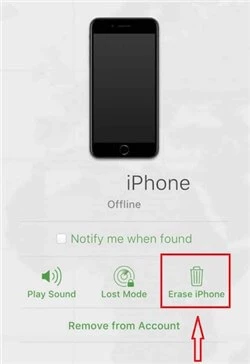
Nodeems Dir Äre richtege Apple ID Passcode aginn hutt, gëtt Ären iPhone zréckgesat. Vun do aus musst Dir Ären iPhone nei astellen, wéi wann e ganz nei wier.
Wéi vermeit een eng Sécherheetssperr op engem iPhone?
Et ass guer net lëschteg, wann Ären iPhone an d'Sécherheetssperr geet an Dir näischt dogéint maache kënnt. Hei ass, wéi Dir vermeide kënnt, datt Dir nach eng Kéier ausgesperrt gitt.
- Erstellt e neie Passcode, een un deen Dir Iech einfach erënnere kënnt. Soubal Dir dëst Sécherheetssperrproblem geléist hutt an Dir erëm Zougang zu Ärem iPhone kritt, rode mir Iech, e neie 4- oder 6-stellege Passcode anzestellen. Vergewëssert Iech, datt Dir de neie Passcode auswendig léiert a souguer op e Stéck Pabeier schreift. Fannt eng sécher Plaz, wou Dir de Pabeier leeë kënnt.
- Touch ID oder Face ID astellen. Mat just engem Touch oder engem Bléck kënnt Dir Ären iPhone direkt opspären.
- Gitt Ären Apparat net u Kanner. Wa se op Ären iPhone zougräife wëllen a se benotze wëllen, awer zoufälleg sou vill falsch Coden aginn, kann d'Sécherheetssperrmeldung nach eng Kéier opdauchen, fir den onerlaabten Zougang ze verhënneren.
Conclusioun
Dir kënnt erëm Zougang zu Ärem iPhone kréien, wann et "Sécherheetssperr" seet, nodeems Dir et sou dacks ouni Erfolleg probéiert hutt, an Dir Iech ëmmer nach net un de richtege Passcode erënnere kënnt. Benotzt einfach déi verschidde Methoden, déi mir uewe beschriwwen hunn, an Dir wäert d'Sécherheetssperr vum iPhone a kuerzer Zäit ëmgoen.
Déi Method, déi mir awer am meeschte géife recommandéieren, ass iPhone Entsperrer Et ass déi einfachst Léisung a funktionéiert reibungslos an ganz effektiv fir Ären Apparat ze spären ouni e Passcode ze brauchen, och um neisten iPhone 17/17 Pro/17 Pro Max. Dir kënnt et benotze fir de Sécherheetssperrbildschierm um iPhone séier ze ëmgoen. Luet et erof a probéiert et aus.
Gratis Eroflueden Gratis Eroflueden
Wéi nëtzlech war dëse Post?
Klickt op e Stär fir en ze bewerten!
Duerchschnëttlech Bewäertung / 5. Stëmmenzuel:



