

iPad стилдүү жогорку технологиялуу электрондук продукт катары адамдардын күнүмдүк жашоосунда маанилүү интерактивдүү куралга айланды. Адамдар көбүнчө iPad'дагы купуялуулугун коргоо үчүн сырсөз кодун коюшат. Ата-энелер балдарынын iPad оюндарына берилип кетишине жол бербөө үчүн iPad'ды колдонгон убактысын көзөмөлдөө үчүн кулпулап коюшат. Бирок, балдар ар дайым iPad экранына бир нече санды терүү менен оюн ойной баштасам болот деп ойлошот. Бул түзмөктөр 6 жолу туура эмес сырсөз киргизилгенден кийин автоматтык түрдө кулпуланып, убактылуу өчүрүлөт. Эгер сиз да ушундай эле көйгөйгө туш болсоңуз, анда бул макала сизге iPad'ыңызга кайрадан кирүүгө жардам берет. iTunes'суз iPad сырсөз кодун кантип ачууну үйрөнүүгө убакыт бөлүңүз.
Siri аркылуу iTunes'суз iPad'ды кантип ачса болот
Эгер сиз кулпуланган iPad'ыңызда Siri'ни иштетип койгон болсоңуз, анда бул ыкманы колдонуп, өчүрүлгөн iPad'ыңыздын кулпусун сырсөздү билбей туруп ача аласыз.
Эскертүү: iPad кулпусун ачуудан мурун Siri иштетилиши керек. Жана бул ыкма интернет байланышысыз иштебейт.
1-кадам. iPad'ыңызда Siri'ни иштетүү үчүн "Башкы бет" баскычын кармап туруңуз.
2-кадам. Ал иштетилгенде, сиз жөн гана "Салам Сири, саат канча болду?" деп айтышыңыз керек.

3-кадам. Сири сизге датаны жана убакытты айтып берет, ошондой эле башкы экранда саатты көрсөтөт.
4-кадам. Эгер сиз Siri аркылуу саатты ача албасаңыз, анда "Башкаруу борборун" чыкылдатып, "Саатты" таап, ачсаңыз болот.
5-кадам. Дүйнөлүк саат пайда болот. Андан кийин "+" белгисин басыңыз.

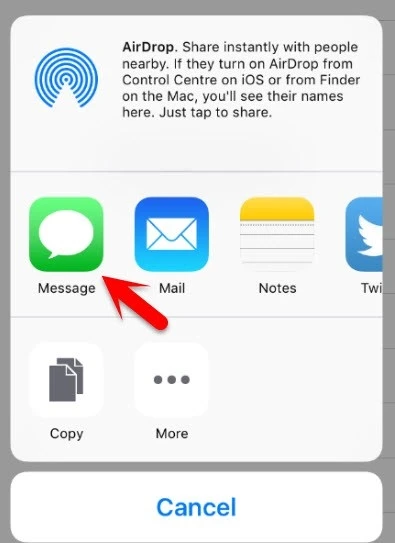
6-кадам. Каалаган тамгаларды киргизип, аларды басып туруңуз, андан кийин Баарын тандоо > Бөлүшүү баскычын чыкылдатыңыз.

7-кадам. Калкып чыкма интерфейсинен "Билдирүү" же "Почта" колдонмосун тандаңыз.
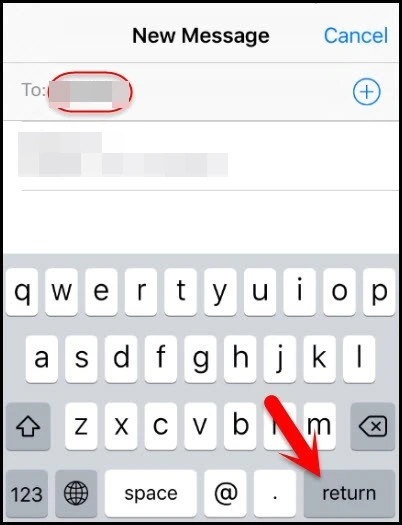
8-кадам. Боштук кутучасына туш келди тамгаларды киргизип, "Кайтаруу" баскычын чыкылдатыңыз.
9-кадам. Кийинки экранда "Жаңы байланыш түзүү" баскычын тандап, сүрөт китепканасынан сүрөт тандоо үчүн "Сүрөт кошуу" баскычын басыңыз.

10-кадам. Башкы экранга кайтып келгенде, iPad кулпусу ачылганын байкайсыз.

Үчүнчү тараптын куралын колдонуп, iTunes'суз iPad'ды кантип ачса болот
Ошондой эле, iPad'ыңыздын кулпусун Siri аркылуу ача албай калганыңызда жалгыз эмессиз. Кантсе да, эч ким Siri'ни ар дайым иштете турганына кепилдик бере албайт. Мындай кырдаалда, iPhone кулпусун ачуучу сиздин эң жакшы чечимиңиз болот.
iPhone'дун сырсөз кулпусун ачуучунун негизги өзгөчөлүктөрү:
- Өчүрүлгөн жана кулпуланган iPad, iPhone жана iPod Touch түзмөктөрүңүздүн экрандагы сырсөзүн алып салыңыз.
- 4 орундуу/6 орундуу сырсөздөн тышкары, Face ID/Touch ID алып салынышы мүмкүн.
- Сырсөздү киргизбестен, бардык активдештирилген iOS түзмөктөрүнөн iCloud аккаунтун алып салыңыз.
- iOS түзмөктөрүңүздө кездешиши мүмкүн болгон бардык iOS тутумундагы көйгөйлөрдү, анын ичинде iPhone экранынын иштебей калышын, iTunes'га туташканда iPhone'дун өчүрүлүшүн ж.б. оңдоңуз.
- iOS 18 жана iOS 26 сыяктуу бардык эски жана жаңы iOS версиялары жана iPhone/iPad менен толук иштейт.
Акысыз жүктөп алуу Акысыз жүктөп алуу
Бул үчүнчү тараптын кулпусун ачуу программасы менен өчүрүлгөн iPad'ды кантип ачууга болот
1-кадам. Windows же Mac компьютериңизге кулпусун ачуу куралын жүктөп алып, орнотуңуз. Программаны ачып, андан кийин "iOS экранынын кулпусун ачуу" дегенди тандаңыз.

2-кадам. Эгер iPad таанылбаса, кулпуланган iPadды компьютерге туташтырып, DFU режимине коюңуз.

3-кадам. iPad'ыңыз DFU режимине өткөндөн кийин аныкталат. Эми өчүрүлгөн iPad'га эң акыркы программалык камсыздоо пакетин орнотуу үчүн "Жүктөө" сөлөкөтүн чыкылдатыңыз.

4-кадам. Андан кийин "Кулпуну ачуу" баскычын чыкылдатыңыз, ошондо сиздин iPad кулпусун ачуу процессинен кийин кулпусу ачылат.

Акысыз жүктөп алуу Акысыз жүктөп алуу
iCloud аркылуу iTunesсиз iPad кулпусун кантип ачса болот
iCloud'ду компьютериңизге iTunes орнотпостон iPad'ыңыздын кулпусун ачуу үчүн колдонсо болот.
Эскертүү: Бул ыкманы колдонуунун негизги максаты - "Менин iPadымды табуу" функциясы сиздин iPad'ыңызда мурунтан эле иштетилген. Ошондой эле, iPad'дагы бардык нерселер өчүрүлөрүн эске алуу керек.
- Сиз кире алган ноутбугуңузда же iPhone'уңузда iCloud (www.icloud.com) баракчасына кирип, ачыңыз.
- "Менин iPad'ымды табуу" дегенди тандаңыз.
- iCloud пульту iOS түзмөгүнө туташканда, ал картада өзүнүн жайгашкан жерин көрсөтөт, андан кийин жогорку оң бурчтагы "iPad'ты өчүрүү" баскычын чыкылдатыңыз.

iTunes аркылуу iPad кулпусун кантип ачса болот
iPad системасын iTunes аркылуу калыбына келтирүү да iPad кулпусун ачуу үчүн жеткиликтүү чечим болуп саналат. Бул жерде төмөнкү кадамдар келтирилген:
1-кадам. Биринчиден, сизге Интернетке туташа турган компьютер керек жана компьютериңизге iTunes орнотушуңуз керек.
2-кадам. Андан кийин iPad'ды өчүрүү үчүн Кубат баскычын басып, кармап туруңуз.
3-кадам. Андан кийин iPad'ыңызды компьютериңизге туташтырып, iTunes'ту ачыңыз.
4-кадам. Андан кийин, iPad'ды калыбына келтирүү режимине өткөрүү үчүн төмөнкү кадамдарды аткарыңыз:
- Түзмөктү күйгүзүү үчүн кубат баскычын басыңыз. Экранда Apple логотиби пайда болот. Кубат баскычын коё бербеңиз.
- Андан кийин экран кара түскө айланганга чейин Башкы бет баскычын басып, кармап туруңуз.
- iPad экраны карарып калганда, кубат баскычын коё бериңиз жана iTunes iPad калыбына келтирүү режиминде экенин аныктаганга чейин Башкы бет баскычын басып туруңуз.

Эскертүү: Биринчи операция үчүн iPad'ыңызды калыбына келтирүү режимине ийгиликтүү кое албай калышыңыз мүмкүн. Дагы бир нече жолу аракет кылып көрүңүз.
5-кадам. Андан кийин "iPadди калыбына келтирүү" баскычын чыкылдатыңыз жана калкып чыккан терезеде "Калыбына келтирүү жана жаңыртуу" баскычын таптаңыз.

Андан кийин сиз iTunes учурда Apple Update Serverден iPad'ды калыбына келтирүү үчүн микропрограмма системасын жүктөп жатканын көрөсүз. Жүктөп алуу аяктагандан кийин, ал автоматтык түрдө iPad системаңызды калыбына келтирет.
iPad системасы калыбына келтирилгенде, түзмөктү иштетүү үчүн башкы экрандагы кадам сайын көрсөтмөлөрдү аткарыңыз.
Жыйынтык
Бул макаладан сиз iPad'дын кулпусун iTunes'суз кантип ачууну үйрөнгөн чыгарсыз. Эгер сиз iPad'дын сырсөзүн унутуп калсаңыз, iPhone кулпусун ачуучу сиздин биринчи тандооңуз болушу мүмкүн. 2-бөлүктөн көрүнүп тургандай, эгер сизде ушул сыяктуу көйгөй жаралса, аны колдонуу колдонуучуга ыңгайлуу. Жана биз бул көйгөйдү ушул макаладагы ыкмалар менен чечсе деп каалайбыз.
Акысыз жүктөп алуу Акысыз жүктөп алуу
Бул пост канчалык пайдалуу болду?
Баалоо үчүн жылдызчаны басыңыз!
Орточо баа / 5. Добуштардын саны:



