
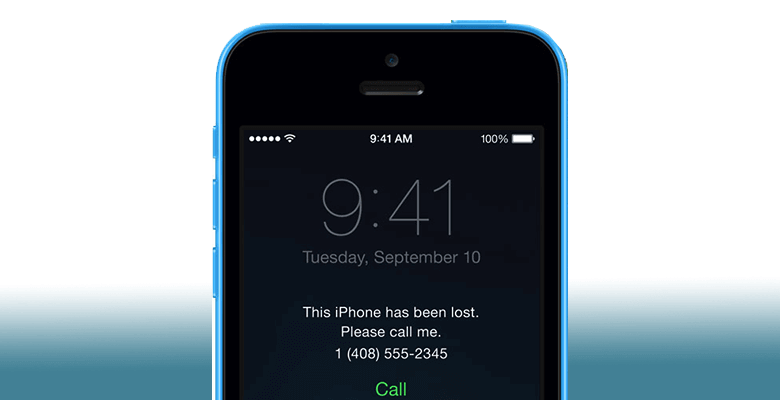
Кээде интернеттен колдонулган iPhone сатып алып, бирок ал башкалардан уурдалганын билген учурлар болот. Бирок, эгер сиз түзмөк үчүн акча төлөгөн болсоңуз, аны коё берүүгө шашылбашыңыз мүмкүн жана ошондуктан түзмөктүн кулпусун ачуунун жолун издеп жаткан болушуңуз мүмкүн.
Уурдалган iPhone'уңуздун кулпусун ачуунун кандайдыр бир жолу барбы? Эгерде "iPhone'умду табуу" функциясынын "Жоголгон режими" иштетилген болсо, анда мүмкүнчүлүк нөлгө барабар. Эгер андай болбосо, кулпуланган түзмөккө кирүү үчүн дагы эле бир нече нерселерди жасай аласыз. Бул макалада биз уурдалган iPhone'ду сырсөзсүз ачуунун 3 эң жакшы жолун карап чыгабыз.
Келгиле, киришели.
1-ыкма. Siri аркылуу уурдалган iPhone'ду кантип ачуу керек
Эгер уурдалган iPhone иштеп жатса iOS 10.3.2 же 10.3.3 , сиз түзмөктүн кулпусун Siri аркылуу ача аласыз. Бул ыкма iOS'тун бул эки версиясындагы коопсуздук боштугун пайдаланат, ал түзмөктүн кулпусун ачууга мүмкүндүк берет. маалыматтарды жоготпой Муну кантип жасоо керек:
1-кадам: Уурдалган iPhone'до "Башкы бет" баскычын басып, кармап туруу менен Siri'ни иштетиңиз, андан кийин убакыт боюнча Siri'ден кандайдыр бир суроо бериңиз.
2-кадам: Siri экранда убакытты көрсөтөт. Аны ачуу үчүн саат сүрөтчөсүн басыңыз.
3-кадам: Экрандын жогорку оң бурчундагы "+" сөлөкөтүн таптаңыз.
4-кадам: Издөө кутучасындагы каалаган нерсени таптап, андан кийин издөө терминин таптаңыз, сиз "Опцияларды" табасыз.
5-кадам: "Баарын тандоо > Бөлүшүү" дегенди тандап, андан кийин пайда болгон жаңы калкып чыгуучу терезеден "Билдирүү" дегенди тандаңыз.
6-кадам: "Кимге" талаасындагы бир нерсени таптап, клавиатурадан "кайтаруу" баскычын басыңыз. Текст жашыл түс менен белгиленип, "+" белгисин кайрадан басыңыз.
7-кадам: "Жаңы байланыш түзүү" дегенди тандап, андан кийин "Сүрөт кошуу" дегенди тандоо үчүн сүрөт сөлөкөтүн таптаңыз.
8-кадам: Галерея ачылганда, башкы экранга кайтуу үчүн башкы бет баскычын басыңыз, ошондо түзмөктүн кулпусу ачылганын байкайсыз.
![[3 жол] Уурдалган iPhone'ду сырсөзсүз кантип ачуу керек](https://www.getappsolution.com/images/20211022_6173034bb1f51.webp)
Эскертүү: Бул ыкма туруктуу эмес экенин жана уурдалган iPhone'дон кулпуланып калган сайын бул кадамдарды кайталашыңыз керек экенин эске алыңыз.
2-ыкма. Уурдалган iPhone'ду калыбына келтирүү режими менен кантип ачуу керек
Ошондой эле, түзмөктү калыбына келтирүү режимине коюп, андан кийин iTunes'та калыбына келтирүү менен уурдалган iPhone'дун кулпусун ача аласыз. Ал үчүн төмөнкү жөнөкөй кадамдарды аткарыңыз:
1-кадам : Уурдалган iPhone'ду USB кабели аркылуу компьютерге туташтырып, iTunes'ту ачыңыз.
2-кадам iPhone'ду мажбурлап өчүрүп-күйгүзүү үчүн, ал компьютерге туташып турганда түзмөктү калыбына келтирүү режимине өткөрүү үчүн баскычтардын айкалышын басып жана кармап туруңуз.
- iPhone 8 жана андан мурункулары үчүн: Үндү катуулатуу баскычын басып, тез коё бериңиз, андан кийин Үндү азайтуу баскычын басып, тез коё бериңиз. Түзмөк калыбына келтирүү режимине өткөнгө чейин Күйгүзүү баскычын басып, кармап туруңуз.
- iPhone 7 жана 7 Plus үчүн: Калыбына келтирүү режиминин экраны пайда болгонго чейин, Кубат баскычын жана Үндү азайтуу баскычын чогуу кеминде 10 секунд басып туруңуз.
- iPhone 6 же андан мурунку версиялар үчүн: Калыбына келтирүү режиминин экраны пайда болгонго чейин, Башкы бет баскычын жана Кубат баскычын чогуу кеминде 10 секунд басып туруңуз.
3-кадам iTunes сизден түзмөктү "Калыбына келтирүү" же "Жаңыртуу" деп сурайт. Уурдалган iPhone'дун кулпусун ачуу үчүн "Калыбына келтирүү" баскычын чыкылдатыңыз жана процесс аяктаганга чейин аны компьютерге туташтырып туруңуз.
![[3 жол] Уурдалган iPhone'ду сырсөзсүз кантип ачуу керек](https://www.getappsolution.com/images/20211022_6173034bd8024.webp)
Эскертүү: Эгерде процесс 15 мүнөттөн ашык убакытты алса, түзмөк калыбына келтирүү режиминен чыгат жана сиз баарын кайра баштоого туура келерин эске алыңыз.
3-ыкма. Уурдалган iPhone'ду Siri же iTunes'суз кантип ачууга болот
Siri жана Recovery режимдеринин экөөнүн тең айрым чектөөлөрү бар; уурдалган iPhone'дун кулпусун ачуунун эң жакшы жолу - iPhone'дун кулпусун ачуу куралын колдонуу, мисалы iPhone кулпусун ачуучу Бул курал iPhone'ду сканерлөө жана түзмөктөн экрандын сырсөзүн же iCloud активдештирүү кулпусун сырсөзсүз алып салуу үчүн иштелип чыккан. Аны колдонуу абдан оңой; каалаган адам кулпуну ачуу максатына эч кандай кыйынчылыксыз жете алат.
iPhone Unlocker программасынын негизги өзгөчөлүктөрү:
- Уурдалган iPhone'дон 4 орундуу/6 орундуу сырсөз, Touch ID же Face ID сыяктуу ар кандай экран кулпуларын алып салыңыз.
- Сырсөзсүз кулпуланган же уурдалган iPhone'дордон Apple ID жана iCloud аккаунттарын алып салыңыз.
- Эң жаңы iOS 18/iOS 26 менен шайкеш келет жана iPhone 17/17 Pro/17 Pro Max, iPhone 16, iPhone 15, iPhone 14/13/12/11, iPhone XR/XS/X, iPhone 8/7/6s/6, iPad Pro ж.б. сыяктуу бардык iOS түзмөктөрүн колдойт.
Уурдалган iPhone экранын сырсөзсүз кантип ачса болот
Жүктөп алуу iPhone кулпусун ачуучу компьютериңизге орнотуп, орнотуу чеберинен өтүп, программаны орнотуңуз, андан кийин аны ишке киргизип, уурдалган iPhone'дон экран кулпусун же Apple ID'син алып салуу үчүн төмөндөгү жөнөкөй кадамдарды аткарыңыз.
Акысыз жүктөп алуу Акысыз жүктөп алуу
1-вариант. Уурдалган iPhone'дон экран кулпусун кантип ачса болот
1-кадам Негизги терезеде, кийинки экрандан "Экрандын кулпусун ачуу сырсөзүн" чыкылдатыңыз, андан кийин уурдалган iPhone'ду USB кабели менен компьютерге туташтырыңыз.

2-кадам : Программа түзмөктү аныктаганча күтүп, андан кийин улантуу үчүн "Баштоо" баскычын басыңыз. Эгер түзмөк аныкталбаса, аны калыбына келтирүү режимине же DFU режимине өткөрүү үчүн экрандагы көрсөтмөлөрдү аткарышыңыз керек.

3-кадам : Эми сактоо жолун тандап, iPhone үчүн эң акыркы программалык камсыздоо топтомун жүктөп алуу үчүн "Жүктөп алуу" баскычын басыңыз. Микропрограмма жүктөлүп алынгандан кийин, iPhone экранынын сырсөзүн алып салуу үчүн "Азыр кулпусун ачуу" баскычын басыңыз.


Акысыз жүктөп алуу Акысыз жүктөп алуу
2-вариант. Уурдалган iPhone'дон Apple ID'син кантип ачса болот
1-кадам Негизги терезеден "Apple ID'син алып салуу" опциясын тандап, уурдалган iPhone'ду компьютерге туташтыруу үчүн USB кабелин колдонуңуз.
2-кадам : Уурдалган iPhone'го байланышкан Apple ID жана iCloud аккаунтун алып салуу үчүн "Кулпуну ачуу" баскычын чыкылдатыңыз. Эгер "Менин iPhone'умду табуу" күйүк болсо, түзмөктөгү бардык жөндөөлөрдү баштапкы абалга келтирүү үчүн экрандагы кадамдарды аткарышыңыз керек.

3-кадам Андан кийин, iPhone автоматтык түрдө өчүп күйөт жана iPhone Passcode түзмөгүңүздөн Apple ID жана iCloud аккаунтун дароо алып салат.

Акысыз жүктөп алуу Акысыз жүктөп алуу
Уурдалган iPhone'ду ачуу үчүн кайсы жолду тандашыңыз керек?
Жогорудагы бардык чечимдер уурдалган түзмөктүн кулпусун ачууга жардам берет, бирок алар бир топ айырмаланат. Уурдалган iPhone'дун кулпусун ачуу үчүн кайсы жолду тандашыңыз керек? Бул жерде сизге тандоо жасоого жардам берүү үчүн кулпуну ачуу үчүн үч ыкманын артыкчылыктары менен кемчиликтерин тизмектейбиз.
- Колдонуунун оңойлугу : iPhone кулпусун ачуучу жөнөкөй жана түшүнүктүү интерфейске ээ, ал уурдалган iPhone'дун кулпусун бир нече жөнөкөй кадам менен ачууга мүмкүндүк берет. Siri жана iTunes калыбына келтирүү процесстери көп кадамдарды талап кылат.
- Колдонууга ыңгайлуулук Siri ыкмасы туруктуу эмес. Түзмөк кулпуланып калган сайын муну жасоо абдан көйгөйлүү болушу мүмкүн. Ал эми iTunes'ту калыбына келтирүү жана калыбына келтирүү ыкмалары туура ишке ашырылганда туруктуу болушу мүмкүн, бул сизге түзмөктү колдонууну улантууга мүмкүндүк берет.
- Шайкештик Siri ыкмасын iOSтун эски версияларына гана колдонсо болот, ал эми iTunes Restore жана iPhone Unlocker бардык iOS версияларында, ал тургай эң акыркы iOS 26да да иштей алат.
Жыйынтык
Эгер сиз сатып алган iPhone уурдалып кетти деп шектенсеңиз, түзмөктүн кулпусун ачып, аны колдонуудан башка эч нерсе кыла албайсыз. Жогорудагы чечимдер сизге бул жагынан жардам бере алат. Ишке ашырууга эң оңой болгон чечимди тандап, аны аткаруу үчүн кадамдарды аткарыңыз. Түзмөктүн кулпусу ачылгандан кийин, түзмөктөгү маалыматтарды коопсуз сактоо үчүн өзүңүздүн коопсуздук жөндөөлөрүңүздү орното аласыз.
Акысыз жүктөп алуу Акысыз жүктөп алуу
Бул пост канчалык пайдалуу болду?
Баалоо үчүн жылдызчаны басыңыз!
Орточо баа / 5. Добуштардын саны:




