
Бул макалада жакшы оюн жазгычтын сапаты жана оюн жаздыруучу программалык камсыздоонун эң мыкты 3 сын-пикири, атап айтканда, талкууланат. Movavi экран жазгычы , Game Bar жана Gecata. Салыштыруудан кийин, Movavi Screen Recorder күчтүү функциялары менен 3 оюн жазгычынын ичинен айырмаланып турат.
Оюн жаздыруучу жакшы программа деген эмне
Мыкты оюнчу катары, кээде оюн процессиңизди жаздыруу менен жетишкендиктериңизди бөлүшкүңүз келиши мүмкүн же жаңыдан баштагандарга оюндун өнүккөн жөндөмдөрүн көрсөткүңүз келиши мүмкүн. Жаздыруу үчүн оюн жазгыч керек. Бирок жакшы оюн жаздыруу программасы деген эмне?
Кыскасы, жакшы оюн жазгыч, адатта, эки өзгөчөлүккө ээ: колдонууга оңой жана функциялары күчтүү. Бул макалада оюн жаздыруучу эң мыкты 3 программа - Movavi Screen Recorder, Game Bar жана Gecata тааныштырылат. Алардын артыкчылыктары жана кемчиликтери карап чыккандан кийин дароо тизмеленет.
Windows'тогу эң мыкты 3 оюн жаздыруу программасы
Movavi экран жазгычы
Экранды жаздыруу боюнча эксперт катары, Movavi экран жазгычы Windows жана Mac үчүн эң популярдуу жаздыруу программаларынын бири. Жакында ал оюн процессин жаздыруу үчүн атайын иштелип чыккан жаңы функцияны - Screen Recorderди чыгарды. Movavi Screen Recorder менен оюндарыңызды жаздыруу үчүн төмөндөгү көрсөтмөнү аткарыңыз.
Акысыз жүктөп алуу Акысыз жүктөп алуу
1-кадам. Movavi Screen Recorder программасын жүктөп алып, орнотуңуз.
2-кадам. Программаны ишке киргизиңиз. "Экран жазгычты" чыкылдатыңыз.

Кеңеш: Эгер сиз Movavi Screen Recorder күйөрманы болсоңуз, анда башкы бетте бир нерсе башкача экенин байкаган чыгарсыз. Эң акыркы жаңыртууга Game Recorder гана эмес, ошондой эле веб-камераны гана жаздырууга мүмкүндүк берген Webcam жана бир чыкылдатуу менен скриншот тартууга мүмкүндүк берген SnapShot сыяктуу жаңы функциялар да кирет. Бул жаңы функцияларды да колдонуп көрүңүз!
3-кадам. Оюнуңузду баштаңыз. Андан кийин, Screen Recorder жөндөө барагынан оюн программасын тандаңыз. Жаздыргыч автоматтык түрдө жаздыруу үчүн оюн программасынын аймагын таба алат. Андан кийин, үн жөндөөлөрүн тууралаңыз. Оюн процессин жаздырууну баштоо үчүн REC баскычын басыңыз.

Кеңеш: Видеонун үн сапатын текшерүү үчүн жаздыруудан мурун үн текшерүүдөн өтүү сунушталат.
4-кадам. Жаздырып жатканда, скриншот тартып, жаздыруунун узактыгын орното аласыз. Жаздырууну токтотуу үчүн чарчы баскычын чыкылдатыңыз.
5-кадам. Бул сеанста жаздырылган видеону түзөтө аласыз. Эгер ишиңизге канааттансаңыз, "Сактоо" баскычын чыкылдатып, видеонун чыгаруу жолун тандаңыз.

Акысыз жүктөп алуу Акысыз жүктөп алуу
Оюнчулар көп учурда Movavi Screen Recorder оюн жаздыруу программасы болгон видео жаздыргычты колдонушат, ал негизги муктаждыктарды да канааттандыра алат. Movavi Screen Recorder эң мыкты оюн жаздыруу программасына карай чоң кадам таштайт.
Артыкчылыктары:
- Аймактык оюн программасын автоматтык түрдө табыңыз;
- Системанын жана микрофондун үнүн чогуу жазыңыз;
- Жаздыруу графиги бар;
- Жаздыруу учурунда скриншот тартуу;
- Ар кандай ысык баскычтар бар жана аларды ыңгайлаштыруу акысыз;
- Видеолорду түзөтүү мүмкүнчүлүгү бар.
- Жаздыруу убактысы чектелбейт.
Кемчиликтери:
- Жүктөп алуу жана орнотуу талап кылынат.
Оюн бар

Game Bar - бул Windows 10дун оюн видеолорун жаздыруу үчүн орнотулган куралы. Бул Xbox тиркемесине кирген функция. Ал оюнуңуздун видеосун жаздырып, оюн учурундагы сонун учурдун скриншотун тарта алат. Windows 10 колдонуучулары Game Barды иштетүү үчүн Windows + G баскычтарын басса болот.
Артыкчылыктары:
- Жүктөп алуунун кажети жок.
- Ар кандай ысык баскычтар бар жана аларды ыңгайлаштыруу акысыз;
Кемчиликтери:
- Айрым оюндар программаны жаздыруудан баш тартышат.
- Бир гана оюндун ичинде иштейт
- Жаздыруу убактысынын чеги бар.
Геката
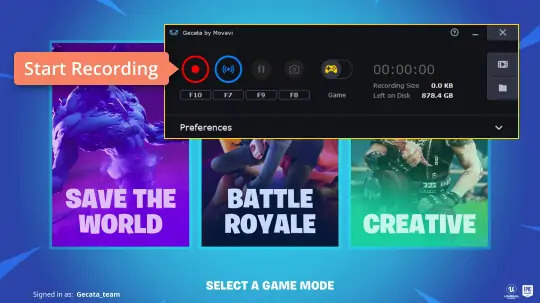
Gecata - Windows'то белгилүү оюн жаздыруу программасы. Gecata'нын Mac версиясы жок. Бул оюн жаздыруу программасы менен сиз экраныңызды жана веб-камераңызды жаздыра аласыз. Ошондой эле, Xbox, IPTV сыяктуу компьютериңизге туташкан тышкы түзмөктөрдү жаздыра аласыз.
Gecata ошондой эле сүрөт тартууну, аудио микшерлөөнү жана чычкан эффекттерин камтыйт. Ошондой эле жаздырууларды алдын ала пландаштырсаңыз болот. Жаздырып бүткөндөн кийин, видеолоруңузду түз эле YouTube же Vimeo'го жүктөй аласыз.
Артыкчылыктары:
- Компьютерге туташканда оюн консолдорун жаздыруу;
- Жаздырууну пландаштыруу мүмкүн.
Кемчиликтери:
- Видеону кесүү жана бириктирүүнүн негизги чыгымдары кошумча;
- Түз эфирге чыгуу мүмкүнчүлүгү жок.
Оюнду жаздыруу программасынын өзүнүн артыкчылыктары бар; бирок, салыштырмалуу, Movavi экран жазгычы жаңыдан ишке киргизилген Game Recorder функциясы менен эң мыктысы. Жогоруда айтылган функциялардан тышкары, ал колдонуучуларга анын күчтүү функцияларын сынап көрүүгө мүмкүндүк берген акысыз сыноо версиясын да сунуштайт.
Акысыз жүктөп алуу Акысыз жүктөп алуу
Бул пост канчалык пайдалуу болду?
Баалоо үчүн жылдызчаны басыңыз!
Орточо баа / 5. Добуштардын саны:




