
Apple Music ойнотмо тизмесин үй-бүлөңүз же башкалар менен кантип бөлүшүү керек

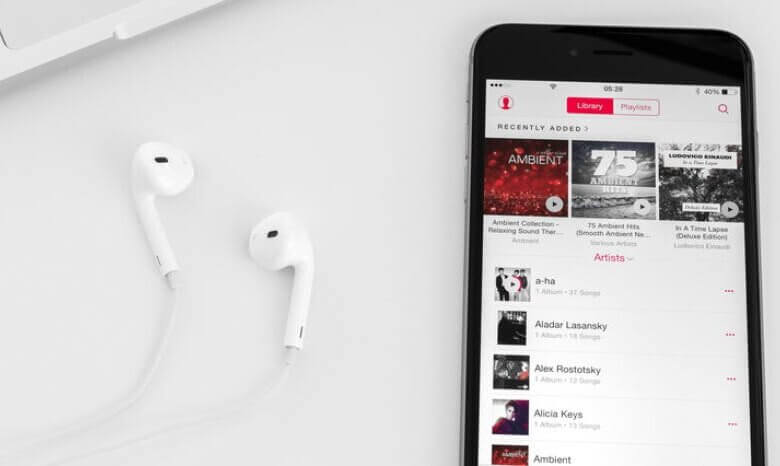
Apple Music бардык медиа агым кызматтары үчүн эң ири музыка китепканаларынын бирине ээ. Анын китепканасында Apple Music жазылуусу бар ар бир адам оңой бөлүшө турган 75 миллион ыр бар. Бирок, жаңы колдонуучулар үчүн Apple Musicти тиркемеден тышкары өткөрүп берүү кыйын болушу мүмкүн.
Эгер сиз Apple Music'ти үй-бүлөңүз жана досторуңуз менен бөлүшүүдөн ырахат алган ошол эле атмосфераны өткөрүп жиберсеңиз, төмөндө сизге кантип колдонуу боюнча кеңири көрсөтмө берилген. Apple Music менен бөлүшүү башка колдонуучулар менен ойнотмо тизмелер.
Apple компаниясы Apple Music үчүн үй-бүлөлүк жазылуу планын сунуштайт. Бул үй-бүлөдөгү алты адам айына 14,99 долларлык бир жазылуунун алкагында өзүнчө аккаунттарды колдоно алат дегенди билдирет. Мындан тышкары, бул алты адам үй-бүлө мүчөлөрү менен түз музыка бөлүшүү үчүн "Үй-бүлөлүк бөлүшүү" функциясын колдоно алышат. Бул жазылууга карабастан, сиз үй-бүлөлүк топ түзүп, кызмат акысын өз тарабыңыздан төлөөнү ырастай аласыз. Бул жерде үй-бүлөлүк топко адамдарды чакыруу жана аны досторуңуз менен бөлүшүү боюнча көрсөтмө берилген.
iPhone, iPad же iPod Touch'то үй-бүлөлүк бөлүшүүнү кантип баштоо керек
1-кадам: Жөндөөлөрүңүздү ачыңыз. Жогорудагы Apple ID атыңызды таптаңыз.
2-кадам: "Үй-бүлөлүк бөлүшүү" баскычын басып, үй-бүлөңүздү орнотуңуз.
Apple Music үй-бүлөлүк тобуңузга кошулууга адамдарды кантип чакырса болот
1-кадам: Жөндөөлөрдү ачыңыз. Жогорудагы Apple ID атыңызды таптаңыз.
2-кадам: "Мүчөлөрдү кошуу" баскычын басыңыз. Жаңы мүчөнүн маалыматын, анын ичинде аты-жөнүн жана электрондук почтасын киргизиңиз. Андан кийин, экрандагы көрсөтмөлөрдү аткарыңыз.
Музыканы бөлүшүү үчүн эч кандай конкреттүү кадамдар жок. Бирок, үй-бүлө мүчөлөрүңүз үй-бүлөлүк топко кошулгандан кийин, алар музыканы Apple Music ичинде бөлүшө алышат. Бул өзүнчө баскычтары бар алты башка аккаунттун кайчылаш желеси, бирок алар музыканы түз жөнөтүү менен бөлүшө алышат.
Apple Music ойнотмо тизмесин кимдир бирөө менен бөлүшүү оңой. Ошондой эле, бул сиздин купуялыгыңызга да тиешелүү эмес, анткени Apple Music музыкалык жыйнагыңыздын сиз уруксат берген бөлүгүн гана жөнөтөт. Ойнотмо тизмесин кимдир бирөө менен бөлүшүү, эгерде башка адам Apple Music'ке жазылса гана пайдалуу экенин эске алыңыз. Жазылбагандар Apple Music'ти колдонуу мүмкүнчүлүгүнөн пайдалана алышат. Apple Music музыкалык китепканасынын акысыз версиясына уруксат бербегендиктен, музыкадан ырахат алуу үчүн акы төлөшүңүз керек. Классикалык Apple! Эми, Apple Music ойнотмо тизмеси катары бөлүшүү үчүн аткарылышы керек болгон оңой кадамдарды карап көрөлү.
1-кадам: Apple Music'ти ачыңыз. Бөлүшкүңүз келген ойнотмо тизмесин тандаңыз. Эми параметрлер менюсун ачуу үчүн ойнотмо тизменин аталышынын астындагы үч чекитти басыңыз.
2-кадам: "Бөлүшүүнү" тандап, ырдын шилтемесин бөлүшүү үчүн берилген тандоолордон каалаган каражатты тандаңыз. Ал социалдык медиа тиркемелеринен, SMS, электрондук почталардан, AirDrop же башкалардан болушу мүмкүн.
Көп учурда биз социалдык медиада жактырууларыбызды бөлүшүү зарылдыгын сезебиз. Социалдык медианын маңызы ушунда, башкача айтканда, өзүңүздүн нерселериңизди баарлашуу үчүн бөлүшүү. Бирок сиз Apple Music'ти Instagram Story'го кантип өткөрүп/бөлүшүүнү билесизби? Instagram гана эмес, Facebook дагы идеяларыңызды же постторуңузду бөлүшүүгө мүмкүндүк берет. Бирок, бул эки социалдык медиа тиркемесинин бири да ырдын алдын ала көрүнүшүн көрсөтпөйт. Алуучу шилтемени гана көрөт, аны Apple Music тиркемеси же веб-ойноткуч аркылуу ойното алат.
Жалпы шилтемени ойнотуу үчүн сизге дагы эле Apple Music керек болсо да, көптөгөн колдонуучулар дагы эле Apple Music ойнотмо тизмелерин өткөрүп берүүнү каалашат. Андыктан, Apple Musicти ар кандай социалдык платформаларда бөлүшүү кадамдарына өтөлү.
1-кадам: Apple Music'ти ачыңыз. Instagram окуяңызда бөлүшкүңүз келген ырды тандаңыз.
2-кадам: Бөлүшкүңүз келген альбомду же ырды басып туруңуз. Же болбосо, ойнотмо тизменин аталышынын астындагы "үч чекит" сүрөтчөсүн чыкылдатыңыз. Андан кийин, бөлүшүү опциясын таптап, Instagramды тандаңыз. Вертикалдык сүрөттүн алдын ала көрүнүшү альбомдун мукабасы, ырдын аталышы жана бүдөмүк анимацияланган фон менен көрсөтүлөт. Сураныч, аны Instagramдагы IG Stories баракчасында бөлүшүңүз.
1-кадам: Apple Music'ти иштетиңиз. Facebook'та бөлүшкүңүз келген ырды тандаңыз.
2-кадам: Бөлүшкүңүз келген ырды басып, кармап туруңуз же ойнотмо тизменин аталышынын астындагы үч чекитти басыңыз. Андан кийин бөлүшүүнү басыңыз. Андан кийин, калкыма менюдагы ар кандай параметрлерден Facebookту тандаңыз. Жана аны бөлүшүңүз.
Apple Music'тен ырларды бөлүшүү ырдын шилтемесин гана бөлүшөт. Аны ойнотуу үчүн башка колдонуучуда Apple Music тиркемеси же Apple Music үчүн веб-браузерге кирүү мүмкүнчүлүгү болушу керек, бул көпчүлүк учурда андай эмес. Apple Music ойнотмо тизмесин бөлүшкөндө сиз да ушундай сезимде болосузбу? Сиз жалгыз эмессиз. Жана бизде сиздин көйгөйүңүзгө чечим бар. Эми сиз Apple Music'ти MP3 форматына жүктөп алып, аны жергиликтүү музыка сыяктуу бөлүшө аласыз.
Apple Music Converter Apple Music үчүн оффлайн жүктөөчү. Ал жөн гана музыканы жөнөкөй MP3 форматына жүктөп албастан, ырлардын татаалыраак AAC форматын да чечмелейт. Ошондой эле, ал сиздин ырларыңызды видеолордо жана коомдук колдонууда ойнотууга мүмкүндүк берүү үчүн активдүү DRM (Санариптик укуктарды башкаруу) ырларын алып салат. Бул Apple Music Converter дагы көп нерселерди жасай алат. Келгиле, Apple Music Converterдин функцияларын жакшылап карап көрөлү.
- Автордук укук боюнча дооматтардан коргоо үчүн DRM (Санариптик укуктарды башкаруу) алып салуу
- MP3, M4A, WAV, AAC жана FLAC сыяктуу ыңгайлаштырылуучу чыгаруу форматтары
- Ырлардын, аткаруучулардын жана ойнотмо тизмелердин түпнуска ID3 тегдерин сактайт
- Жоготуусуз аудио сапаты жана топтук жүктөөлөр
- Mac жана Windows үчүн жогорку конверсия көрсөткүчтөрү, тиешелүүлүгүнө жараша 5x жана 10x чейин
Apple Music Playlistти оффлайн режиминде бөлүшүү төмөндөгү беш жөнөкөй кадамды аткаруу сыяктуу эле оңой. Эгер сиз Apple Musicти MP3 форматына кантип айландырууну билгиңиз келсе, бул жерде сизге милдеттүү көрсөтмө бар.
1-кадам: Жүктөп алыңыз Apple Music Converter төмөндөгү "Жүктөп алуу параметрлерин" чыкылдатуу менен. Жүктөп алуу аяктагандан кийин орнотууну орнотуңуз.
2-кадам: Apple Music Converter колдонмодо Apple Music китепканаңызды көрсөтүү үчүн iTunes ойнотмо тизмеңиз менен синхрондоштурат. Бул процесс учурунда iTunes'уңуздун ар дайым активдүү экенин текшериңиз. Шайкештештирүү аяктаганда, сиз Apple Music'тен музыкалык коллекцияңызды түз эле конвертерде көрөсүз.

3-кадам: Эми Apple Music'тен жүктөп алгыңыз келген тректерди тандаңыз. Ар бир бөлүктүн сол жагындагы кичинекей кутучага жүктөп алгыңыз келген ырларды белгилеңиз. Топтук жүктөө функциясы бир убакта бир нече ырды жүктөп алууга мүмкүндүк берет. Мунун баарын колдонууну унутпаңыз.
4-кадам: Экрандын астынан ырлардын, аткаруучулардын жана ойнотмо тизмелердин чыгаруу форматтарын, аудио сапатын, сактоочу жайларды жана метадайындарын кошо алганда, чыгаруу параметрлериңизди ыңгайлаштырыңыз.

5-кадам: Эми басыңыз Конвертациялоо экраныңыздын төмөнкү оң бурчундагы опцияны тандаңыз. Жүктөлүп алынгандарды түз эле алдыңызда көрө аласыз; ар бир ырдын өзүнүн ETA убактысы болот. Жүктөлүп алынгандан кийин, сиз музыканы карап чыгып, ойнотууга, бөлүшүүгө же башка колдоого алынган түзмөккө өткөрүүгө даяр экенин таба аласыз.

Жыйынтык
Музыка адамдарды жакын кармайт. Достор тобу музыкага бирдей маанайда болгондо, ал башкача таасир калтырат. Apple Music сыяктуу эксклюзивдүү платформаларда музыка бөлүшүү кээ бир адамдар үчүн кыйынчылык жаратышы мүмкүн. Ошондуктан биз мунун тымызын жолдорун тизмектедик Apple Music менен бөлүшүү Instagram Story'до, Apple Music'ти досторуңуз жана үй-бүлөңүз менен бөлүшүңүз же башка платформаларда бөлүшүңүз.
Эгер сизде Apple Music ойнотмо тизмесин бөлүшүү боюнча дагы эле түшүнүксүз нерселер болсо, сурооңузду төмөндөгү комментарийлер бөлүмүндө калтырыңыз. Биз сизге мүмкүн болушунча тезирээк жооп беребиз.
Бул пост канчалык пайдалуу болду?
Баалоо үчүн жылдызчаны басыңыз!
Орточо баа / 5. Добуштардын саны:



