
Apple TV орнотуу чындыгында оңой иш. Муну кичинекей бала да жасай алат, бирок сиз Apple TVди пультсуз орнотууну кааласаңыз, анда баары муну кантип жасоону ойлоно башташат.
Орнотуу учурунда электрондук почтаңызды жана сырсөзүңүздү киргизүү керек болушу мүмкүн экенин билишиңиз мүмкүн. Эгер сизде узун электрондук почта дареги же көп символдон турган сырсөздөр болсо, анда бул тапшырма тажатма болуп калышы мүмкүн. Бактыга жараша, Apple TV'ңизди пультсуз орнотуунун бир нече жолу бар. Алардын бири - iPhone же iPod'уңузду колдонуу, бүгүн биз бул ыкманы бул жерде бөлүшөбүз.
Apple TV'ни iPhone, iPad же iPod менен пультсуз орнотуңуз
Бул ыкма менен орнотуу абдан оңой болуп калат. Болбосо, бул процесс жок дегенде мен үчүн абдан оор болду. Себеби мен өтө күчтүү сырсөздөрдү колдонгонду жакшы көрөм жана пультту колдонгондо өтө көп убакыт талап кылынат. Төмөнкү кадамдарга өтүп, так процессти табалы.
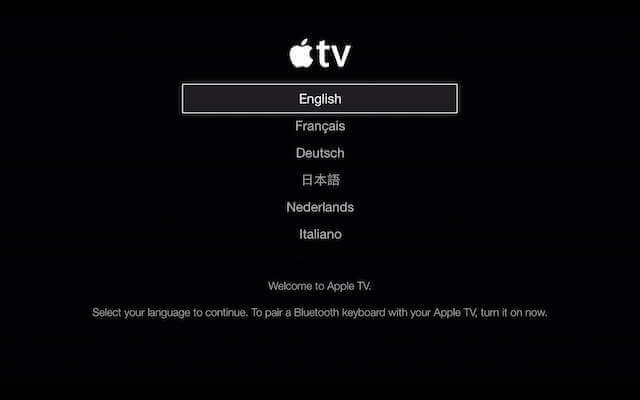
- Apple TV'ңизди күйгүзүп, тил экраны пайда болгонго чейин бардык кадамдарды аткарыңыз.
- Андан кийин, iPhone, iPad же iPod'уңуздагы Bluetooth'ду күйгүзүп, аны телевизоруңуздун жанына коюңуз.
- Уюлдук телефонуңуз күйгөнчө күтө туруңуз Bluetooth аркылуу туташкан телевизоруңузга туташтырып, андан кийин iOS түзмөгүнүн клавиатурасын колдонуп суралганда электрондук почта дарегин жана сырсөздү киргизиңиз.
- Андан кийин, Apple TV'ңизде " Автоматтык орнотуу "экран пайда болот.

- Эми экрандагы көрсөтмөлөрдү кадам-кадам аткарыңыз жана Apple TV'ңизди iOS түзмөгүңүз менен орнотууну улантыңыз.
- Процесстин жүрүшүндө, орнотуу сизден төмөнкүлөрдү сурайт сырсөзүңүздү эстеп калыңыз , эгер сиз iTunes'дон кыйынчылыксыз сатып алуулардан ырахат алгыңыз келсе, "ооба" баскычын басыңыз. Болбосо, сатып алууда ар бир жолу сырсөз киргизишиңиз керек.
- Акырында, орнотуу учурунда Apple сизден сурайт колдонуу маалыматын жөнөтүүгө уруксат өнүмдөрдү жана колдоону жакшыртууга жардам берүү үчүн. Эгер бөлүшкүңүз келсе, анда "" баскычын басыңыз макул "бирок чындыгында бул кызматтардын эч кандай функцияларына таасир этпейт."
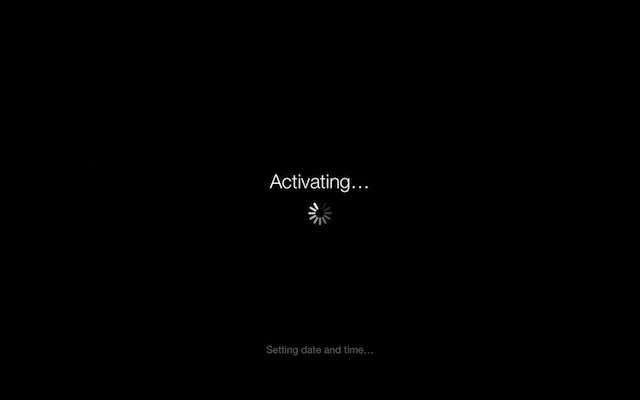
- Акырында, орнотуу айрым конфигурацияларды орнотууда улантылат. Ошондой эле, ал туташкан iOS түзмөгүңүздөн уруксат алуу менен интернетке автоматтык түрдө туташат.

- Андан кийин, Apple TV түзмөгүңүздү иштете баштайт. Андан кийин, ал сиздин катталган ID менен iTunes дүкөнүнө кирет.
Андан кийин, экраныңызда башкы менюнун пункттарын көрөсүз. Эгер сиз дагы эле iPhone же iPad'ды пульт катары колдонгуңуз келсе, сыналгыңызды башкаруу үчүн iOS түзмөгүңүзгө Remote колдонмосун орното аласыз.
Бул пост канчалык пайдалуу болду?
Баалоо үчүн жылдызчаны басыңыз!
Орточо баа / 5. Добуштардын саны:



