Көп учурда Instagram'дан көптөгөн укмуштуудай видеолорду көрөсүз. Аларды окурмандарыңыз менен бөлүшүү кандай жакшы болмок? Көрсө, сиз видеону Instagram'га оңой эле кайра жарыялай аласыз. Instagram сүрөттөрдү кайра бөлүшүүнү жеңилдетет, бирок видеолорду кайра жарыялоо бир нече кошумча кадамдарды талап кылат. Учурда Instagram'да видеолор үчүн жергиликтүү "кайра жарыялоо" функциясы жок. Башкалардын видеолорун түз кайра жүктөй албасаңыз да, видеолорду бир нече башка жол менен бөлүшө аласыз.
Социалдык медиада бир нерсе жасоого аракет кылганда, ар дайым расмий ыкманы колдонуу сунушталат. Бул социалдык медианын өзүндөгү орнотулган функцияны колдонууну билдирет. Ошо сыяктуу эле, сиз Instagram'дагы орнотулган функцияны колдонуу менен каалаган видеону Insta Story катары оңой эле кайра жарыялай аласыз. Бул ошондой эле эң оңой жана эң тез ыкма.
Бирок, видеону Instagram'да пост катары кайра жарыялоонун расмий жолу жок. Ошондуктан, аны ишке ашыруу үчүн сиз айланма жолду колдонушуңуз керек. Үчүнчү тараптын колдонмосун колдонсоңуз же видеону түзмөгүңүзгө жаздырып, аны Instagram аккаунтуңузга жарыяласаңыз болот.
Бул макалада Instagram'га видеону эмне үчүн жана кантип кайра жайгаштыруу керектиги, ошондой эле башка адамдардын видеолорун колдонууда эске алуу керек болгон нерселер түшүндүрүлөт. Ошондой эле, сиз муну кыла аларыңызды билесизби? Instagram профилиңиздин биосуна шилтеме кошуңуз ?
Баштоодон мурун
Кадам сайын процессибизди баштоодон мурун, эмне үчүн сиз башка бирөөнүн видеосун Instagram аккаунтуңузга кайра жарыялагыңыз же бөлүшкүңүз келгени жөнүндө сүйлөшөлү.
Башка адамдардын видеолорун жарыялоо сиздики болбогондуктан, оригиналдуу эмес жана жагымсыз деп ойлошуңуз мүмкүн. Бирок канчалаган атактуу Instagram профилдери башка адамдардын видеолорун же видеолорун өз аккаунттарында кайра жарыялап жатканын билип таң каласыз.
Бул аларга жолдоочуларына жакшы контентти жеткирүү менен убакытты үнөмдөөгө мүмкүндүк берет. Ошондой эле, алар баштапкы жаратуучуга тийиштүү түрдө ыраазычылык билдиришкендиктен, бул эки учур үчүн тең эң жакшы сценарий.
Ошондуктан, Instagram'да постту, окуяны, видеону ж.б. кантип кайра жарыялоону үйрөнүү жакшы идея. Муну жеке жана бизнес деңгээлдеринде колдонсоңуз болот.
Баштапкы жаратуучудан уруксат суроону жана билдирүүңүзгө жакшы маани берүүнү унутпаңыз. Аны менен сиз мындан ары автордук укук маселелери жөнүндө кабатыр болбоңуз.
Көбүрөөк окуңуз: Инстаграмдан видеолорду, сүрөттөрдү, IGTV жана роликтерди кантип жүктөп алса болот
Инстаграмдагы видеону окуя катары кантип кайра жарыялоо керек
Instagram'дагы каалаган видеону кайра жарыялоо үчүн колдоно турган бир ыкма - аны Instagram окуяңызда бөлүшүү. Instagram эми сизге колдонмонун ичинде видеолорду, толук роликтерди, сүрөттөрдү жана башка медиа файлдарды окуяңыз катары кайра жарыялоого мүмкүндүк берет.
Бирок, сиз колдоно албайсыз Instagram веб-сайты Компьютериңизде (Windows же Mac) каалаган видеону же роликтерди Окуяңыз катары кайра жарыялоо үчүн. Бирок сиз дагы эле мындай постторду башка жолдоочуларыңыз менен компьютериңиздин веб-браузеринен оңой бөлүшө аласыз.
Ошентип, смартфонуңузду (Android же iOS) колдонуп, видеону Instagram'га окуя катары кайра жарыялоо үчүн төмөнкү кадамдарды аткарыңыз.
1. Алгач, Instagram тиркемесин мобилдик телефонуңузда ишке киргизип, туура аккаунт маалыматыңыз (колдонуучу аты жана сырсөз) менен кириңиз.
2. Кийинки, видеону табыңыз Окуяңыз катары бөлүшкүңүз келген Instagram баракчаңызда.
Видеону тапкандан кийин, кичинекей белгини басыңыз Учактын сүрөтчөсү видеонун же роликтердин постунун төмөн жагында, комментарий сөлөкөтүнүн жанына коюңуз.
3. "" ... Окуяңызга рулет кошуңуз "жогорку бөлүгүндөгү" параметри.


Instagram эми видеону сиздин стандарттуу Окуяларды түзөтүү баракчаңызга өткөрөт. Кадимки окуяңыздагыдай эле, сиз дагы өткөрө аласыз текст, стикерлер кошуу ж.б., аны мүмкүн болушунча жагымдуу кылуу үчүн.
Ошондой эле, Instagram окуяңызга шилтеме кошуп, каалагандай сүрөт тартып, чыпкаларды колдонуп ж.б. Видеону же роликтерди жарыялоодон мурун, аларды өз каалооңуз боюнча түзөтүңүз.
4. Түзөтүүдөн кийин, төмөнкү сол жагына өтүп, " Сиздин окуяларыңыз "Бул видеону Instagram окуяңыз катары бөлүшүү үчүн."

Ошондой эле, сиз "таңдай аласыз Жакын достор Эгер сиз аны жакын досторуңуздун айрымдары менен гана бөлүшкүңүз келсе, оң жактагы " опциясын тандаңыз.
Instagram'дагы каалаган видеону же роликти Instagram окуяңыз катары ушундай жол менен бөлүшө аласыз. Эгер сиз ушул ыкманы колдонуп, видеону же роликти бөлүшсөңүз, жолдоочуларыңыз окуяны таптап, түпнуска мазмунга кире алышат.
Инстаграмдагы видеону пост катары кантип кайра жарыялоо керек
Эгер сиз Instagram'дагы видеону же роликти пост катары кайра жарыялоого аракет кылып жатсаңыз, анда тилекке каршы, Instagram'да башка мүмкүнчүлүк жок.
Видеону Окуя катары кайра жарыялай аласыз, бирок аны пост катары кайра жарыялай албайсыз. Бирок, Instagram окуяңызды пост катары кайра бөлүшө аласыз.

Эң мыкты телефонду көзөмөлдөө колдонмосу
Facebook, WhatsApp, Instagram, Snapchat, LINE, Telegram, Tinder жана башка социалдык медиа колдонмолорун билбей туруп тыңчылык кылыңыз; GPS жайгашкан жерин, SMS билдирүүлөрдү, байланыштарды, чалуулар журналдарын жана башка маалыматтарды оңой эле көзөмөлдөңүз! 100% коопсуз!
Ошондой эле, Instagram аккаунтуңузда ушул эле нерсени аткаруу үчүн экран жазгычты же үчүнчү тараптын тиркемелерин колдоно аласыз.
Ошондуктан, сиз Instagram'га каалаган видеону кайра жарыялоо үчүн дагы эле айла-амалдарды колдоно аласыз. Бул жерде видеону Instagram'га пост катары кайра жарыялоонун үч башка (расмий жана расмий эмес) ыкмасы келтирилген.
1-ыкма: Кайра жарыяланган Инстаграм окуясын пост катары кайра жарыялоо
Биз видеону же видеотасманы Instagram окуяңыз катары кантип кайра жарыялоого болорун сүрөттөп бердик. Эми сиз ошол эле окуяны пост катары бөлүшүү үчүн негиз катары колдоно аласыз.
Смартфонуңуздан Instagram'дагы "кайра жарыяланган Insta Story" контентиңиз катары кайра жарыялоо үчүн төмөнкү кадамдарды аткарыңыз.
1. Алгач, видеону Insta Stories катары кайра жарыялоо үчүн жогорудагы кадамдарды аткарыңыз. Бул ыкма иштеши үчүн, алгач видеону өзүңүздүн окуяңыз катары бөлүшүшүңүз керек.
2. Андан кийин, таптаңыз Сиздин окуяңыз Android же iOS (iPhone же iPad) түзмөгүңүздөгү тиркемеңиздин жогорку тилкесинен.
3. Окуяны ачкандан кийин, баскычын басыңыз үч чекит же андан көп вариант төмөнкү оң бурчтан.
Эми сиз "таңдай аласыз Пост катары бөлүшүү "Окуяңызды жаңы постко айландыруу үчүн опция."


4. Кийинки кадамда, жаңы постуңузду адаттагыдай эле ыңгайлаштырыңыз. Сиз жасай аласыз кесүү, кыркуу, текст кошуу, стикерлер ж.б., өзүңүз каалагандай билдирүүңүзгө кошуңуз. "" дегенди тандаңыз. Кийинки "түзөтүүнү аяктагандан кийин төмөнкү оң жагынан."
Эми, кадимки посттогудай эле, кошуңуз коштомо жазуу, бир нече адамды белгилөө, жайгашкан жерди кошуу ж.б., сиздин каалооңуз боюнча.
5. Постуңуз даяр деп ойлогондон кийин, "" баскычын тандап, аны жарыялаңыз. Бөлүшүү " баскычын төмөнкү оң бурчтан басыңыз.
Эгер кийинчерээк жарыялоону пландап жатсаңыз, постту долбоор катары да сактай аласыз. Жөн гана долбооруңузду ачып, керек болгондо Instagram аккаунтуңузга жарыялаңыз.
Эскертүү: Бул ыкма видеону окуя жана пост катары жарыялоону талап кылганы менен, бул дагы эле колдонмонун өзүнөн жеткиликтүү болгон эң жакшы ыкма. Бул процессти аяктагандан кийин, окуяңызды өчүрө аласыз.
2-ыкма: Экранды жаздыруу аркылуу видеону кайра жарыялоо
Видеону кайра жарыялоо үчүн кошумча колдонмолорду жүктөп алгыңыз келбесе, дагы бир оңой ыкма - экран жазгычты колдонуу.
Видеону экраныңызга жаздыруу үчүн, аны колдонуңуз орнотулган жазгыч Android же iOS түзмөгүңүздө жүктөп, аны Instagram аккаунтуңузда жаңы пост катары жарыялаңыз. Ушул сыяктуу каалаган видеону эч кандай колдонмону колдонбостон кайра жарыялай аласыз. Ошондой эле, видеону ушундай жол менен кыркып, кесип жана түзөтө аласыз. Бул сизге жөн гана видеону кайра жарыялоого караганда көбүрөөк түзөтүү мүмкүнчүлүктөрүн берет.
Баштапкы ээсинен уруксат алып, автордук укукту көрсөтүүнү унутпаңыз, ошондо баары жакшы болот. Ал тургай, ал видеонун түзмөгүңүздө туруктуу көчүрмөсү болот.
Алгач, Instagram'га жаздыргыңыз келген видеону табыңыз. Андан кийин, ылдый серпүү жогору жагынан баштап, "" тандаңыз Экранды жаздыруу "Навигация тилкеңизден" опциясын тандаңыз. Android жана iOS түзмөктөрүндө орнотулган экран жазгыч бар. Видеону жаздыруу үчүн, навигация тилкесин жогору жактан ылдый сүйрөп, " Экранды жаздыруу "опция же сөлөкөт."
Убакытты туура бөлүштүрүшүңүз керек, ошондо түзмөгүңүздө жакшы жаздырылган видео болот. Эми аны кадимки пост сыяктуу түзөтүп, жарыялап, ээсине тийиштүү түрдө ыраазычылык билдире аласыз.
Эскертүү: Эгер түзмөгүңүздө экран жазгыч жок болсо, аны Play Store же App Store дүкөнүнөн жүктөп алсаңыз болот. Мындай учурда биздин үчүнчү ыкманы да колдонсоңуз болот.
Ошондой эле, компьютериңиз же ноутбугуңуз менен видеонун экранын жаздыра аласыз. Бирок, компьютерде сапаты анчалык жакшы болбойт.
3-ыкма: Үчүнчү тараптын тиркемесинин жардамы менен
Эгер сиз видеону экрандан жаздырууда кыйынчылыктарга туш болсоңуз, анда бул ишти аткаруу үчүн үчүнчү тараптын тиркемесин жүктөп алсаңыз болот.
Play Store же App Store дүкөндөрүнөн каалаган Instagram видеосун оңой кайра жарыялоого мүмкүндүк берген көптөгөн үчүнчү тараптын колдонмолорун таба аласыз.
Бул жерде биз сизге Instagram'га видеону кантип кайра жарыялоону көрсөтөбүз Колдонмону кайра жарыялоо Бул колдонмо Android жана iOS түзмөктөрүндө иштейт.
Андыктан, Instagram аккаунтуңузга видеону кайра жарыялоо үчүн үчүнчү тараптын колдонмосун кантип колдонууну билүү үчүн төмөндөгү көрсөтмөлөрдү аткарыңыз. Бул кадамдарды сиз жолуктурган башка колдонмолор үчүн кайталай аласыз.
1. Алгач, Android түзмөктөрү үчүн Play Store же iOS түзмөктөрү үчүн App Store'дон Repost колдонмосун жүктөп алып, орнотуңуз.
2. Андан кийин, Instagram тиркемеңизге өтүп, аккаунтуңузга дал келген маалыматтар менен кириңиз.
3. Эми сиз жасай аласыз видеону табыңыз же катушка сиз Instagram аккаунтуңузга кайра жарыялагыңыз келет.
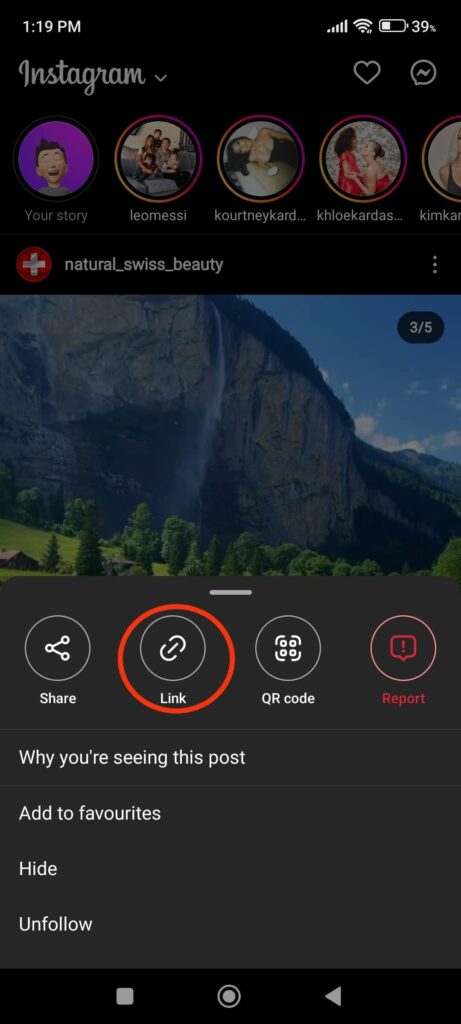
Аны тапкандан кийин, басыңыз үч тик чекит видеонун жогорку оң бурчунда " Шилтеме "Ал видеонун шилтемесин көчүрүү опциясы."
4. Эми сиз Instagram баракчаңызды жаап, ачышыңыз керек Кайра жарыялоо смартфонуңуздагы тиркеме.
The Кайра жарыялоо колдонмо көчүрүлгөн URL дарегин автоматтык түрдө аныктап, ал видеону өзүнүн тиркемесине жүктөйт.
Эскертүү: Айрым үчүнчү тараптын колдонмолорунда, ал видеону тиркемеге алуу үчүн шилтемени чапташыңыз керек болушу мүмкүн.
5. Эми жөн гана видеону таптап, " Түрмөккө жарыялоо " экраныңыздын ылдый жагынан тандоо.


Эми сиз жасай аласыз кыркуу жана түзөтүү Каалагандай постуңузду жарыялап, андан кийин "баскычын басып, Instagram аккаунтуңузга жарыялаңыз" Бөлүшүү " баскычы.
Эскертүү: Бул колдонмо сизге видеоңузду окуя катары жарыялоого да жардам берет. Ошондой эле, кааласаңыз, түз билдирүү аркылуу жөнөтүүнү тандай аласыз.
The Кайра жарыялоо Учурда колдонмо Android жана iOS түзмөктөрүндө иштеп жатат. Бирок, Instagram өзүнүн саясатын үзгүлтүксүз жаңыртып тургандыктан, бул кайсы бир учурда иштебей калышы мүмкүн. Андыктан, мындай учурларда, аны туура колдонуу үчүн колдонмонун жаңыртылышын күтүшүңүз керек. Мындан тышкары, ошол эле функцияны алуу үчүн Repost for Instagram (Android), Repost+ (iOS) сыяктуу тиркемелерди да колдонсоңуз болот.
Instagram аккаунтуңузга видеону кайра жарыялоо процесси кайсы үчүнчү тараптын колдонмосун колдонгонуңузга карабастан бирдей болот.
Көп берилүүчү суроолор
1. Instagram'га каалаган видеону кайра жарыялай аламбы?
Жок, сиз Instagram аккаунтуңузда жеке видеону кайра жарыялай албайсыз. Бирок, эгер сиз үчүнчү тараптын колдонмолорун же экран жазгычтарын колдонсоңуз, каалаган видеону Instagram'га кайра жарыялай аласыз. Бирок, кандайдыр бир видеону Instagram'га кайра жарыялоодон мурун, баштапкы ээсинен уруксат алып, тийиштүү түрдө шилтеме берүү сунушталат.
2. Баштапкы пост жазуучусуна кантип туура шилтеме бере алам? Эгерде шилтеме бербесем эмне болот?
Сиз баштапкы пост жазуучусун тийиштүү түрдө шилтеме катары көрсөтө аласыз, ал постту же жаратуучуну коштомо жазууда белгилей аласыз. Көрүүчүлөр сизден башка адамдардын контентин жарыялаганда булакты же жаратуучуну көрүнүктүү жерге кошууну күтүшөт. Мисалы, эгер сиз кимдир бирөөнүн видеосун өзүңүздүн окуяңыз катары кайра жарыяласаңыз, аны видеонун төмөн жагына же коштомо жазууга киргизе аласыз.
Эгер сиз автордук укукту көрсөтпөсөңүз жана баштапкы жаратуучунун уруксатысыз мазмунду жарыяласаңыз, автордук укук маселелерине туш болосуз. Мындай учурларда сизден билдирүүнү алып салуу же сотко кайрылуу талап кылынышы мүмкүн.
3. YouTube видеолорун Instagram'дагы досторум менен кантип бөлүшө алам?
YouTube видеосун бөлүшүү үчүн, аны ачып, "" баскычын басыңыз Бөлүшүү "видеонун астындагы" опциясын тандаңыз. Үч чекитти таптап, " Видеону бөлүшүү "YouTube колдонмосунун эски версияларындагы" параметрин тандаңыз. " Инстаграм " жеткиликтүү варианттардан тандап, аны аккаунтуңуздагы досторуңуз менен бөлүшүңүз.
Эгер сиз мындай видеолорду Instagram баракчаңызда же окуяларыңызда бөлүшкүңүз келсе, аларды кол менен жүктөп алып, кайра жарыялашыңыз керек. Жаратуучудан уруксат алууну унутпаңыз.
Жыйынтык
Учурда Instagram сизге видеолорду же роликтерди Instagram окуяңыз катары гана бөлүшүүгө мүмкүнчүлүк берет. Мындай окуяны кайрадан постуңуз катары бөлүшө алсаңыз болот, бирок Instagramдан видеону пост катары бөлүшүүнүн түз жолу жок. Бирок, бул көйгөйдөн чыгуу үчүн жогорудагы ыкмаларды оңой эле колдонуп көрсөңүз болот.
Сиз жөн гана автордук укук маселелерин чечишиңиз керек, ошондо сизде Instagram аккаунтуңузга жүктөй турган сансыз мазмун болот.
Башка адамдардын контентин Instagram аккаунтуңузга кайра жарыялоо жакшы идея, бул сиздин жолдоочуларыңыз менен байланышта болуу үчүн. Бирок, мезгил-мезгили менен түпнуска контентиңизди жүктөп турууну унутпаңыз. Жалпысынан алганда, бул окуу куралы видеолорду кайра жарыялоодо пайдалуу болот деп үмүттөнөбүз. Эгер кызыксаңыз, биздин колдонмону да окуй аласыз Instagram сиз окуянын скриншотун тартканыңызда сизге кабарлайбы? .
Кыскасы, башкалардын видеолорун жергиликтүү түрдө кайра жарыялоо чектелүү болгону менен, үчүнчү тараптын колдонмолору жөнөкөйлөтүлгөн чечимди сунуштайт. Видео мазмунду Instagram каналыңызга этикалык жактан кайра бөлүшүү үчүн уруксат сураңыз, жаратуучуларга кайрылыңыз жана Instagram көрсөтмөлөрүн аткарыңыз.
Бул пост канчалык пайдалуу болду?
Баалоо үчүн жылдызчаны басыңыз!
Орточо баа / 5. Добуштардын саны: