Форматталган SD картадан маалыматтарды кантип калыбына келтирүү керек [4 жеңил кадам]


SD картаны форматтоо түзмөктөргө жаңы файлдарды башкаруу системасын орнотууга мүмкүндүк берет, бул сизге эстутум картасындагы каталарды оңдоого жардам берет.
Бирок форматталган SD картадан маалыматтарды кантип калыбына келтирсе болот? Бул постто биз сизге SD картаны форматтаганда эмне болорун; форматталган SD картанын маалыматтарын кантип калыбына келтирүүгө болорун; файлдарды жоготпостон маалыматтарды форматтоого болобу жана форматтоодон мурун камдык көчүрмөсүн кантип сактоо керектигин кененирээк айтып беребиз.
SD картаны форматтаганда эмне болот
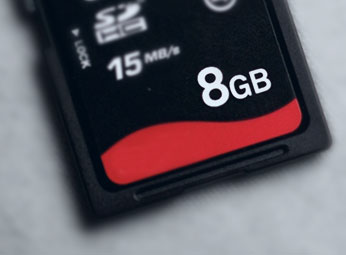
Көптөгөн колдонуучулар SD картаны форматтоо алардын маалыматтарын биротоло жок кылат деп ойлошот. Чындыгында, SD картаны форматтоо сиздин маалыматтарыңызга киргизилген жазууну жок кылууну билдирет. Система маалыматтарды толугу менен өчүрбөйт бирок сиз картадагы маалыматтарга кире албайсыз же аларды колдоно албайсыз. Ошондуктан SD картаңыз форматталгандан кийин бош түзмөк катары көрсөтүлөт.
![Форматталган SD картадан маалыматтарды кантип калыбына келтирүү керек [4 жеңил кадам]](https://www.getappsolution.com/images/20210408_606f26c3da480.png "SD карта")
Башкача айтканда, SD карта форматталганда файлдар чындыгында жок кылынбайт жана дагы эле мүмкүн форматталган SD картанын маалыматтарын калыбына келтирүү Ал үчүн бир нече нерсени эске алуу керек:
1. SD картаны колдонбоңуз файлдарыңыз калыбына келтирилгенге чейин.
2. Кайра форматтабаңыз SD карта. Эгер сиз муну кылсаңыз, файлыңызды калыбына келтирүү мүмкүн эмес.
3. Форматтоодон мурун маалыматтардын камдык көчүрмөсүн сактоо маанилүү.
SD картаны форматтаганда, форматталган SD картадан файлдарды калыбына келтириңиз
Сиз "Эгерде мен кокустан SD картаны форматтап алсам, эмне кылышым керек?", "Форматталган SD картадан сүрөттөрдү кантип калыбына келтирсем болот?" деп ойлонушуңуз мүмкүн.
Эгер сиз жаңы маалыматтарды кошпосоңуз же SD картаны кайра форматтабасаңыз, анда файлдарыңыз дагы эле бүтүн бойдон калат. Windows'тогу CMD (Command) же калыбына келтирүү программасы сыяктуу программалар аркылуу маалыматтарды калыбына келтирүүнүн ыкмалары бар Маалыматтарды калыбына келтирүү Бул сизге форматталган SD картадан сүрөттөр, музыка, видеолор, документтер ж.б. сыяктуу бардык файлдарды бир чыкылдатуу менен кайтарып алууга жардам берет, бул сиздин убактыңызды жана күчүңүздү үнөмдөйт.
Акысыз жүктөп алуу Акысыз жүктөп алуу
- Компьютериңизге же Mac компьютериңизге Data Recovery орнотуу үчүн жогорудагы Жүктөө баскычын чыкылдатыңыз.
- Форматталган SD картаны компьютерге сайыңыз.
- Калыбына келтиргиңиз келген маалыматтарды тандаңыз SD картадан картаны тандап, "Сканерлөө" баскычын басыңыз.
- Программа форматталган SD картадагы бардык файлдарды табат жана таба алат аларды бир чыкылдатуу менен калыбына келтириңиз .

Маанилүү: SD картаңызга жаңы нерселерди кошпоңуз, болбосо эски файлдар жабылып калат.
Маалыматтарды жоготпостон SD картаны форматтай аламбы?
Техникалык жактан алганда, SD картаны маалыматтарды жоготпостон форматтай албайсыз. SD картаны форматтоо андагы файлдарды чындыгында жок кылбаса да, файл системасы кайра курулгандыктан, файлдар... көрүнбөй калуу эгер сиз кандайдыр бир маалыматтарды калыбына келтирүү ыкмасын колдонбосоңуз, сизге.
Эгер сиз чындап эле SD картаны форматташыңыз керек болсо, бирок андагы файлдарды жоготкуңуз келбесе, биринчи вариантыңыз - SD карта файлдарын компьютериңизге өткөрүп бериңиз форматтоодон мурун.
Бирок, эгерде компьютер сизге файлдарды бөлүштүрүү таблицасы бузулган же жок экенин айтса жана сиз компьютерде SD картаңызды ача албай жатсаңыз, муну жасоонун бирден-бир жолу - форматталган SD картаны кийин калыбына келтирүү үчүн маалыматтарды калыбына келтирүү программасын колдонуу.
Акысыз жүктөп алуу Акысыз жүктөп алуу
Базарда маалыматтарды калыбына келтирүү үчүн көптөгөн колдонмолор бар, андыктан өзүңүзгө жакканын тандаңыз. Маалыматтарды калыбына келтирүү сиз үчүн жакшы тандоо. Ал сизге микро эстутум картаңызды толугу менен сканерлөөгө жана форматталган SD картадагы жок кылынган файлдарды калыбына келтирүүгө жардам берет. Жүктөп алып, бекер колдонуп көрүңүз.

Форматтоодон мурун эстутум картасынын камдык көчүрмөсүн кантип сактоо керек
Эстутум карталары сиз үчүн баалуу сүрөттөрдү, видеолорду жана аудиолорду сактайт.
Кээде каталарды оңдоо үчүн аны форматтоо керек болушу мүмкүн. Форматтоо процессинде маалыматтарды жоготуу сөзсүз болот. Ошондуктан, эгер сиз SD картаңыздагы бардык файлдарды сактагыңыз келсе, форматтоодон мурун бул маалыматтарды компьютериңизге өткөрүп көрүңүз.
1-кадам: Эстутум картаңызды компьютерге салыңыз. Сизге карта окугуч керек болушу мүмкүн же аны компьютерге туташа турган башка түзмөккө салыңыз.
2-кадам: "Бул компьютерди" ачыңыз > Көчмө сактагычты издеңиз > Сактоо үчүн керектүү файлдарды табыңыз.
3-кадам: Файлдарды белгилеп, аларды сүйрөп же "Ctrl+C" баскычтарын колдонуп, жумушчу столуңузга өткөрүп бериңиз.
4-кадам: Эстутум картаңыздын "Түзмөктөр жана дисктер" бөлүмүнө оң баскыч менен чыкылдатыңыз > Ачылуучу менюдан "Форматтоо" дегенди тандаңыз.
Эми сиз камдык көчүрмөсү сакталган файлдарды жумушчу столдон көчүрүп, эстутум картаңызды кайра ачып, файлдарды кайра картаңызга сала аласыз.
Жыйынтык
Бул билдирүүдө SD картаны форматтоо жана маалыматтарды кантип калыбына келтирүү жана камдык көчүрмөсүн сактоо керектиги жөнүндө маалымат берилет.
Мындан тышкары, сиз төмөнкүлөрдү билүү маанилүү:
- Маанилүү файлдарыңыздын камдык көчүрмөсүн үзгүлтүксүз сактоо зарыл.
- Маалыматтардын жоголушунун себеби форматтоо, жок кылуу, өчүрүү жана вирус чабуулу болуп саналат. Файлдарыңызды форматтоодон жана жок кылуудан кийин маалыматтарды калыбына келтирүү программалары аркылуу калыбына келтире аласыз.
Акысыз жүктөп алуу Акысыз жүктөп алуу
Бул пост канчалык пайдалуу болду?
Баалоо үчүн жылдызчаны басыңыз!
Орточо баа / 5. Добуштардын саны: