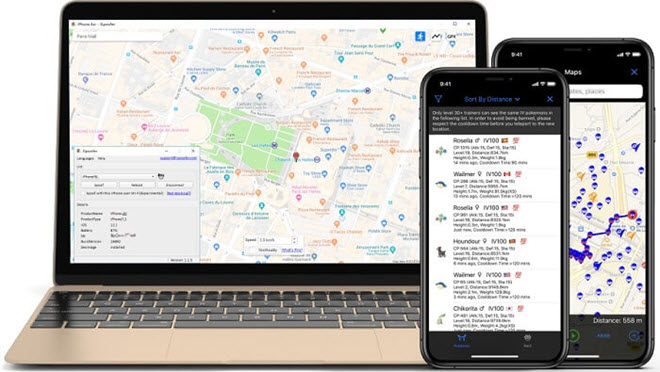
Pokémon Go үчүн iSpoofer колдонууга аракет кылып көрдүңүз беле, бирок ал иштебей калдыбы? Көбүкчөлөрүңүздү жарып жибергениме кечирим сурайм, бирок iSpoofer мындан ары иштебей жатат. iSpoofer Pokémon Go оюнчуларына багытталгандыктан жабылды, бирок ал Pokémon Go шарттарына каршы келген. Бирок, бул iSpooferди колдонуу менен келген бардык артыкчылыктар түбөлүккө жоголот дегенди билдирбейт.
iSpoofer мындан ары иштебей калса да, iSpoofer Pokémon Go'го колдоно турган башка альтернативалар бар. Бул макалада сиз iPhone үчүн iSpoofer'ге эң мыкты альтернатива менен таанышасыз. Android колдонуучулары да четте калбайт, анткени сиз бул жерден Android үчүн GPSти кантип жасалмалоону үйрөнө аласыз. Ал эми iSpoofer менен жаңыдан таанышып жаткандар үчүн бул макалада анын эмне экенин жана аны кантип колдонууну түшүндүрүп беребиз. Көбүрөөк билүү үчүн окуңуз.
1-бөлүк. iSpoofer деген эмне жана аны кантип колдонуу керек
Pokémon Go үчүн iSpoofer - бул Pokémon Go оюнуна бир катар жаңы функцияларды алып келген MOD программасы. Андан да маанилүүсү, ал көбүнчө iOS түзмөктөрүндө GPS жайгашкан жерлерин өзгөртүү үчүн кесипкөй жайгашкан жерди жасалмалоо колдонмосу катары колдонулат. Ошого карабастан, iSpoofer колдонмосу бир гана GPS жайгашкан жерин өзгөртүү үчүн иштелип чыккан эмес; сиз аны башка көптөгөн нерселерди жайгаштыруу үчүн колдоно аласыз.
Оюнчулар iSpoofer колдонмосун колдонуп, Pokémon Go оюнуна джойстик кошо алышат. iSpoofer колдонмосун чоң секирүүлөр же телепортация үчүн да колдонсо болот – бул Pokémon Go оюнун ойноодо чыныгы артыкчылык. Pokémon Go үчүн iSpoofer колдонуунун башка эң сонун өзгөчөлүктөрүнө GPS көзөмөлдөө, автоматтык басуу, жакшыртылган ыргытуу, түз эфир, тез Pokémon кармоо трюктары жана башкалар кирет.
Pokémon Go үчүн iSpoofer колдонуу менен кошо келген көптөгөн функциялардан тышкары, колдонмодо колдонуучуга ыңгайлуу интерфейс жана негизги үйрөнүү ийри сызыгы бар, бул аны каалаган адам үчүн колдонууга жеңил кылат. Эми Pokémon GO оюнунда iSpoofer менен жайгашкан жерди кантип жасалмалоону карап көрөлү:
- iSpoofer расмий веб-сайтына кирип, компьютериңизге туура келген версиясын жүктөп алыңыз.
- iSpooferди компьютериңизге же Mac компьютериңизге орнотуп, ишке киргизүү үчүн орнотуу устасынын көрсөтмөлөрүн аткарыңыз.
- Жайгашкан жерди жасалмалоо үчүн бардык керектүү операцияларга уруксат бериңиз. Ошондой эле, компьютериңизде iTunes орнотулган болушу керек.
- iPhone же iPad'ыңызды USB кабели аркылуу компьютерге туташтырып, iSpoofer түзмөктү аныктаганча күтө туруңуз.
- Түзмөгүңүз аныкталгандан кийин, сиз Картаны көрөсүз. Картадан жайгашкан жерди тандап, түзмөгүңүздүн GPS жайгашкан жерин өзгөртүү үчүн "Жылдыруу" баскычын чыкылдатыңыз.

Эскертүү: Сураныч, iSpoofer Android түзмөктөрүн колдобой турганын жана ал iOS 12 же андан жогорку версиясында иштеген iPhone/iPad үчүн гана иштей турганын эске алыңыз.
2-бөлүк. iSpoofer Pokémon Go үчүн коопсузбу?
Pokémon Go үчүн iSpoofer колдонуу көптөгөн кызыктуу артыкчылыктарга ээ болгону менен, көптөр анын коопсузбу деп сурашкан. Техникалык жактан алганда, iSpoofer колдонуу аккаунтуңузду бөгөттөп коюшу мүмкүн. Бирок, эгер сиз көңүл сыртында кала алсаңыз, iSpooferди колдонуп, каалаганча Pokémon чогулта аласыз. iSpoofer колдонуунун эң негизгиси - аны ченеми менен колдонуу.
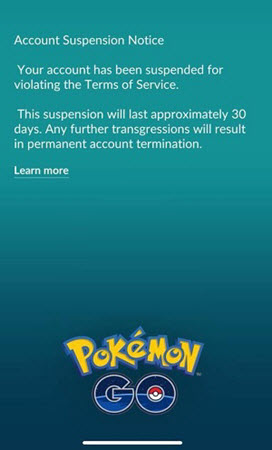
Мисалы, iSpoofer сизге секирүү же телепортациялоо мүмкүнчүлүгүн берсе да, кокустан чоң секирүүлөрдөн алыс болуңуз. Чоң секирүүлөр аккаунтуңузда кандайдыр бир күмөндүү нерсе болуп жатканын билдирет. Мындай учурларда, аккаунтуңуз текшерилип, бөгөттөлүшү мүмкүн. Андыктан, iSpooferди колдонушуңуз керек болсо да, этият болуп, көчөлөрдү кадимкидей изилдөө үчүн колдонуңуз.
iSpooferди орточо колдонуудан тышкары, аны ишенимдүү веб-сайттан же анын расмий веб-сайтынан жүктөп алыңыз. iSpooferди үчүнчү тараптын платформасынан жүктөп алган көпчүлүк оюнчулардын аккаунттары бөгөттөлөт.
3-бөлүк. iSpoofer өчүрүлдүбү? Эмне үчүн?
Ооба, iSpoofer колдонмосун орточо колдоносузбу же колдонбойсузбу, айырмасы жок; колдонмо өчүрүлгөн. iSpooferдин өчүрүлүшүнүн себеби, колдонмо Pokémon Go оюнун колдонуу шарттарын бузгандыгында. Техникалык жактан алганда, Pokémon Go үчүн iSpoofer колдонуу алдамчылык болуп саналат. Ал эми Pokémon Go'догу жаңы жаңыртуу менен өзгөртүлгөн кардарларды же уруксатсыз колдонмолорду колдонуу аккаунтуңуздун бөгөттөлүшүнө алып келет.

iSpoofer Pokémon Go колдонуучулары үчүн иштелип чыгып, багытталгандыктан. Колдонмо мындан ары Pokémon Go тарабынан колдоого алынбай калгандыктан, колдонмо жабылды. Андыктан, iSpoofer жүктөп алсаңыз да, колдонмо Pokémon Go тарабынан колдоого алынбайт жана аны колдонуу аккаунтуңузга тыюу салынат.
4-бөлүк. iSpooferге эң мыкты альтернатива
iSpoofer өчүрүлгөнү менен, бул iPhone/Android үчүн GPS жайгашкан жерин жасалмалоодон башка альтернативалар жок дегенди билдирбейт. Биз сизге сунуштаган iSpooferге эң жакшы альтернатива колдонмосу - бул Жайгашкан жерди өзгөртүүчү Бул колдонмо колдонууга оңой, тез жана жөнөкөй жайгашкан жерди өзгөртүүчү, ал сизге iSpoofer жасай алган нерселердин баарын жана андан да көптү жасоого мүмкүндүк берет. Келгиле, аны колдонуунун этап-этабы менен жол-жобосуна өтүүдөн мурун, бул жайгашкан жерди аныктоочунун негизги функцияларынын айрымдарын карап көрөлү.
- 1 iPhone же Android үчүн GPS жайгашкан жерин дүйнөнүн каалаган жерине өзгөртүү үчүн чыкылдатыңыз.
- Түзмөгүңүздүн GPS кыймылын ылайыкташтырылган маршруттардын негизинде симуляциялаңыз.
- Колдонуу абдан оңой жана ал jailbreak же iTunes орнотууну талап кылбайт.
- Pokémon Go оюнун жасалмалоо 100% коопсуз, аккаунтуңуз бул процессте бөгөттөлбөйт.
- Бардык iOS версиялары жана iOS түзмөктөрү менен, ал тургай эң акыркы iOS 26 жана iPhone 17 Pro Max/17 Pro/17 менен жакшы иштейт.
Акысыз жүктөп алуу Акысыз жүктөп алуу
Location Changer аркылуу iPhone/Android түзмөгүндөгү GPS жайгашкан жерин өзгөртүү кадамдары
iPhone'догу GPS жайгашкан жерин өзгөртүү iOS системасындагы катуу чектөөлөрдөн улам мүмкүн эмес. Бирок, сиз колдоно аласыз Жайгашкан жерди өзгөртүүчү iPhone же Android түзмөгүңүздөгү GPS жайгашкан жерин үч оңой кадам менен өзгөртүү үчүн.
1-кадам: Режимди тандаңыз
Компьютериңизге Жайгашкан жерди аныктоочу колдонмону жүктөп алып, ишке киргизиңиз. Режимди тандаңыз (демейки шартта, бул колдонмо жайгашкан жерди өзгөртүү режиминде), андан кийин "Кирүү" баскычын чыкылдатыңыз.

2-кадам: Түзмөгүңүздү туташтырыңыз
iPhone/Android түзмөгүңүздү USB кабели аркылуу компьютериңизге туташтырыңыз. Түзмөгүңүздүн кулпусун ачыңыз, эгерде бул компьютерге ишенүүнү суранган билдирүү пайда болсо, түзмөктүн экранындагы "Ишенүү" баскычын таптаңыз.
3-кадам: Жайгашкан жерди өзгөртүү
Кийинки бетте издөө кутучасына каалаган GPS координатын/дарегин киргизиңиз. Бүткөндөн кийин, "Өзгөртүүнү баштоо" баскычын чыкылдатыңыз, ошондо жайгашкан жериңиз дароо өзгөрөт.

Эми сиз Pokémon Go ачып, баспай эле башка жерден Покемон кармай баштасаңыз болот.
Акысыз жүктөп алуу Акысыз жүктөп алуу
5-бөлүк. Колдонмо менен Android үчүн Pokémon Go оюнун кантип жасалмалоо керек
Биз азырынча iPhone колдонуучулары үчүн GPSти жасалмалоо жөнүндө сөз кылып жатканыбыз менен, Android колдонуучулары үчүн GPSти жасалмалоо абдан оңой. iOSтон айырмаланып, Android каалаган ишенимдүү мобилдик тиркемени колдонуп, жайгашкан жерлерди жасалмалоого мүмкүндүк берет. Төмөндө Android үчүн GPSти жасалмалоонун үч жолу келтирилген.
1-кадам: Жалган жайгашкан жерди иштетүү
Эң биринчи кезекте иштеп чыгуучу режимин иштетүү керек. Ал үчүн телефонуңуздун жөндөөлөрүнө өтүп, телефондун астындагы "Түзүлүш номерин" жети жолу таап, басыңыз.
Иштеп чыгуучу опциясын иштеткенден кийин, иштеп чыгуучу опциясын ачып, жасалма жайгашкан жерлерге уруксат берүү менен жасалма жайгашкан жерди күйгүзүңүз.

2-кадам: Жалган жайгашкан жерди аныктоо колдонмосун орнотуңуз
Андан кийин, Google Play дүкөнүнө өтүп, ишенимдүү жасалма жайгашкан жерди аныктоо колдонмосун орнотуңуз. Жүктөлүп алынгандан кийин, телефондун жөндөөлөрүндөгү иштеп чыгуучунун параметрлерине өтүп, жасалма жайгашкан жерди аныктоо колдонмосун тандаңыз. Жүктөлүп алынган колдонмону жайгашкан жерди жасалмалоо үчүн демейки колдонмо катары тандаңыз.

3-кадам: Түзмөктүн жайгашкан жерин өзгөртүү
Эми жаңы эле жүктөп алган тиркемени ишке киргизип, координата же максаттуу даректи киргизиңиз, ошондо баары бүттү.

Жыйынтык
Мынакей; бул постту окуп чыккандан кийин, сиз Pokémon Go үчүн iSpooferди колдонуу жөнүндө бир топ нерсени билишиңиз керек деп ишенебиз. iSpoofer өчүрүлгөнү менен, Pokémon Go ойноо үчүн башка альтернативдүү iPhone жасалмалоо колдонмолорун колдонууну сунуштайбыз.
Колдонуп көрүүнү карап көрүңүз Жайгашкан жерди өзгөртүүчү анткени бул идеалдуу альтернатива. Ал эми бир нече чыкылдатуу менен сиз iPhone/Android телефонуңуздун жайгашкан жерин каалаган жериңизге өзгөртө аласыз. Бирок Pokémon Go менен жасалма колдонмолорду колдонуу аккаунтуңузду бөгөттөп коюшу мүмкүн экенин эске алыңыз. Pokémon Go оюнунда үч жолу эскертүү саясаты бар. Андыктан, эгер аккаунтуңуз үчүнчү жолу алдамчылык кылып кармалса, ал туруктуу бөгөттөөгө алып келет.
Акысыз жүктөп алуу Акысыз жүктөп алуу
Бул пост канчалык пайдалуу болду?
Баалоо үчүн жылдызчаны басыңыз!
Орточо баа / 5. Добуштардын саны:

![Pokemon Go үчүн iPogo'ну кантип колдонуу керек [2023]](https://www.getappsolution.com/images/use-ipogo-for-pokemon-go-390x220.jpeg)