

iPhone 6s Plus экраныңыз жарылган же сынганбы? Азыр iPhone 6s Plus экранын алмаштырууну издеп жатасызбы, Apple дүкөнү эң жакшы вариант. Бирок, башка дагы бир нече варианттар бар, мисалы, Apple тарабынан уруксат берилген арзан жергиликтүү оңдоо кызматын таба аласыз же аны үйдө өзүңүз жасай аласыз.
iPhone'дун экраны кемчиликсиз иштеп жатабы?
Кээде толугу менен талкаланган экран эң сонун иштейт, мындай учурда iPhone экранын алмаштыруу үчүн кымбат баалуу оңдоо иштеринин кажети жок. Мындай учурда андан ары бузулуп калбашы үчүн экран коргоочусун тандай аласыз, бул тыкан жана жылмакай тийүү сезимин берет. Бирок акыры экранды алмаштыруу керек болот, бирок бул ыкма бир аз кечеңдетиши мүмкүн.
iPhone экранын жөнөкөй кадамдар менен алмаштыруу
1. iPhone'уңузду өчүрүңүз
iPhone'уңузду өчүрүү үчүн кубат баскычын колдонуңуз. Бул кадам маанилүү жана аны аткарбоо олуттуу кесепеттерге алып келиши мүмкүн, анын ичинде маалыматтардын жоголушуна же башка схема көйгөйлөрүнө алып келиши мүмкүн. iPhone'дун экраны толугу менен жок болгондон кийин 10 секунд күтө туруңуз.
2. Корпустун бурамаларын алып салуу
Бурагычты алып, кубаттоо портунун капталдарындагы корпустун астыңкы бурамаларын ачыңыз. Алынып салынган бурамаларды ошол эле багытта сактап коюңуз, анткени аларды кайра чогултканда кайра ордуна коюу керек.

3. Алдыңкы панелди корпустун төмөнкү бөлүгүнөн бөлүү

Эми соргучту колдонуп, iPhone 6s plus экранына бекем коюңуз, андан кийин тынымсыз, бирок акырын күч менен көтөрүүгө аракет кылыңыз. Эгер бир нерсе иштебей жатса, анда алдыңкы панелди бир аз ысытуу керек, адистерде бул үчүн атайын жабдуулар бар, мисалы, жылуулук тапанчасы, бирок сиз чач кургаткычты да колдонсоңуз болот.
Эми экран бир нече миллиметр көтөрүлгөндө, желимди андан ары алып салуу үчүн корпустун ылдый жагын алдыга жылдырып, экранды корпустун ылдый жагынан толугу менен ажыратыңыз.
Кеңеш: Эгерде экран катуу жабыркап, соргуч чыны туура иштебей жатса, анда оңдоо иштерин эч кандай ыңгайсыздыксыз жүргүзүү үчүн жогорудагы процедурадан мурун экрандын бүтүндөй бетине таңгактоочу скотчту колдонушуңуз керек.
4. Батарея туташуусун коопсуз түрдө сууруп алыңыз
Батареянын туташуу чекиттерин издеп, коргоочу катмарды бурап ачыңыз, андан кийин туташтыргычты алып салыңыз. Бул бүт платадан статикалык зарядды алып салууга жана туура эмес колдонуу менен байланышкан көйгөйлөрдүн алдын алууга жардам берет.

5. Алдыңкы дисплейдин туташууларын алып салуу
Алгач, сүрөттө көрсөтүлгөндөй, туташтыргыч чекиттердин так үстүндөгү коргоочу калканды алып салышыңыз керек. Бурамаларды ошол эле багытта орнотуу үчүн алардын багытын бекем кармаңыз.
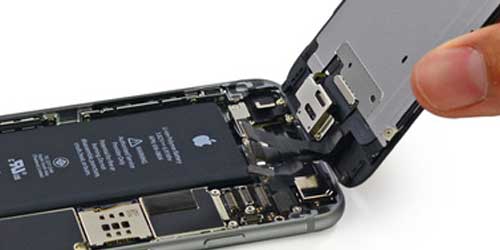
Эми алдыңкы панелдин, анын ичинде алдыңкы камеранын/кулакчындын/микрофондун, дисплейдин жана сенсордук панелдин туташууларынын бири-бирине дал келген туташтыргычтарын ажырата баштаңыз.
Жаңы дисплей топтомун туташуу чекиттерине убактылуу туташтырып, дисплей күйүп-күйбөй турганын билүү үчүн iPhone'ду күйгүзүңүз.
6. Алдыңкы панелди бөлүктөргө бөлүү
Алдыңкы панелди ачып, жаңысын орнотуп, эски LCD дисплейди алып салууга убакыт келди.
- Биринчиден, кулакчындын коргоочу калканын бурап алып салыңыз, андан кийин кулакчындын туташтыргычын жана анын бүтүндөй түзүлүшүн акырындык менен алып салыңыз.
- Ага чейин, кулакчынды жаап турган алдыңкы камеранын кабелин бир аз алып салуу керек болушу мүмкүн.
- Эми алдыңкы камераны жана сенсор топтомун spudger колдонуп алып салыңыз, ошондой эле сенсор кабелдерин колдонуп, топтомду сууруп алсаңыз болот, бирок этият болуңуз.

- Андан кийин, LCD панелдин арткы бетиндеги коргоочу болот катмарынан сегиз бураманын баарын алып салыңыз. Аларды кайра ордуна коюу үчүн ошол эле багытты сактап коюңуз. Андан кийин, алгач коргоочу катмарды алып салуу менен Башкы бет баскычын бөлүп алыңыз. Кабелдик туташууну ажыратып, спуджерди кабелдин астына коюп, Башкы бет баскычынын кабели менен төмөнкү корпусунун ортосундагы желим байланышты акырын алып салыңыз.
- Башкы бет баскычын көтөрүп, эски LCD панелди ордунан алып салыңыз.
7. Жаңы дисплейди алдыңкы панелге орнотуу
Бардык эле өндүрүүчүлөр толук комплекттерди сунуштай бербегендиктен, жаңы дисплей менен келгенине жараша, эски дисплейден айрым тетиктерди алып салууга туура келиши мүмкүн. Буга алдыңкы камера жана сенсордук кронштейн кириши мүмкүн, экөө тең бир аз чапталган.
- Жаңы LCD панелди ордуна коюп, андан кийин Башкы бет баскычын орнотуп, аны туташтырыңыз.
- Башкы бет баскычынын жана LCD дисплейдин капкактарын бекитип, бурап бекитиңиз.
- Эми айланадагы микрофонду өз ордуна коюп, сенсорлорду этияттык менен өз ордуна коюңуз.
- Кулакчынды мурунку ордуна орнотуңуз, андан кийин коргоочу калканды кайра ордуна бурап бекитиңиз.
8. Дисплей панелдерин туташтыруу
Портторду мурдагыдай кылдаттык менен туташтырыңыз, бирок тилкелерди ийбеңиз, анткени бул олуттуу зыян келтирип, LCD экрандын бош калышына, Touch ID жок болушуна же алдыңкы камеранын такыр жок болушуна алып келиши мүмкүн.
- Батареяны телефонго туташтырып, iPhone'уңузду күйгүзүп, батарейканын жакшы иштеп жатканын текшериңиз.
- Эми алдыңкы панелди жана энелик платанын астыңкы бөлүгүн кайра чогултуп, үстүнкү четин акырын жаап, акырындык менен толугу менен бүктөп, кайра бириктириңиз. Желим туташтырууну бекем жасоо үчүн экрандын четтерин акырын басыңыз.
- Эми кубаттоо портунун оң жана сол жагындагы корпустун төмөнкү бурамаларын кайра бекитиңиз.
Болгону ушул, эми iPhone телефонуңуз кайрадан сизге кызмат кылууга даяр.
Бул пост канчалык пайдалуу болду?
Баалоо үчүн жылдызчаны басыңыз!
Орточо баа / 5. Добуштардын саны:




