

WhatsAppтын автоматтык түрдө камдык көчүрмөсүн сактоо функциясы көпчүлүк колдонуучулар үчүн ыңгайлуу болушу мүмкүн, анткени ал маалыматтарды кол менен жасабай туруп эле сактоого жана сактоого мүмкүндүк берет. Бирок, анын токтотулушун каалаган жагдайлар болушу мүмкүн. Балким, сизде бардык WhatsApp маалыматтарыңызды сактоого жетиштүү сактагыч жоктур, же WhatsApp маалыматтарыңыздын камдык көчүрмөсүн качан сактаганыңызды тандайсыз, же башка система аркылуу камдык көчүрмөнү сактагыңыз келет. Бул макалада iPhone жана Android түзмөктөрү үчүн WhatsApp камдык көчүрмөсүн кантип токтотуу керектиги кеңири баяндалат.
1-бөлүк: iPhone'догу WhatsApp камдык көчүрмөсүн кантип токтотуу керек
Бул бөлүмдө iPhone жөнүндө сөз болот. iPhone'уңуздагы WhatsApp камдык көчүрмөсүн токтотуунун 3 жолу бар:
iPhone жөндөөлөрүнөн WhatsApp камдык көчүрмөсүн токтотуу
iCloud камдык көчүрмө функциясы күйгүзүлгөндө WhatsApp автоматтык түрдө iCloud'га камдык көчүрмөсү сакталат. Ошентип, бул ыкма жөндөөлөрүңүздөн iCloud'га камдык көчүрмөнү өчүрүүнү камтыйт.
1-кадам. "Жөндөөлөр" колдонмосун ачып, Apple ID аккаунтуңузду чыкылдатыңыз ("Жөндөөлөрдүн" жогору жагындагы атыңыздын астында жайгашкан).
Кадам 2. iCloud өтмөгүн чыкылдатып, "iCloud колдонгон колдонмолор" астынан WhatsAppты табуу үчүн жылдырыңыз.
3-кадам: WhatsAppты өчүрүү үчүн которгучту которуңуз, бул WhatsAppтын iCloud'га жүктөлүшүнө жол бербейт.

Тармактык туташууларды өчүрүү
WhatsApp камдык көчүрмөсүн сактоонун дагы бир оңой жолу - тармактык байланыштарды өчүрүү. Бул жерде жөнөкөй кадамдар келтирилген:
Бул Жөндөөлөрдөгү "Wi-Fi" жана "Мобилдик маалыматтар" өтмөктөрү аркылуу болушу мүмкүн, ал жерде которгучтарды "өчүрүү" абалына которуштурууга болот, же башкаруу борбору аркылуу (экранда өйдө серпип, Wi-Fi жана маалыматтар сүрөтчөлөрүн "өчүрүү" абалына чыкылдатуу менен тапса болот).

Бирок, бул башка колдонмолордун жана программалык камсыздоонун жаңыртууларына да жол бербейт, анткени ал сиздин интернет байланышыңызды өчүрөт, андыктан эгер сиз телефонуңузда Интернетти талап кылган башка функцияларды колдонууну уланткыңыз келсе, бул артыкчылыктуу вариант болбошу мүмкүн.
WhatsApp аркылуу iCloud'дан WhatsApp камдык көчүрмөсүн токтотуу
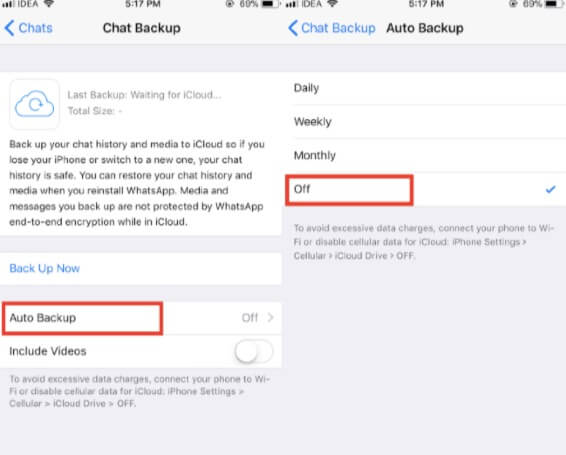
Бул ыкма камдык көчүрмөнүн алдын алуу үчүн WhatsApp тиркемесинин өзүндөгү жөндөөлөрүңүздү колдонууну камтыйт.
1-кадам: Whatsapp тиркемесин ачып, төмөнкү оң жактагы тиштүү пункттун астындагы "Орнотуулар" өтмөгүнө өтүңүз.
2-кадам: "Чаттар" өтмөгүн чыкылдатып, андан кийин "Чаттын камдык көчүрмөсүн" тандаңыз.
3-кадам: Автоматтык камдык көчүрмөнү чыкылдатып, "өчүрүү" баскычын тандаңыз, функцияны кайра күйгүзгөнгө чейин толугу менен өчүрүңүз.
2-бөлүк: Android'де WhatsApp камдык көчүрмөсүн кантип токтотуу керек
Android түзмөгүңүздө камдык көчүрмөнү токтотуунун үч башка жолу бар.
Google Drive'дан токтотуу
WhatsApp камдык көчүрмөсүн Android түзмөгүңүздөгү Google Drive'дан өчүрө аласыз.
1-кадам: Google Drive колдонмосун ачып, экрандын сол жагындагы үч чекитти басыңыз.
2-кадам: Параметрлер тизмесинен "Камдык көчүрмөлөр" өтмөгүн чыкылдатып, башка камдык көчүрмөлөрдүн тизмесинен WhatsApp камдык көчүрмөсүн табыңыз.
3-кадам: WhatsApp камдык көчүрмөсү өтмөгүнүн сол жагындагы үч чекитти кайрадан чыкылдатыңыз.
4-кадам: "Камдык көчүрмөнү өчүрүү" баскычын чыкылдатыңыз, бул WhatsAppтын камдык көчүрмөсүн Google Drive'га сактоого жол бербейт.

Тармактык туташууну өчүрүү
iPhone'догу WhatsApp камдык көчүрмөсүн токтотуу чечимдери сыяктуу эле, тармак туташуусун өчүрүү Android түзмөктөрүндө WhatsApp камдык көчүрмөсүн сактоонун алдын алуу үчүн да колдонулушу мүмкүн.
Бул жерде биз iPhone жана Android түзмөктөрүндө WhatsApp камдык көчүрмөсүн кантип токтотуунун бир нече варианттарын келтирдик. Бул жөнөкөй кадамдар сизге түзмөгүңүздө муну жасоого, белгилүү бир системаларга WhatsApp камдык көчүрмөсүн сактоого, интернет байланышын өчүрүү менен камдык көчүрмөлөрдү убактылуу сактоого жана WhatsAppтан камдык көчүрмөлөрдү сактоого толугу менен жол бербөөгө жардам берет деп үмүттөнөбүз.
3-бөлүк: WhatsApp маалыматтарын өткөрүп берүү жана калыбына келтирүү боюнча кеңештер
WhatsApp калыбына келтирүү куралы

WhatsApp калыбына келтирүү iPhone жана Android үчүн WhatsApp маалыматтарын калыбына келтирүү үчүн иштелип чыккан. WhatsApp сүйлөшүүлөрүңүз жоголгондо же өчүрүлгөндө, бул WhatsApp калыбына келтирүү программасы менен сиз iOS/Android түзмөктөрүнөн, Google Drive камдык көчүрмөсүнөн же iTunes камдык көчүрмөсүнөн WhatsApp билдирүүлөрүн, сүрөттөрүн, видеолорун жана башка файлдарды оңой калыбына келтире аласыз.
Акысыз жүктөп алуу Акысыз жүктөп алуу
WhatsApp өткөрүп берүү жана камдык көчүрмө куралы

WhatsApp аркылуу которуу WhatsApp жана WhatsApp Business'ти Android'ден iPhone'го, iPhone'дон Android'ге, iPhone'дон iPhone'го жана Android'ден Android'ге өткөрүүгө мүмкүндүк берет. WhatsApp'тын камдык көчүрмөсүн Android жана iPhone'до компьютерге сактоону, WhatsApp'тын камдык көчүрмөсүн iPhone/Android түзмөктөрүнө калыбына келтирүүнү же WhatsApp билдирүүлөрүн/тиркемелерин экспорттоону кааласаңыз, WhatsApp Transfer сизге керектүү эң мыкты курал болуп саналат.
Акысыз жүктөп алуу Акысыз жүктөп алуу
Бул пост канчалык пайдалуу болду?
Баалоо үчүн жылдызчаны басыңыз!
Орточо баа / 5. Добуштардын саны:




