Instagram тегделген сүрөттөрү - бул профилиңизди досторуңуз, үй-бүлөңүз жана жолдоочуларыңыз бөлүшкөн мазмун менен байланыштыруунун күчтүү жолу. Кимдир бирөө сизди сүрөттө тегдегенде, ал сүрөт автоматтык түрдө профилиңиздин "Тегделген" бөлүмүндө пайда болуп, баракчаңызга кирген ар бир адамга көрүнүп турат. Бул функция бөлүшүлгөн эскерүүлөрдү жана социалдык байланыштарды көрсөтүүгө жардам бергени менен, ал ар дайым өзүңүздү онлайн режиминде кандай көрсөткүңүз келгенин чагылдыра бербейт. Ар бир тегделген сүрөт жагымдуу, актуалдуу же коомдук көрсөтүүгө ылайыктуу эмес.
Instagram өнүккөн сайын, ал колдонуучуларга өздөрүнүн санариптик инсандыгын жана купуялуулугун көзөмөлдөөгө көбүрөөк мүмкүнчүлүк берди. Эң пайдалуу, бирок көп учурда көңүл сыртында калган куралдардын бири - тегделген сүрөттөрдү жашыруу жана көрсөтүү мүмкүнчүлүгү. Бул функция сизге тегди толугу менен алып салбастан же аны жарыялаган адамды таарынтпастан, профилиңизде кайсы тегделген посттор пайда болорун башкарууга мүмкүндүк берет. Жашыруун тегделген сүрөттөр өчүрүлбөйт; алар жөн гана профилиңиздеги коомдук көрүнүштөн алынып салынат, бул сизге ийкемдүүлүк жана жан дүйнө тынчтыгын берет.
Белгиленген сүрөттөрдү кантип жашырууну үйрөнүү, айрыкча, кесипкөй сүрөт түзүп жатсаңыз, жаратуучу же бизнес аккаунтун иштетип жатсаңыз же жөн гана профилиңизди таза жана иреттүү кармоого аракет кылып жатсаңыз, өзгөчө пайдалуу. Ошол эле учурда, Instagram кийинчерээк сүрөттөрдү көрсөтүүнү жеңилдетет, бул сизге оюңузду өзгөрткөн сайын көрүнүүнү калыбына келтирүүгө мүмкүндүк берет. Бул колдонмодо биз Instagram тегделген сүрөттөрдү кантип жашыруу жана көрсөтүүнү этап-этабы менен карап чыгабыз, бул сизге платформада кандай көрүнөөрүңүздү толук көзөмөлдөөгө жардам берет.
Инстаграмдагы тегделген сүрөттөрдү кантип көрсөтүүгө болот?
Белгиленген Instagram сүрөттөрүн көрсөтүү үчүн, Купуялык бөлүмүндөгү Тегдер бөлүмүнө өтүшүңүз керек.
Instagram тегдери коюлган сүрөттөрдү көрсөтүү үчүн:
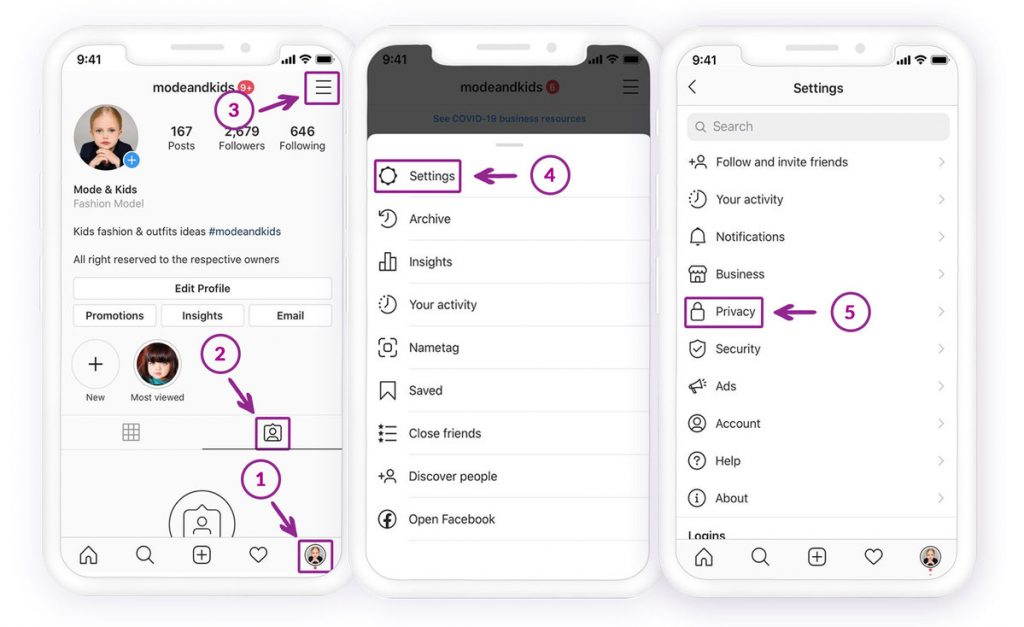
- Instagram тиркемесин ачып, үйдөгү профиль сүрөтүн же колдонуучунун атын таптап, профилиңизге өтүңүз.
- Белгиленген сүрөттү таап, сүрөттөр мурунтан эле бар же жок экенин текшериңиз (андан кийин жогорудагы ыкманы колдонуп, түз эле Instagram профилинен жашырып койсоңуз болот)
- Жогорку оң бурчтагы гамбургер сүрөтчөсүн таптаңыз
- Баруу Орнотуулар
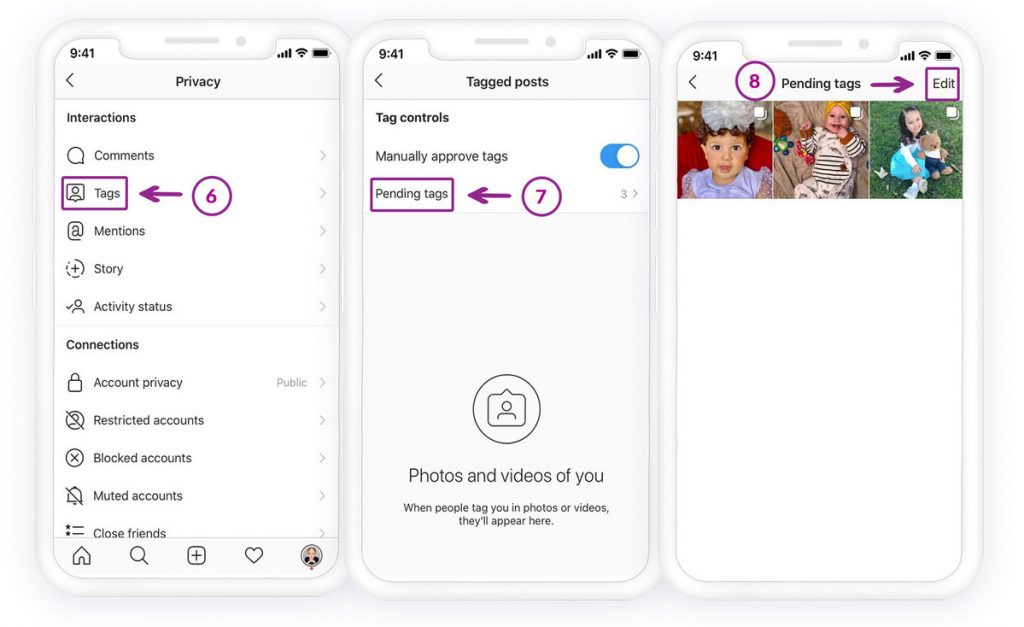
- Ачыңыз Купуялык
- Табуу Тегдер. Күтүлүп жаткан тегделген сүрөттөрдү (алардын номери менен) көрүшүңүз керек, аны ачыңыз.
- Жашыргыңыз келген каалаган сүрөттү таптаңыз
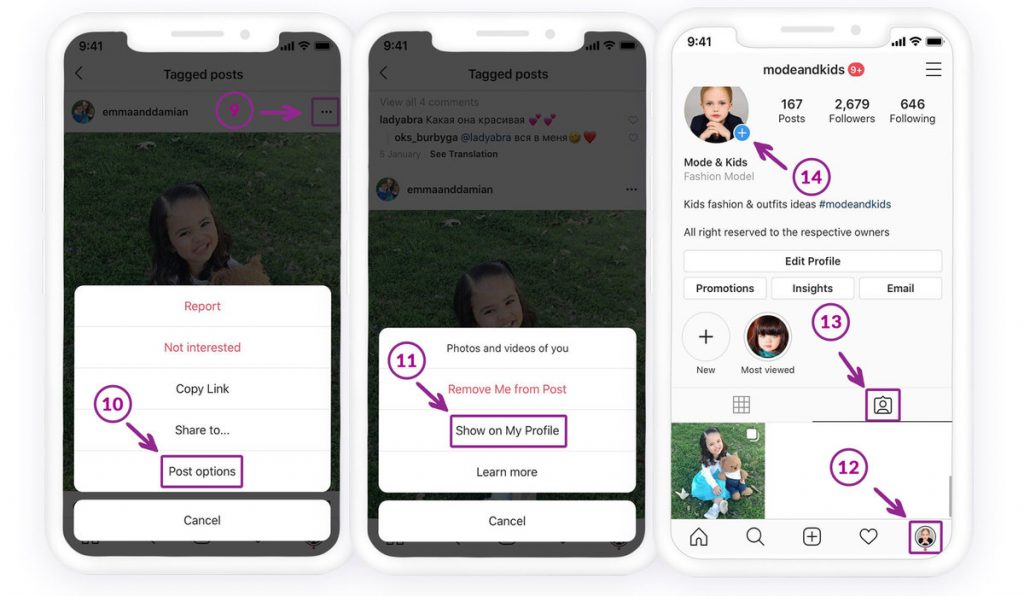
- Тандалган сүрөттүн жогорку оң бурчундагы үч чекиттүү сөлөкөттү таптаңыз
- Көрүшүңүз керек Посттун параметрлери.
- Басыңыз Менин профилимде көрсөтүү
Эгер профилиңизге кайтып келсеңиз, тегдөө бөлүмүнөн профилиңиздеги тегделген сүрөттөрдү көрө аласыз.
Инстаграмдагы тегделген сүрөттөрдү кантип жашырса болот?
Эгер сиз Instagram баракчаңызда тегделген сүрөттөрдү көрсөтүүдөн ыңгайсыз болсоңуз, атыңызды алып салыңыз же профилиңизден жашырыңыз. Эки вариант тең жеткиликтүү.
1-ыкма: Белгиленген сүрөттөрдү түздөн-түз профилиңизден жашыруу
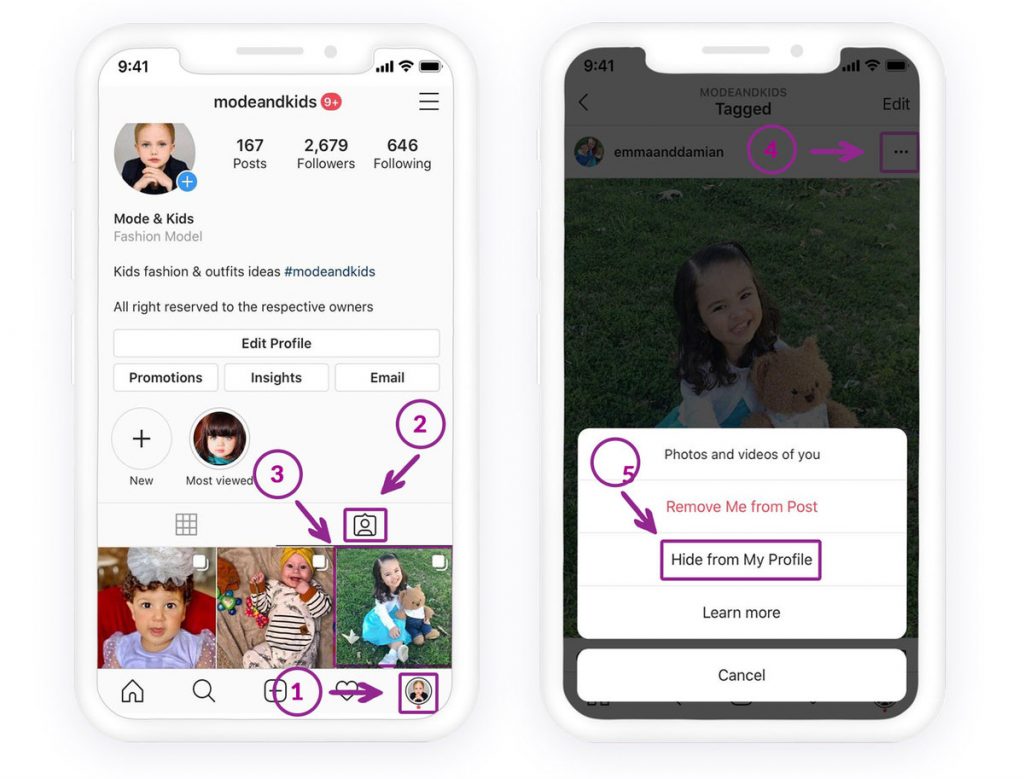
Эгер сиз адамдар сизди белгилеген сүрөттөрдү издеп жатсаңыз, анда бул жерге өтсөңүз болот Instagramдагы профиль баракчасы Өмүр баяныңыздын астындагы сөлөкөттү басыңыз. Эгер кимдир бирөө сизди сүрөттө белгилеген болсо, аны ошол жерден көрө аласыз.
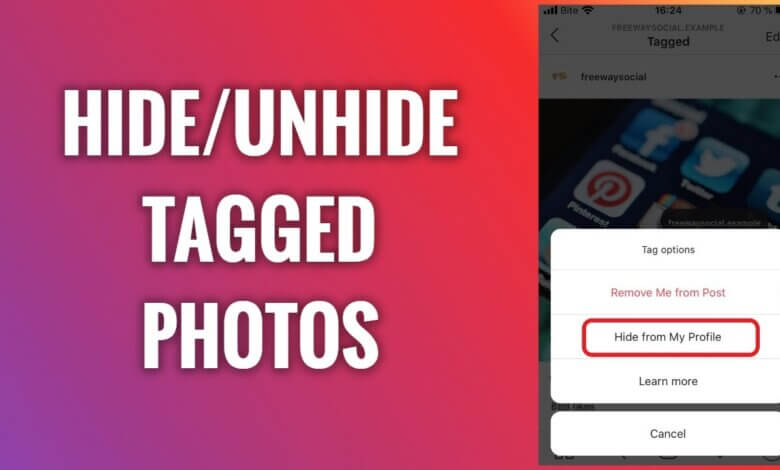
Сүрөттү таптасаңыз болот; эки вариант бар: мени посттон алып салуу жана профилимден жашыруу. "Профилимден жашыруу" функциясын күйгүзүү үчүн баскычты басыңыз. Ал сиздин профилиңизден жолдоочуларыңыз үчүн да жок болот.
- Instagram тиркемесин ачып, профиль сүрөтүн таптап, каналыңызга өтүңүз.
- Instagram тегделген сүрөттөрдү көрүү үчүн тегдөө бөлүмүн таап, аны ачыңыз.
- Сураныч, жашыргыңыз келген сүрөттү таптаңыз.
- Бир нече параметрлерди көрүү үчүн үч чекиттүү сөлөкөттү басыңыз
- Ошол жерден "Профилимден жашыруу" дегенди тандаңыз
Бирок, эгер сиз тегди алып салган болсоңуз, кимдир бирөө сизди кайрадан белгилебесе, сүрөттөр тегделген сүрөттөр бөлүмүндө болбойт.
2-ыкма: Тегделген сүрөттөрдөн атыңызды алып салыңыз
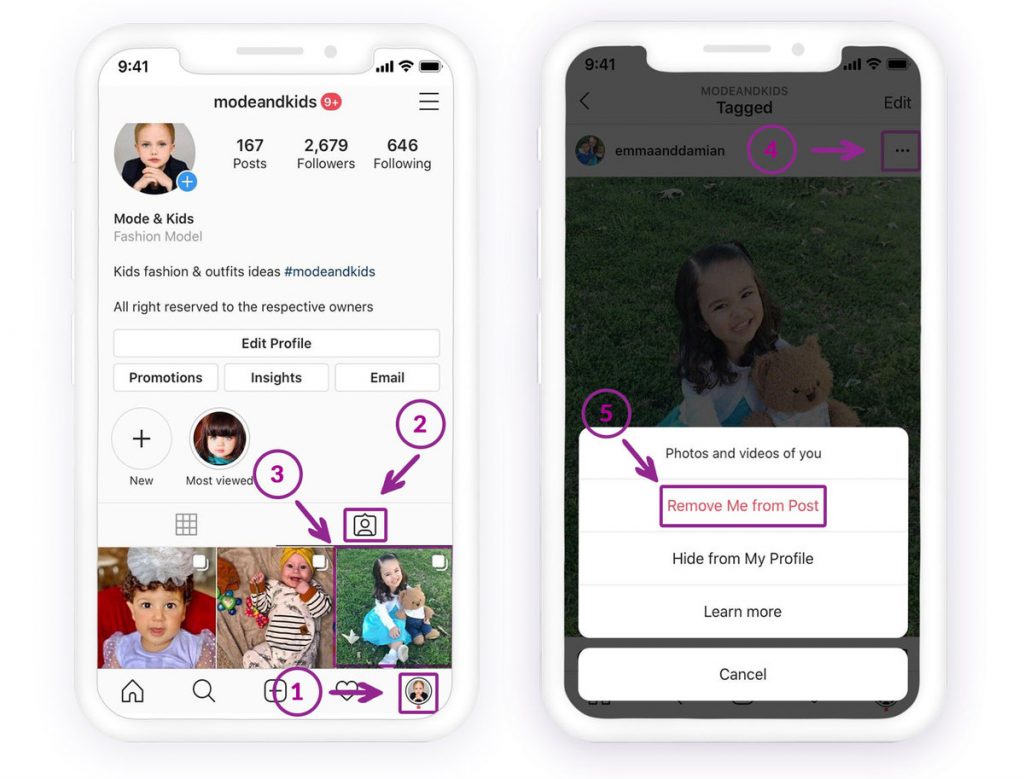
Ал үчүн мурунку көрсөтмөнү кайталаңыз. Акырында, "Мени билдирүүдөн алып салуу" дегенди тандаңыз. Ошентип, билдирүү мындан ары сиздин Instagram баракчаңызда көрсөтүлбөйт.
Ошондой эле, Instagram'дын Тегдер бөлүмүндөгү посттордон атыңызды өчүрө аласыз, Орнотуулар > Купуялык.

Эң мыкты телефонду көзөмөлдөө колдонмосу
Facebook, WhatsApp, Instagram, Snapchat, LINE, Telegram, Tinder жана башка социалдык медиа колдонмолорун билбей туруп тыңчылык кылыңыз; GPS жайгашкан жерин, SMS билдирүүлөрдү, байланыштарды, чалуулар журналдарын жана башка маалыматтарды оңой эле көзөмөлдөңүз! 100% коопсуз!
Эгер сиз Instagram баракчасына кайтып барып, тегдөө бөлүмүн бассаңыз, сүрөттөрдү мындан ары көрбөй калышыңыз керек. Жашыруун тегделген сүрөттөрдү Орнотуулар > Купуялык > Тегдер бөлүмүнөн таба аласыз.
Инстаграмда адамдарды кантип белгилөө керек?
Эгер сиз адамдарды кантип белгилөөнү ойлонуп жатсаңыз, сүрөт жүктөп жатканда, сүрөттүн астын көрө аласыз. Аны басып, кимди белгилей турганыңыздын колдонуучу атын жазсаңыз болот.
Эгер сиз сүрөт жарыялаган болсоңуз да, билдирүүгө өтө аласыз. Сүрөттүн жогорку сол бурчундагы сөлөкөттү таптап, "Түзөтүү" дегенди тандаңыз. Түзөтүү ачык турганда, тег сөлөкөтүн таптап, тегдегиңиз келген колдонуучу аттарын жаза аласыз.
Бул мүмкүн Жашыруун тегделген Instagram сүрөтүн жокко чыгаруу Эгер сиз сүрөттөгү тегди алып салбасаңыз, анда кимдир бирөө сизди сүрөттө кайрадан белгилеши керек.
Instagram'дагы профилиңизде көрсөтүлбөсүн деп каалаган спам же кесипкөй эмес сүрөттөргө качандыр бир кезде белги коюлган белеңиз? Мисалы, досуңуздун үйлөнүү тоюндагы мас абалындагы сүрөтүңүз же белгисиз бизнес аккаунтунан келген спам билдирүү. Мен сизге ошол керексиз сүрөттөрдөн өзүңүздү алып салсаңыз болорун айтуу үчүн келдим.
Ох! Туурабы? Кабатыр болбоңуз, мен сизге муну түшүндүрүп берем. Жөн гана кадамдарды аткарыңыз, ошондо баары жакшы болот.
Facebook сыяктуу эле, сиз каалабаган тегделген сүрөттөрүңүздөн же сизге таандык эмес сүрөттөрдөн тез эле арыла аласыз!
Эгер сиз белгиленген сүрөттөрүңүздү көргүңүз келсе:
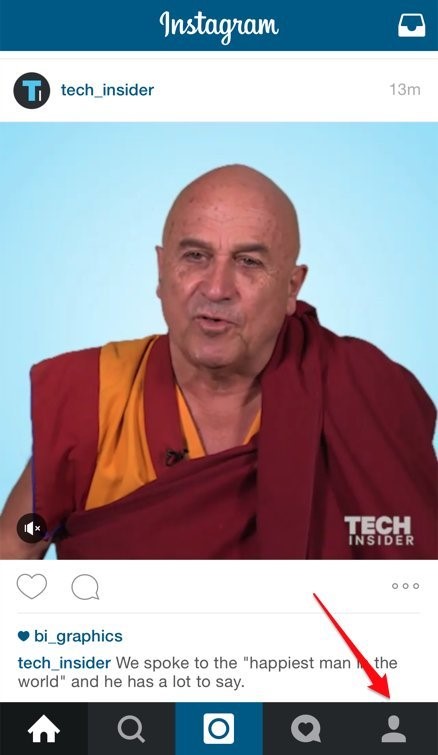
1. Instagram'дагы профилиңизге өтүңүз
2. "Сиздин сүрөттөрүңүз" сөлөкөтүн таптаңыз
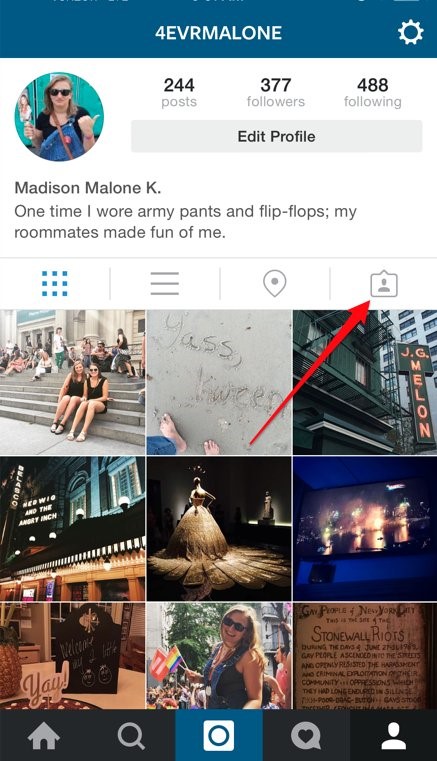
Бул жерде сиздин тегделген сүрөттөрүңүз сакталат. Эгер сизде мындан ары тегделгиси келбеген сүрөт болсо, бул макаланы окууну улантыңыз, мен сизге аны профилиңизден кантип алып салууну көрсөтөм.
Инстаграмдагы сүрөттөрдөн өзүңүздү кантип белгилеп алсаңыз болот?
Instagram сизге белгиленген сүрөттөрдөн өзүңүздү алып салууга мүмкүндүк берет. Болгону төмөнкү кадамдарды жасоо керек:
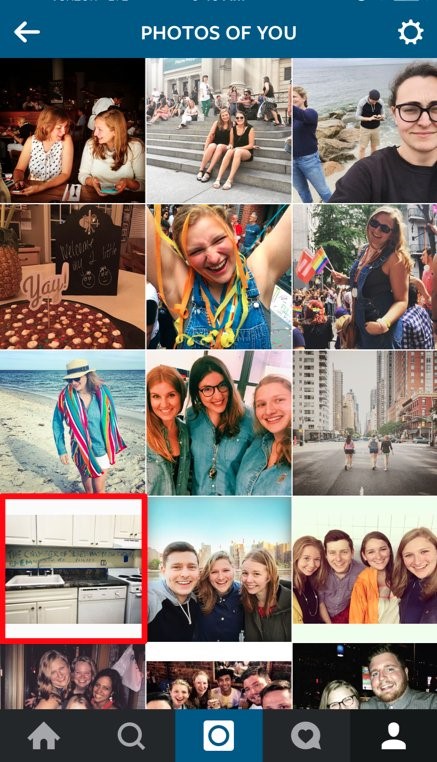
1-кадам: Жогоруда айтылгандай, тегделген сүрөттөрүңүзгө өтүп, колдонуучу атыңыз пайда болушу үчүн алып салгыңыз келген сүрөттү таптаңыз.
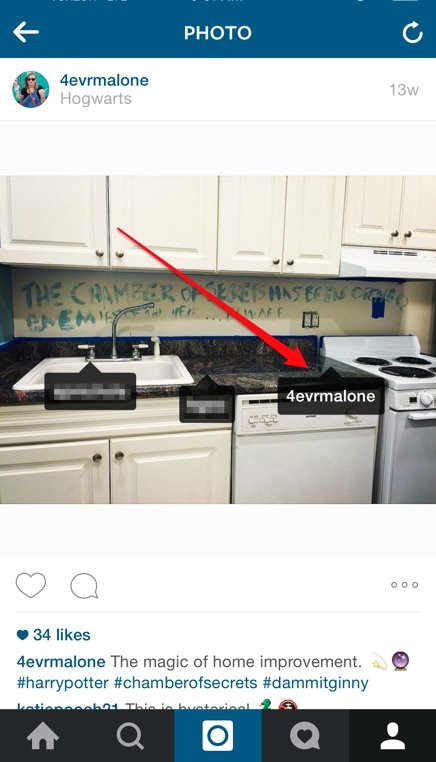
2-кадам: Колдонуучу атыңызды таптаңыз.
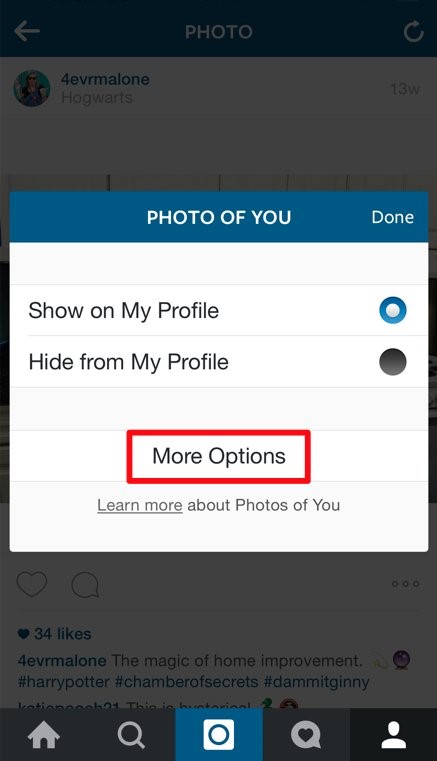
3-кадам: "Көбүрөөк параметрлерди" таптаңыз.
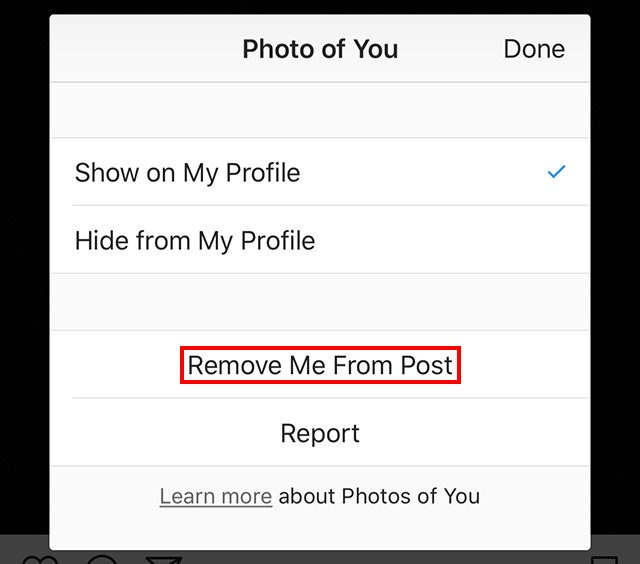
4-кадам: "Мени посттон алып салуу" баскычын таптаңыз.
Эскертүү: эгер сиз бул сүрөттү профилиңизден жашыргыңыз келсе (жана андан өзүңүздү алып салгыңыз келбесе), "профилимден жашыруу" баскычын таптаңыз.
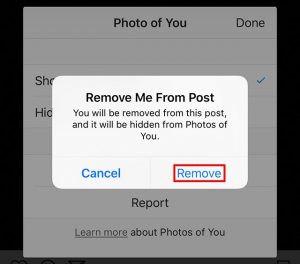
5-кадам: Пайда болгон ырастоо терезесинде "алып салуу" баскычын таптаңыз. Бул сизди посттон алып салат. Мен бул сүрөттү профилиңизден да жашырам.
Жана бүттү! Эч нерседен кабатыр болбоңуз.
Жыйынтык
Instagram тегделген сүрөттөрдү жашыруу жана көрсөтүү көптөгөн күнүмдүк кырдаалдарда, мисалы, жеке купуялуулукту башкарууда, кесипкөй сүрөттү сактоодо же мазмунду жок кылбастан профилиңизди тазалоодо пайдалуу. Сиз жагымсыз сүрөттө, эскирген постто же учурдагы стилиңизге дал келбеген мазмунда белгиленген болсоңуз да, "Жашыруу" опциясы профилиңизди иреттүү кармоого жардам берет. Башка жагынан алганда, "Жашырууну көрсөтүү" функциясы тегделген сүрөттөр кайрадан актуалдуу болуп калганда аларды калыбына келтирүүгө мүмкүндүк берет.
Бул макаланы окуп чыккандан кийин, колдонуучулар бул эки функцияны качан жана кантип колдонуу керектигин так түшүнүшү керек. Туура кадамдар менен, сиз каалабаган тегделген сүрөттөрдү оңой жашырып, кийинчерээк керек болсо көрсөтө аласыз, бул эки көйгөйдү тең мамилелериңизге же баштапкы постторуңузга таасир этпестен чечет.
Бул пост канчалык пайдалуу болду?
Баалоо үчүн жылдызчаны басыңыз!
Орточо баа / 5. Добуштардын саны: