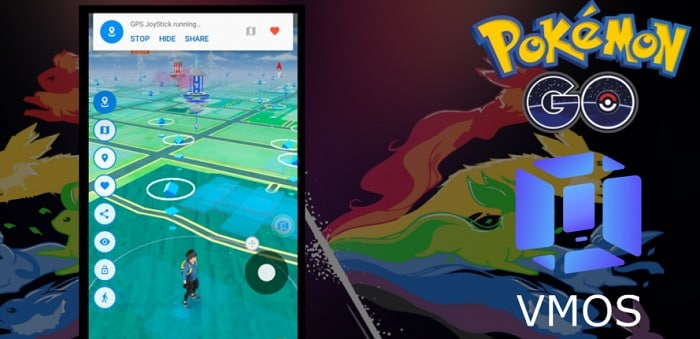
Pokémon Go 2016-жылы рынокко чыккан жана ошондон бери дүйнө дүрбөлөңгө түшүп келет. Ал жакында кошулган Adventure Sync сыяктуу өркүндөтүлгөн функциялардын аркасында эң популярдуу мобилдик оюндардын бирине айланды. Ал оюнчуларга колдонмону жапканда да кадамдарын көзөмөлдөөгө мүмкүндүк берет.
Бул сизди Pokémon Go оюнунда басып, сыйлык алууга түрткү берген сонун кошумча. Бирок, көптөгөн колдонуучулар Adventure Sync иштебей калганын жана Pokémon Go алардын фитнес ийгиликтерин көзөмөлдөбөй жатканын билдиришти. Эгер сиз Adventure Sync иштебей жаткан көйгөйгө туш болуп жатсаңыз, бул көйгөйдүн эң көп кездешкен себептери жана аны чечүү үчүн эмне кылса болору жөнүндө билүү үчүн окууну улантыңыз.
1-бөлүк. Pokémon Go Adventure Sync деген эмне жана ал кантип иштейт?
Adventure Sync - бул Pokémon Go оюнунда 2018-жылы биринчи жолу киргизилген кошумча режим. Ал телефондун GPSин колдонот жана Android'деги Google Fit же iOS'тогу Apple Health сыяктуу фитнес колдонмолоруна туташат. Бул маалыматтын негизинде Pokémon Go колдонуучуларга колдонмону ачпастан эле баскандыгы үчүн оюн ичиндеги сыйлыктарды берет.
Бул режимди Жөндөөлөрдөн иштетүү менен, колдонмо жабылганда оюнду уланта аласыз. Кадамдарыңызды көзөмөлдөп, жумалык этаптар үчүн сыйлыктарды ала аласыз. Ошондой эле, сиз жумуртка басып, Buddy Candy ала аласыз. 2020-жылы Niantic Adventure Sync программасына жаңы жаңыртуу чыгарды, ал Pokémon Go'го социалдык функцияларды кошот жана үй ичиндеги иш-аракеттерди көзөмөлдөө процессин жакшыртат.
2-бөлүк. Эмне үчүн менин Pokémon Go Adventure Sync иштебей жатат?
Сиз аракет кылып көрө турган оңдоолорду карап чыгуудан мурун, алгач Adventure Syncтин Pokémon Go'до иштебей калышынын жалпы себептерин карап көрөлү.
- Синхрондоштуруу интервалдары
Кээде көйгөй убакыт аралыктарында болот. Буга чейин айткандай, Pokémon Go фитнес маалыматтарын чогултуу үчүн башка фитнес колдонмолору менен иштейт. Кээде эки колдонмонун ортосунда сөзсүз кечигүү болот. Натыйжада, сиз жумалык жыйынтыктагы маалыматтарды ала албай калышыңыз мүмкүн.
- Ылдамдык чекити
Оюнда ылдамдык чектөөсү киргизилген. Эгер сиз саатына 10,5 километрден ашык ылдамдыкта бара жатсаңыз, фитнес маалыматтары жазылбайт. Колдонмо сиз мындан ары баспай же чуркабай жатасыз деп ойлойт; анын ордуна сиз велосипед же унаа сыяктуу автоунаа колдонуп жатасыз. Оюн муну эч кандай көнүгүү жасабоо катары классификациялайт.
- Колдонмо толугу менен жабылган эмес
Акыркы себеп Pokémon Go колдонмосу толугу менен жабылбаган болушу мүмкүн. Бул колдонмо дагы эле фондо же алдыңкы планда иштеп жатканын билдириши мүмкүн. Бул колдонмо толугу менен жабылышы керек болгондуктан, маалыматтардын Adventure режиминин иштөө шарттарынын бири катары жазылбай калышына алып келет.
3-бөлүк. Pokémon Go Adventure Sync иштебей жатканын кантип оңдоо керек
Pokémon Go Adventure Sync иштебей жатканынын себеби кандай болбосун, көйгөйдү чечүү үчүн аракет кылып көрсөңүз боло турган далилденген чечимдер бар. Келгиле, аларды бир-бирден карап чыгалы.
Adventure Sync иштетилгенин текшериңиз
Pokémon Go колдонмосу фитнес маалыматтарыңызды жазып жатканын текшерүү үчүн, Adventure Sync иштетилгенин текшеришиңиз керек. Бул нерсени байкабай коюу оңой болушу мүмкүн, эгерде ошондой болсо, анда оңдоо оңой. Режим иштетилгенин текшеришиңиз керек.
Бул үчүн, төмөнкү кадамдарды аткарыңыз:
- Уюлдук телефонуңуздан Pokémon колдонмосун ачыңыз. Poke Ball сөлөкөтүн таап, аны басыңыз.
- Андан кийин, сиз Жөндөөлөргө өтүп, "Укмуштуу окуяларды синхрондоштуруу" опциясын табышыңыз керек.
- Эгер ал параметр мурунтан эле тандалган эмес болсо, режимди иштетүү үчүн аны басыңыз.
- Сиз "Укмуштуу окуяларды синхрондоштуруу" режимин иштеткиңиз келеби же жокпу деп сураган калкыма эскертме аласыз > "Аны күйгүзүү" опциясын басыңыз.
- Акырында, сиз режимди ийгиликтүү күйгүзгөнүңүз жөнүндө билдирүү алышыңыз керек.
![[Оңдолду] Pokémon Go Adventure Sync 2021 иштебей жатат](https://www.getappsolution.com/images/20210325_605c4003a8e71.png)
Adventure Sync бардык керектүү уруксаттарга ээ экенин текшериңиз
Дагы бир маанилүү себеби Pokémon Go жана фитнес колдонмоңузда бардык керектүү уруксаттар жок болушу мүмкүн. Муну айланып өтүү үчүн сиз төмөнкүлөрдү жасашыңыз керек болот:
iOS үчүн:
- Apple Health'ти ачып, "Булактар" баскычын басыңыз. "Adventure Sync" функциясы иштетилгенин текшериңиз.
- Ошондой эле, Орнотуулар > Купуялык > Жайгашкан жерди аныктоо кызматтары > Pokémon Go бөлүмүнө өтүп, Жайгашкан жерди аныктоо уруксаттарын "Ар дайым" деп коюңуз.
Android үчүн:
- Google Fit колдонмосун ачып, ага Сактагычка жана Жайгашкан жерге кирүүгө уруксат бериңиз. Андан кийин, Pokémon Go'го Google аккаунтуңуздан Google Fit маалыматтарын алууга уруксат бериңиз.
- Ошондой эле, түзмөгүңүздүн Жөндөөлөрү > Колдонмолор жана эскертмелер > Pokémon Go > Уруксаттар бөлүмүнө өтүп, "Жайгашкан жер" күйгүзүлгөнүн текшериңиз.
Pokémon Go'дон чыгып, кайра кириңиз
Кээде көйгөйдү эски ыкма менен чечсеңиз болот. Жөн гана Pokémon Go колдонмосунан жана Pokémon Go менен колдонуп жаткан Google Fit же Apple Health сыяктуу тиешелүү ден соолук колдонмолорунан чыгыңыз. Андан кийин эки колдонмого тең кайра кирип, Adventure Sync иштебей жаткан көйгөй чечилгенин же чечилбегенин текшериңиз.
Pokémon Go колдонмосун акыркы версиясына жаңыртыңыз
Сиз Pokémon Go оюнунун эскирген версиясын ойноп жаткан болушуңуз мүмкүн. Дал ушул себептен Adventure Sync иштебей калышы мүмкүн. Муну оңдоо үчүн, Pokémon Go оюнун эң акыркы версиясына жаңыртуу үчүн төмөнкү кадамдарды аткарыңыз.
iOS үчүн:
- App Store'ду ачыңыз > экрандын ылдый жагындагы "Бүгүн" баскычын басыңыз.
- Профилиңиздин жогору жагындагы баскычты басыңыз.
- Жеткиликтүү жаңыртуулар үчүн ылдый жылдырыңыз > Pokémon Go жанындагы Жаңыртууну таптаңыз.
![[Оңдолду] Pokémon Go Adventure Sync 2021 иштебей жатат](https://www.getappsolution.com/images/20210325_605c4003bf415.jpg)
Android үчүн:
- Google Play дүкөнүнө өтүп, үч сызыктуу опцияны таптаңыз.
- Андан кийин "Менин колдонмолорум жана оюндарым" опциясына өтүңүз. Pokémon Go колдонмосу жөнүндө билүү үчүн жылдырыңыз.
- Аны таптаңыз, эгерде "Жаңыртуу" > деген опция болсо, аны басыңыз.
![[Оңдолду] Pokémon Go Adventure Sync 2021 иштебей жатат](https://www.getappsolution.com/images/20210325_605c4003d60a0.png)
Түзмөгүңүздүн убакыт алкагын автоматтык түрдө коюңуз
Түзмөгүңүздөгү убакыт алкагын кол менен башкарууга коюп, ар кандай убакыт алкактары бар аймактарга саякаттасаңыз, Adventure Sync иштебей калышы мүмкүн. Ошондуктан, көйгөйдү чечүү үчүн, убакыт алкагын автоматтык режимге койгонуңуз оң. Төмөнкү кадамдарды аткарыңыз:
iOS үчүн:
- Орнотуулар > Жалпы > Дата жана убакыт бөлүмүнө өтүңүз.
- Түзмөгүңүз учурдагы жайгашкан жерди колдонууга уруксат берүү үчүн "Автоматтык түрдө орнотууну" күйгүзүңүз.
- Андан кийин түзмөк туура убакыт алкагын көрсөтүп жатканын текшериңиз.
![[Оңдолду] Pokémon Go Adventure Sync 2021 иштебей жатат](https://www.getappsolution.com/images/20210325_605c4003e811a.png)
Android үчүн:
- Жөндөөлөргө өтүңүз.
- "Датасы жана убактысы" бөлүмүнө ылдый жылдырыңыз.
- "Датаны жана убакытты автоматтык түрдө аныктоо" опциясын күйгүзүңүз.
![[Оңдолду] Pokémon Go Adventure Sync 2021 иштебей жатат](https://www.getappsolution.com/images/20210325_605c400408166.jpg)
Pokémon Go жана Ден соолук колдонмосун кайрадан байланыштырыңыз
Эгер Pokémon Go жана ден соолук колдонмоңуз туура байланышпаган болсо, кадамдарыңыздын эсептелишине байланыштуу көйгөйлөр жаралышы мүмкүн. Анткени система эки колдонмонун ортосунда маалыматтарды туура бөлүшпөйт. Көйгөйдү чечүү үчүн, түзмөгүңүз фитнес прогрессиңизди жазып жатканын жана Pokémon Go колдонмосу туташкандыгын текшерүү үчүн Google Fit же Apple Health колдонмосун ачсаңыз болот.
iOS үчүн:
- Apple Health колдонмосун ачып, "Булактар" баскычын басыңыз.
- "Колдонмолор" бөлүмүндө Pokémon Go туташкан булак катары көрсөтүлгөнүн текшериңиз.
Android үчүн:
- Google Fit колдонмосун ачып, Орнотуулар > Туташкан колдонмолорду башкаруу бөлүмүнө өтүңүз.
- Бул жерде, Pokémon Go туташкан тиркеме катары тизмеленгенин текшериңиз.
Pokémon Go тиркемесин чыгарып, кайра орнотуңуз
Акырында, жогоруда айтылган чечимдердин бири да Adventure Sync иштебей жаткан көйгөйүн чечүүгө жардам бербесе, iPhone же Android түзмөгүңүздөгү Pokémon Go колдонмосун өчүрүп көрүңүз. Андан кийин түзмөктү өчүрүп-күйгүзүп, колдонмону кайра орнотуңуз.
Кеңештер: Pokémon Go ойноо үчүн эң мыкты жайгашкан жерди өзгөртүүчү курал
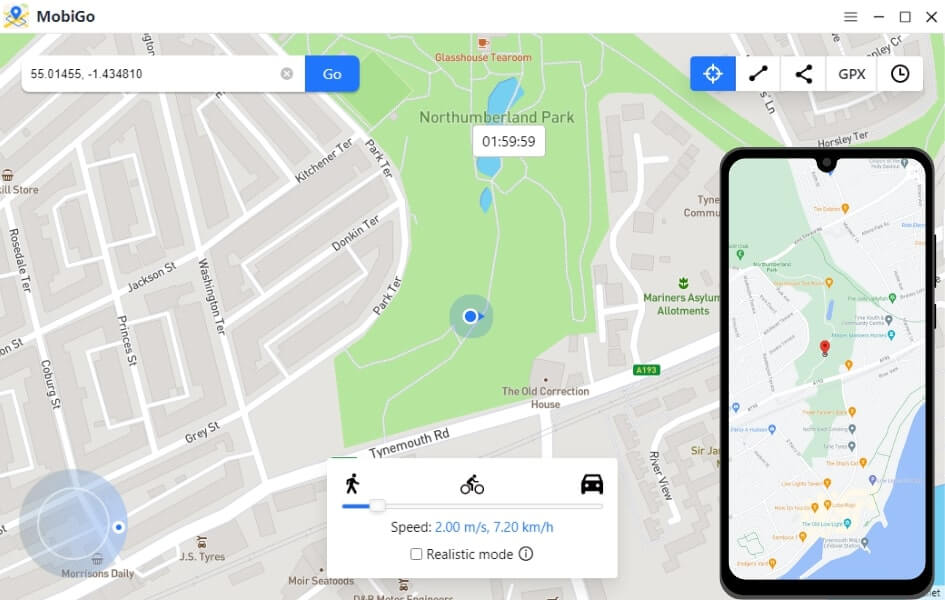
Ошондой эле, Pokémon Go'до жайгашкан жерди оңой эле өзгөртө аласыз Жайгашкан жерди өзгөртүүчү Бул GPS жайгашкан жерди өзгөртүүчүсү сизге iPhone'уңузду jailbreak кылбастан, Android түзмөгүңүздү root кылбастан же ага эч кандай колдонмолорду орнотпостон, iPhone жана Android түзмөктөрүңүздөгү жайгашкан жерди өзгөртүүгө мүмкүндүк берет. Бул сизге баспай туруп Pokémon Go ойноодон ырахат алууга жардам бере турган эң мыкты курал. Азыр аракет кылып көрүңүз!
Акысыз жүктөп алуу Акысыз жүктөп алуу
Жыйынтык
Pokémon Go оюнундагы Adventure Sync режими көнүгүү жасоонун жана ошол эле учурда сыйлык алуунун эң сонун жолу. Эгер сиз кандайдыр бир көйгөйлөргө туш болсоңуз, ушул макаладагы кеңештерди аткарыңыз, ошондо Adventure Sync кайрадан туура иштеши керек.
Акысыз жүктөп алуу Акысыз жүктөп алуу
Бул пост канчалык пайдалуу болду?
Баалоо үчүн жылдызчаны басыңыз!
Орточо баа / 5. Добуштардын саны:

![Pokemon Go үчүн iPogo'ну кантип колдонуу керек [2023]](https://www.getappsolution.com/images/use-ipogo-for-pokemon-go-390x220.jpeg)