
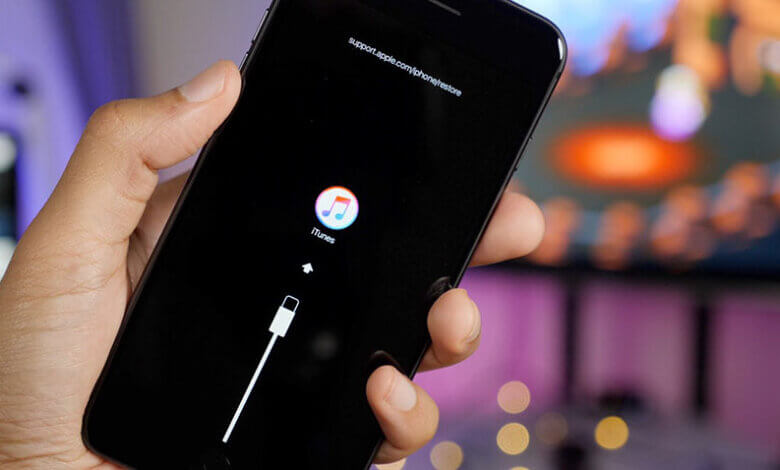
Сиз iPhone 16/15/14/13/12/11/XS/XR/X/8 же iPad Pro/Air/mini телефондорун ар кандай себептерден улам өчүрүп салгыңыз келиши мүмкүн. Мисалы:
- Сиз колдонулган iPhone'ду сатып, андагы бардык маалыматтарды жок кыласыз.
- Сиз интернеттен колдонулган iPhone сатып алдыңыз, бирок ал сырсөз менен кулпуланган.
- iPhone телефонуңуз абдан жай иштеп жатат, андыктан сактагычта орун бошотушуңуз керек.
- Сиздин iPhone телефонуңуз иштебей жатат, андыктан аны демейки жөндөөлөргө кайтарышыңыз керек.
Кандай болгон күндө да, iPhone/iPad түзмөгүңүздү заводдук жөндөөлөргө кайтаруу менен, андагы бардык маалыматтарды оңой эле өчүрө аласыз. Бирок, туура сырсөзсүз муну жасай албайсыз.
Кабатыр болбоңуз. Бул макалада биз сиз менен сырсөзсүз iPhone'ду өчүрүүнүн 5 жолу менен бөлүшөбүз. Окуп, текшерип көрүңүз.
Кайсы жолду тандаш керек?
iPhone'ду сырсөзсүз өчүрүү же тазалоонун чечимдерине өтүүдөн мурун, эң ылайыктуу чечимди кантип тандоону сиздер менен бөлүшүп алалы. iPhone'ду өчүрүүнүн ыкмасын тандоо бир нече жагдайларга, анын ичинде төмөнкүлөргө жараша болот:
- Сырсөз алуу үчүн мурунку ээсине кайрылып, iPhone'уңузду Жөндөөлөрдөн өчүрө аласыз.
- Сиз колдоно аласыз iPhone кулпусун ачуучу Эгер сиз сырсөзсүз кулпуланган iPhone'ду өчүрүүнүн эң натыйжалуу жолун издеп жатсаңыз.
- Эгер баштапкы абалга келтирилгенден кийин мурунку iTunes камдык көчүрмө файлын түзмөккө калыбына келтиргиңиз келсе, iPhone'ду өчүрүү үчүн iTunes'ду колдонсоңуз болот.
- Ар кандай көйгөйлөрдү чечүү үчүн iPhone'ду калыбына келтирүү режимине жүктөсөңүз болот жана ал түзмөктөгү бардык маалыматты, анын ичинде сырсөздү да өчүрөт.
- Эгер сиз түзмөктө "iPhone'умду табуу" функциясын иштетсеңиз гана, iCloud аркылуу iPhone'уңузду сырсөзсүз өчүрө аласыз
1-ыкма: Орнотуулардан сырсөзсүз iPhone'ду өчүрүү
Эгер сиз колдонулган iPhone сатып алган болсоңуз жана ал кулпуланган болсо, сырсөз алуу үчүн мурунку ээсине кайрылып, түзмөктүн жөндөөлөрү аркылуу түзмөгүңүздү өчүрө аласыз.
1-кадам: iPhone'дун кулпусун туура сырсөз менен ачыңыз.
2-кадам: Орнотуулар> Жалпы> Баштапкы абалга келтирүү бөлүмүнө өтүп, "Бардык мазмунду жана жөндөөлөрдү өчүрүүнү" тандаңыз.
3-кадам: "iPhone'ду тазалоону" тандап, аракетти ырастоо үчүн сырсөздү киргизиңиз.
Эскертүү: Бул ыкманы мурда iPhone'уңуздун камдык көчүрмөсүн iCloud аркылуу сактаган болсоңуз колдонсоңуз болот.

2-ыкма: Сырсөзсүз жана iTunesсиз iPhone'ду өчүрүңүз
iPhone'уңуз кулпуланып калдыбы жана iTunes же сырсөзсүз түзмөктү өчүргүңүз келеби? Биз сизге аракет кылып көрүүнү сунуштайбыз iPhone кулпусун ачуучу Бул программа сырсөздү билсеңиз да, билбесеңиз да, каалаган iPhone'уңузду бир нече мүнөттүн ичинде кулпусун ачууга жардам берүү үчүн иштелип чыккан. Ошондой эле, эгер сиз iPhone'уңузду Apple ID сырсөзүсүз баштапкы абалга келтиргиңиз келсе же iCloud аккаунтуңузду сырсөзсүз алып салгыңыз келсе ж.б. пайдалуу.
Акысыз жүктөп алуу Акысыз жүктөп алуу
iPhone Unlocker программасынын негизги өзгөчөлүктөрү
- Ал экран кулпусун оңой эле айланып өтүп, бир нече мүнөттүн ичинде сырсөзсүз iPhone'ду өчүрө алат.
- Ал iPhone'догу бардык коопсуздук кулпуларын, анын ичинде санариптик сырсөздү, Touch ID жана Face IDди алып сала алат.
- Ал iPhone/iPad'дагы Apple ID же iCloud аккаунтун сырсөзсүз жок кыла алат.
- Бул iTunes же iCloud колдонбостон өчүрүлгөн iPhone/iPad көйгөйүн чечүүгө жардам берет.
- Ал эң жаңы iOS 18/iOS 26 жана iPhone 17/17 Pro/17 Pro Max сыяктуу бардык iOS версиялары жана iOS түзмөктөрү менен толук шайкеш келет.
Сырсөзсүз iPhone'уңузду тазалоо үчүн төмөнкү жөнөкөй кадамдарды аткарыңыз:
1-кадам : iPhone'дун сырсөзүн ачуу программасын жүктөп алып, орнотуп, андан кийин ишке киргизиңиз. Негизги интерфейсте "Экрандын кулпусун ачуу сырсөзү" опциясын тандаңыз.

2-кадам : Кулпуланган iPhone'ду компьютерге түпнуска USB кабели аркылуу туташтырып, андан кийин программа түзмөктү аныктаганча күтө туруңуз. Программа түзмөктү аныктаганда, улантуу үчүн "Баштоо" баскычын чыкылдатыңыз.

3-кадам : Эгерде программа iPhone'ду аныктай албаса, түзмөктү калыбына келтирүү режимине же DFU режимине коюу керек болушу мүмкүн. Бул үчүн жөн гана экрандагы кадамдарды аткарыңыз.
4-кадам : Эми программа iPhone үчүн эң акыркы микропрограммалык камсыздоо топтомун берет. Микропрограмманы жүктөп алууну жана чыгарып алууну баштоо үчүн "Жүктөө" баскычын чыкылдатыңыз.

5-кадам Жүктөп алуу аяктагандан кийин, iPhone'дун сырсөзүн алып салууну баштоо үчүн "Кулпуну ачуу" баскычын чыкылдатыңыз. Процесс аяктаганга чейин түзмөктү компьютерге туташтырып туруңуз.

Программа процесс аяктаганда сизге кабарлайт жана сиз сырсөзсүз түзмөктү колдонууну уланта аласыз.
Акысыз жүктөп алуу Акысыз жүктөп алуу
3-ыкма: iTunes аркылуу iPhone'ду сырсөзсүз тазалоо
Эгер сиз iPhone'уңузду мурда iTunes менен шайкештештирген болсоңуз, кулпуланган iPhone'уңузду калыбына келтирүү жана сырсөзсүз аны тазалоо үчүн iTunes'ду колдонсоңуз болот. Ал үчүн төмөнкү жөнөкөй кадамдарды аткарыңыз:
1-кадам: Кулпуланган iPhone'уңузду синхрондоштурулган компьютерге туташтырыңыз жана эгер ал автоматтык түрдө иштебесе, iTunes'ту ачыңыз.
2-кадам: iPhone'уңуз iTunes тарабынан аныкталгандан кийин, түзмөктүн сөлөкөтүн чыкылдатыңыз, андан кийин "Кыскача мазмун" өтмөгүндө калыбына келтирүү процессин баштоо үчүн "iPhone'ду калыбына келтирүү" баскычын таптаңыз.
3-кадам: Процесс аяктагандан кийин, iPhone сырсөз менен кошо өчүрүлөт. Түзмөк өчүп күйөт жана сиз iTunes камдык көчүрмөсүнөн калыбына келтирүүнү тандай аласыз.
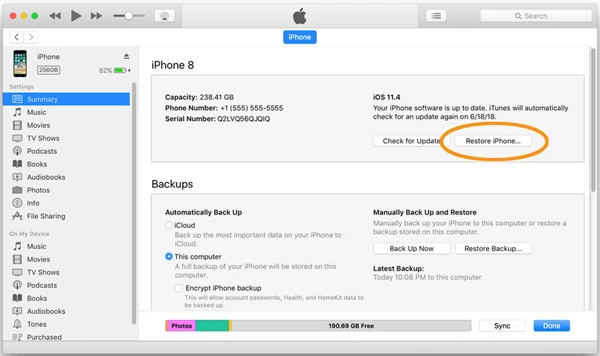
Эскертүү: Эгер сиз iPhone'уңузду iTunes'га биринчи жолу туташтырып жатсаңыз, бул ыкма сиз үчүн иштебей турганын эске алыңыз, анткени сизден түзмөктүн кулпусун сырсөз менен ачып, бул компьютерге ишенишиңиз керек болот.
4-ыкма: Калыбына келтирүү режими аркылуу сырсөзсүз iPhone'ду баштапкы абалга келтирүү
Эгер сиз iPhone'уңузду мурда iTunes менен синхрондоштурбаган болсоңуз, аны калыбына келтирүү режимине коюу менен iPhone'уңузду тазалай аласыз. Бул жерде эмне кылуу керек:
1-кадам : Кулпуланган iPhone'ду USB кабели аркылуу компьютериңизге сайып, эгер ал автоматтык түрдө ачылбаса, iTunes'ту иштетиңиз.
2-кадам iPhone'ду өчүрүп, түзмөктү калыбына келтирүү режимине өткөрүү үчүн төмөнкү жөнөкөй кадамдарды аткарыңыз.
- iPhone 8 же андан кийинки версиялар үчүн : Экранда "Өчүрүү үчүн жылдырыңыз" деген билдирүү пайда болгонго чейин каптал баскычын жана үн баскычтарынын бирин басып туруңуз. Түзмөктү өчүрүү үчүн жылдыргычты сүйрөп, андан кийин калыбына келтирүү режиминин экраны пайда болгонго чейин Күйгүзүү баскычын басып туруңуз.
- iPhone 7 жана 7 Plus үчүн : "Өчүрүү үчүн жылдырыңыз" экраны пайда болгонго чейин каптал баскычын басып туруңуз. Түзмөктү өчүрүү үчүн жылдыргычты сүйрөп, андан кийин калыбына келтирүү режиминин экраны пайда болгонго чейин Үндү азайтуу баскычын басып туруңуз.
- iPhone 6s же андан мурункулары үчүн : "Өчүрүү үчүн жылдырыңыз" деген жазуу чыкканга чейин Күйгүзүү баскычын басып туруңуз. Түзмөктү өчүрүү үчүн жылдыргычты сүйрөңүз, андан кийин калыбына келтирүү режиминин экраны пайда болгонго чейин Башкы бет баскычын басып, кармап туруңуз.
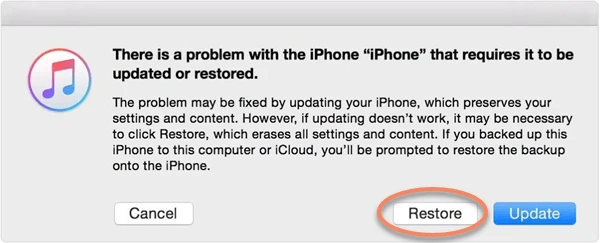
3-кадам iTunes'то iPhone'ду калыбына келтирүү же жаңыртуу керектиги жөнүндө билдирүүнү көргөндө, "Калыбына келтирүү" баскычын чыкылдатыңыз, ошондо iTunes сырсөзсүз iPhone'ду өчүрөт.
5-ыкма: iCloud аркылуу сырсөзсүз iPhone'ду өчүрүү
Эгер iPhone'уңузда "iPhone'умду табуу" функциясы иштетилген болсо жана түзмөк тармакка туташкан болсо , сиз iCloud аркылуу сырсөзсүз iPhone'уңузду өчүрө аласыз. Муну кантип жасоо керек:
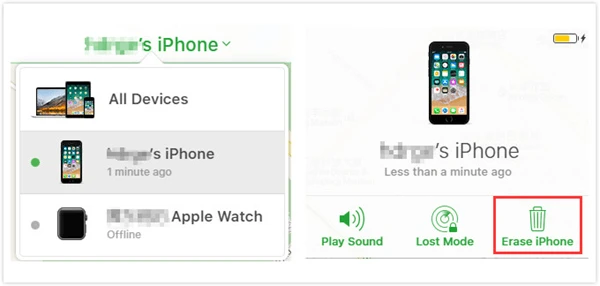
1-кадам: Башка iOS түзмөгүндө же компьютериңизде iCloud.com сайтына өтүп, Apple ID жана сырсөзүңүз менен кириңиз.
2-кадам: Киргенден кийин, "Менин iPhone'умду табуу" баскычын чыкылдатып, андан кийин "Бардык түзмөктөрдү" тандаңыз.
3-кадам: Өчүргүңүз келген кулпуланган iPhone'ду тандап, андан кийин "iPhone'ду өчүрүү" баскычын чыкылдатыңыз.
4-кадам: Бул iPhone'догу бардык маалыматтарды, анын ичинде сырсөздү өчүрөт, бул сизге түзмөктү жаңы катары орнотууга же камдык көчүрмөдөн маалыматтарды калыбына келтирүүгө мүмкүндүк берет.
Жыйынтык
Жогорудагы чечимдердин баары сизге сырсөзсүз iPhone'ду өчүрүүгө жардам берет. Өзгөчө кырдаалыңызга жараша бирин тандаңыз. iPhone'дун сырсөз кулпусун ачуучу - сырсөзсүз iPhone'ду өчүрүү үчүн эң мыкты сунуш. Өчүрүү процессин баштоодон мурун, биз сизге iPhone'уңуздун камдык көчүрмөсүн iTunes, iCloud же үчүнчү тараптын куралы сыяктуу менен сактоону сунуштайбыз. iOS маалыматтарынын камдык көчүрмөсүн сактоо жана калыбына келтирүү Бул программа сизге iPhone/iPad'ыңыздан компьютериңизге маалыматтардын камдык көчүрмөсүн бир чыкылдатуу менен сактоого жардам берет жана сиз камдык көчүрмө файлдарындагы мазмунду көрө аласыз.
Акысыз жүктөп алуу Акысыз жүктөп алуу
Бул пост канчалык пайдалуу болду?
Баалоо үчүн жылдызчаны басыңыз!
Орточо баа / 5. Добуштардын саны:


