
YouTube'дан видеолорду кантип жүктөп алууну билишиңиз мүмкүн. Бирок YouTube'дан субтитрлер менен видеолорду жүктөп алуу кыйынга турат. Бүгүнкү күндө коомдо ар кайсы өлкөлөрдөгү адамдар YouTube видеолоруна кеңири мамиле жасап жаткандыктан, мындай YouTube субтитрлерин жүктөп алуу барган сайын зарыл болуп баратат. Тил көндүмдөрүңүздү жакшыртуу үчүн TED Talks видеолору же жаңылыктар сыяктуу YouTube видеолорун ар кандай субтитрлер менен жүктөп алсаңыз болот.
Кандай максатта болбосун, Онлайн Видео Жүктөөчү сизге YouTube видеолорун субтитрлери менен оңой жана тез жүктөп алууга жардам берет.
YouTube видеолорун субтитрлери менен кантип бекер жүктөп алса болот
Онлайн видео жүктөөчү колдонуучуларга YouTube видеолорун субтитрлер менен жүктөп алууга жардам бере турган жөнөкөй, бирок күчтүү онлайн видео жүктөөчү. Видеону жүктөп алып, андан кийин техникалык операциялардан субтитрди чыгарып алуунун кажети жок. Сиз эмне кылышыңыз керек, бул шилтемени программага киргизип, сактагыңыз келген субтитрди тандоо. Ал топтук жүктөп алууну колдойт. Жөнөкөй чыкылдатуулар менен сиз оффлайн ойнотуу үчүн жогорку сапаттагы субтитрлер менен YouTube видеолорун ала аласыз.
Акысыз жүктөп алуу Акысыз жүктөп алуу
Эскертүү: YouTube видео субтитрлерин жүктөп алаардан мурун, баштапкы видеодо өзүнчө субтитр файлы бар экенин текшериңиз. YouTube'дан жумшак субтитрлерди чыгарып алаарыңызды билүү үчүн, видеонун башкаруу аймагында "CC" кутучасынын сүрөтчөсү бар же жок экенин же тиштүү сызык формасындагы сүрөтчөдө тандоого боло турган субтитрлер бар же жок экенин текшериңиз.
1-кадам. Компьютерде онлайн видео жүктөөчүсүн ишке киргизиңиз
Орнотуудан кийин, программаны ачыңыз, андан кийин таза интерфейсти көрө аласыз.

2-кадам. YouTube шилтемесин субтитр менен көчүрүңүз
YouTube'да жүктөп алгыңыз келген субтитр менен видеону ачыңыз. Видеонун URL дарегин браузериңиздин дарек тилкесинен көчүрүп алыңыз.
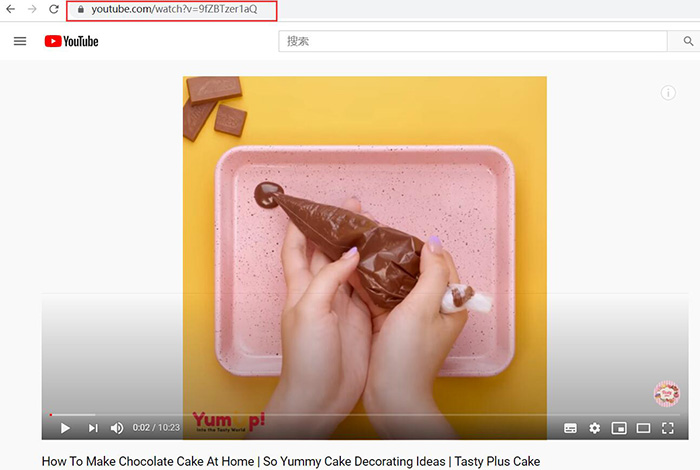
3-кадам. Дарек кутучасын толтуруңуз
Программага кайтыңыз. YouTube шилтемесин киргизүү кутучасына чаптап, талдоону күтүү үчүн "Талдоо" баскычын басышыңыз керек.
4-кадам. YouTube видео субтитрлерин жана сапатын тандаңыз
Талдоо аяктагандан кийин, сиз видеонун субтитрлерин, сапатын жана форматын тандай аласыз. Бир эле учурда бир субтитрди тандай аласыз. Онлайн видео жүктөөчү эми Windows версиясы үчүн MP4 жана WebM форматтарын, ал эми Mac'та MKV жана MP4 форматтарын колдойт. Windows колдонуучулары үчүн алардын бирин тандай аласыз. Ал эми Mac үчүн YouTube'ду субтитрлери менен жүктөп алуу үчүн MKV гана тандай аласыз.

Андан кийин улантуу үчүн "Жүктөп алуу" баскычын таптаңыз. Жүктөп алуу процесси интерфейсте көрсөтүлөт.
5-кадам. YouTube видеолорун субтитр менен ойнотуңуз
Жүктөп алган YouTube видеолоруңузду "Аяктады" өтмөгүнөн таба аласыз. Mac колдонуучулары үчүн аны түз ачып, көрө аласыз. Ал эми Windows колдонуучулары үчүн видео файл жана субтитр файлы (.vtt форматында сакталган) эки файлга бөлүнгөн. Андыктан, медиа ойноткучта ойнотуп жатканда субтитрди тандай алышыңыз үчүн, алардын бир папкада экенине ынанууңуз керек.
Акысыз жүктөп алуу Акысыз жүктөп алуу
Субтитрлердин кеңири таралган жанрлары кайсылар?
Төмөнкү субтитр көрүүчүлөргө оюнду же видеону жакшыраак түшүнүүгө жардам берет. Ар кандай видео түрлөрүнө ылайыкташтыруу үчүн субтитрлер үч түргө бөлүнөт: Катуу субтитрлер, Артыкчылыктуу субтитрлер жана Жумшак субтитрлер.
Катуу коддолгон субтитрлер
Катуу коддолгон субтитрлер субтитрлер видеонун өзүнө киргизилгенин билдирет. Бул субтитрлер мындан ары көз карандысыз файлдар эмес. Алар ар дайым ошол жерде болот жана сизде аларды өчүрүү же күйгүзүү мүмкүнчүлүгү жок. Видео сүрөттөрдү жок кылмайынча, аны кайра түзөтүү мүмкүн эмес.
Алдын ала көрсөтүлгөн субтитрлер
Алдын ала көрсөтүлгөн субтитрлер – бул ойнотулуп жатканда баштапкы видео агымдын үстүнө коюлган өзүнчө видео кадрлар. Алар DVD же Blu-ray дисктеринде колдонулат жана видео агым менен бир файлда сакталат. Аларды өчүрүүгө же башка тилдеги субтитрлерге которууга болот.
Жумшак субтитрлер же жабык субтитрлер
Жумшак субтитрлер, ошондой эле жабык субтитрлер же жумшак субтитрлер деп аталат, бул видеодон бөлүнгөн көз карандысыз текст. Башкача айтканда, сиз аларды күйгүзүп же өчүрүп, файлды каалагандай түзөтө аласыз.
YouTube видеолорун субтитрлер менен кантип жүктөп алуу керектиги менен тааныштым Онлайн видео жүктөөчү , сизде бул күчтүү видео жүктөөчү жөнүндө түшүнүк болушу мүмкүн. Ал YouTube'дан гана эмес, Facebook, Instagram, VK, Vimeo, Pornhub, OnlyFans жана башка популярдуу онлайн видео веб-сайттарынан видеолорду жүктөп ала алат. Аны колдонуп көрүңүз жана убактыңыздан ырахат алыңыз!
Акысыз жүктөп алуу Акысыз жүктөп алуу
Бул пост канчалык пайдалуу болду?
Баалоо үчүн жылдызчаны басыңыз!
Орточо баа / 5. Добуштардын саны:




