
[2025] Spotify ойнотмо тизмелерин MP3 форматына кантип бекер жүктөп алса болот


Spotify - эң популярдуу музыкалык агым колдонмолорунун бири. Ал 184 өлкөдө ай сайын активдүү колдонуучулардын санынын көптүгүнө ээ. Spotify колдонуучуларынын көңүлүн ачуу үчүн эң мыкты музыка сапатын камсыз кылууга басым жасайт. Spotify музыкага кызыккандар үчүн бата. Эгер билбесеңиз... Spotify ойнотмо тизмелерин MP3 форматына кантип жүктөп алса болот , бул макала сиз үчүн.
1-бөлүк. Spotify'дан ойнотмо тизмесин кантип жүктөп алса болот?
Spotify 70 миллион ырдан турган китепкананы колдогондуктан, рынокто белгилүү орунду ээлейт. Spotify азырынча 2 миллиард ойнотмо тизмесин жана 2,6 миллион подкастты жайгаштырат. Эң кызыгы, музыкалык колдонмо күн сайын китепканасына 20 000ге жакын трек кошот. Бул Spotify колдонуучуларынын көп болушунун негизги себеби. Дүйнөнүн булуң-бурчунан келген адамдар өздөрүнүн табитине туура келген музыканы алышат. Ошондуктан Spotify рынокто күн сайын популярдуу болуп баратат.
Spotify колдонуучуларына эки негизги версиясын сунуштайт: Акысыз жана Премиум. Акысыз версиясы музыканы чектөөлөр жана айрым чектөөлөр менен камсыз кылат. Бирок эгер сиз шашылыш музыкадан ырахат алгыңыз келсе, анда Премиум версиясы сиз үчүн. Премиум функциясы колдонуучуларга оффлайн режиминде угуудан ырахат алууга мүмкүндүк берет. Бул сиздин маалыматыңыз аз болсо же уюлдук байланышы жок аймакка көчүшүңүз керек болсо, сиз дагы эле музыкадан ырахат ала аласыз дегенди билдирет. Эми түзмөгүңүзгө сүйүктүү ойнотмо тизмеңизди жүктөп алып, эң мыкты музыкалык агым колдонмосу менен көңүл ачыңыз. Түзмөктөрүңүзгө Spotify ойнотмо тизмелерин жүктөп алуунун ар кандай жолдору.
Spotify ойнотмо тизмелерин iPhone'го кантип жүктөп алса болот
Эң акыркы Spotify версиясы жана Premium жазылуусу бар iPhone Spotify ойнотмо тизмесин жүктөп алуунун жолун сунуштайт. Төмөндө iPhone'уңузга Spotify ойнотмо тизмесин жүктөп алуу кадамдары келтирилген.
1-кадам: iPhone телефонуңузда Spotify'ды иштетип, баскычын басыңыз Кирүү баскычы экрандын төмөн жагында жайгашкан.

2-кадам: Киргенден кийин, өтүңүз Китепкана бөлүмүнө өтүп, жүктөп алгыңыз келген ойнотмо тизмесин басыңыз. Сураныч, аны оң жагына жылдырып, "Жүктөп алуу" опциясын күйгүзүңүз. Аны иштеткенден кийин, ал күйгүзүлөт жашыл .

3-кадам: Андан кийин Spotify iPhone'уңузга ойнотмо тизмесин жүктөп ала баштайт. Жүктөп алуу процесси аяктаганда, ойнотмо тизмеңиздин жанында жашыл белгини көрөсүз. Эми сиз сүйүктүү тректерден ырахат ала аласыз.

Мындан тышкары, сиз сүйүктүү тректериңизди камтыган ыңгайлаштырылган ойнотмо тизмеңизди түзүп, андан кийин оффлайн угуу үчүн ошол ыңгайлаштырылган ойнотмо тизмесин жүктөп алсаңыз болот.
Spotify ойнотмо тизмесин Android телефонуна кантип жүктөп алса болот
1-кадам: Spotify колдонмосун Android түзмөгүңүздө иштетип, Premium аккаунтуңузга кириңиз. Жүктөп алгыңыз келген тректерди издеңиз. Андан кийин үч чекитти чыкылдатып, тректерди китепканаңызга сактоо үчүн "Сактоо" опциясына өтүңүз.
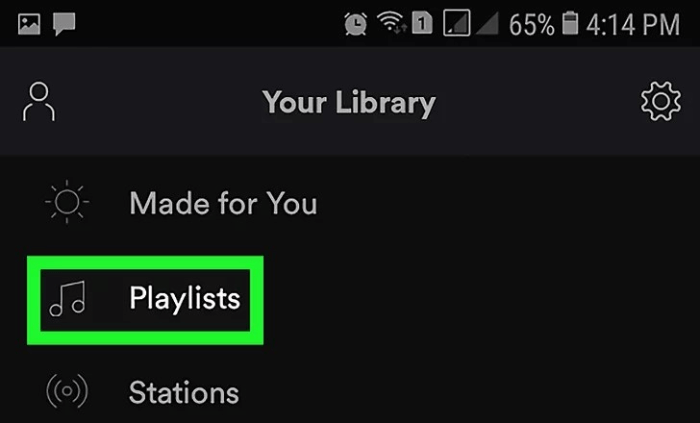
2-кадам: Андан кийин, "Китепкана" бөлүмүнө өтүп, сакталган ойнотмо тизмелерин караңыз. Андан кийин жүктөп алуу опциясын иштетиңиз.
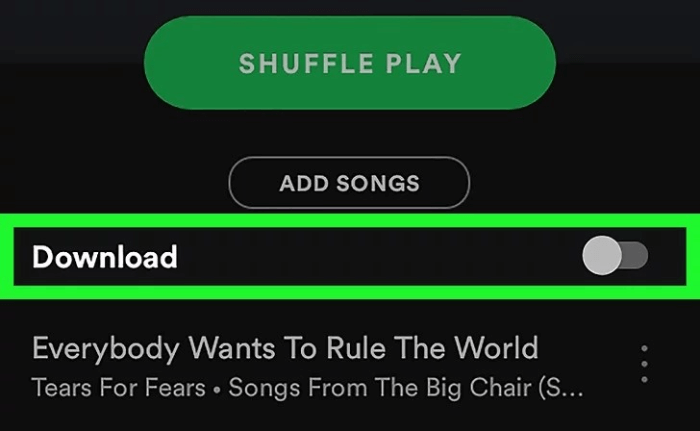
3-кадам: Жүктөп алуу опциясын чыкылдатыңыз, ошондо ойнотмо тизмени дароо Android телефонуңузга жүктөп алууга болот. Китепкана бөлүмүнө өтүп, оффлайн режимин күйгүзүңүз. Андан кийин сиз ырларды эч кандай тоскоолдуксуз угууга киришесиз.
Windows'тон Spotify ойнотмо тизмесин кантип жүктөп алса болот
1-кадам: Компьютериңизден Spotify Premium аккаунтуңузга кириңиз. Андан кийин жүктөп алгыңыз келген ойнотмо тизмесин издеңиз.
2-кадам: Каалаган ойнотмо тизмесин тандагандан кийин, жүктөп алуу опциясын күйгүзүңүз. Жүктөп алуу опциясынын которгучун оң жакка жылдырыңыз. Ал жашыл түскө айланат. Бул ойнотмо тизмесин компьютериңизге тез жүктөп алууга мүмкүндүк берет.
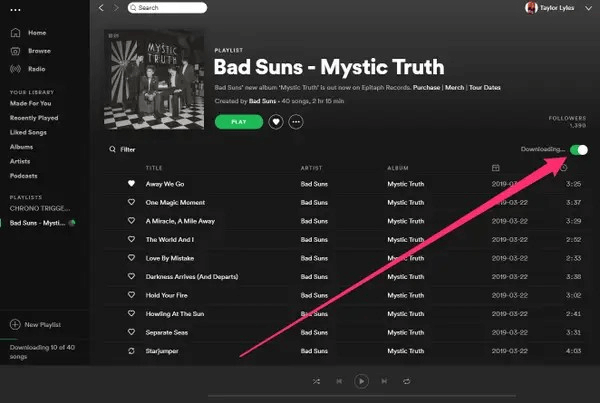
3-кадам: Жүктөп алуу аяктагандан кийин, оффлайн угууга жеткиликтүү болгон ойнотмо тизменин жанында жашыл белги пайда болот.
Жүктөлүп алынган ойнотмо тизмелердин жайгашкан жери
Жүктөлүп алынган ойнотмо тизмени компьютериңизден табуу үчүн, Spotify колдонмосун ачыңыз. "Жөндөөлөргө" өтүп, "Өркүндөтүлгөн жөндөөлөрдү көрсөтүү" баскычын, андан кийин "Оффлайн ырлар сактоо" баскычын чыкылдатыңыз. Андан кийин, жүктөлүп алынган ойнотмо тизмеңиздин так жайгашкан жерин табасыз.
Mac'тан Spotify ойнотмо тизмесин кантип жүктөп алса болот
Mac'тан ырларды жүктөп алуу компьютерге абдан окшош, бирок бир аз айырмачылыктар бар.
1-кадам: Spotify Desktop колдонмосунан Spotify Premium аккаунтуңузга кириңиз.
2-кадам: Жүктөп алгыңыз келген ырды же ойнотмо тизмесин карап чыгыңыз. Ошондой эле, ар кандай ырларды камтыган ойнотмо тизмеңизди түзө аласыз.
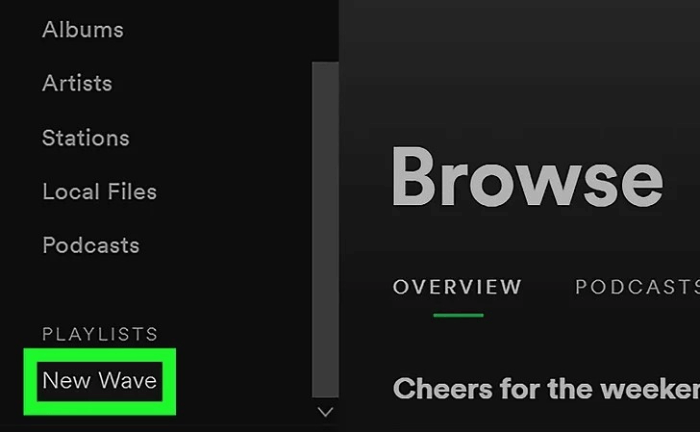
3-кадам: Андан кийин, ойнотмо тизмени китепкана бөлүмүнө сактаңыз. Андан кийин, китепкана бөлүмүнө өтүп, жүктөп алгыңыз келген ойнотмо тизмени чыкылдатыңыз.
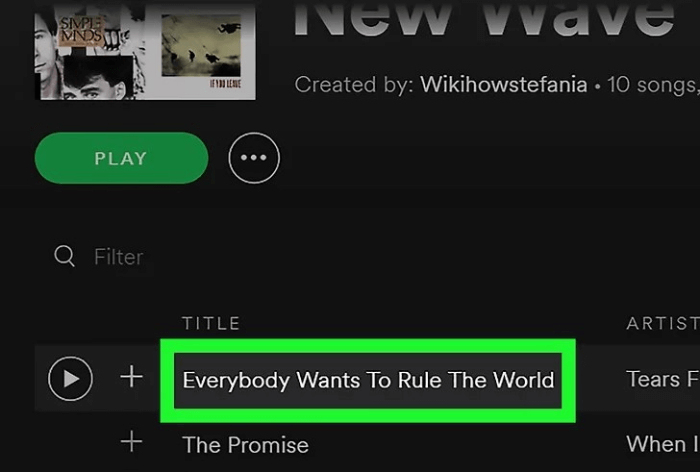
4-кадам: Ойнотмо тизмесин жүктөп алуу үчүн жүктөп алуу опциясын күйгүзүңүз, ошондо сиз мобилдик дайындар жөнүндө кабатыр болбостон ырлардан ырахат ала аласыз.

2-бөлүк. Spotify ойнотмо тизмелерин MP3 форматына кантип бекер жүктөп алса болот
Spotify премиум колдонуучулары үчүн, сиз Spotify ойнотмо тизмелерин жүктөп алып, жарактуулук мөөнөтүнүн ичинде ойнотмо тизмесин оффлайн режиминде уга аласыз. Акысыз аккаунттары бар колдонуучулар үчүн сиз Spotify музыкасын онлайн режиминде гана уга аласыз. Бирок, премиумга жазылуу Spotify ойнотмо тизмелерин MP3 форматында жүктөп алсаңыз болот дегенди билдирбейт.
Spotify ойнотмо тизмесин MP3 форматына кантип жүктөп алса болот? Spotify ойнотмо тизмесин MP3 ойноткучта ойнотуунун кандайдыр бир ыкмасы барбы? Эгер сиз бул кырдаалга чечим издеп жатсаңыз, Spotify Playlist Downloader сизге сунушталат. Бул Spotify музыка конвертери Spotify'дан ырларды жана ойнотмо тизмелерди жүктөп алууга адистешкен.
Spotify Music Converter көйгөйдү чечүү үчүн келди. Ал Spotify колдонуучуларына тректерди бир нече ар кандай форматтарга жүктөп алууга мүмкүндүк берет; MP3, M4A, FLAC жана WLAC. Spotify Music Converter тректерди 5 эсе тезирээк ылдамдыкта конвертациялайт. Мындан тышкары, Spotify Music Converter колдонуучуларына аудио сапатын жоготпостон тректерди MP3 форматына жүктөп алууга мүмкүндүк берет.
Улантуудан мурун, Spotify Music Converter программасын компьютериңизге жүктөп алып, орнотуп алыңыз. Аны төмөндөгү жүктөп алуу баскычын басуу менен жүктөп алсаңыз болот.
Акысыз жүктөп алуу Акысыз жүктөп алуу
Эми, Windows же Mac компьютериңизге Spotify ойнотмо тизмесин MP3 форматына жүктөп алуу боюнча окуу куралын баштайлы.
1-кадам: Spotify Music Converter программасын ишке киргизиңиз.

2-кадам: Жүктөп алгыңыз келген ойнотмо тизмесин карап чыгып, ачыңыз. Андан кийин URL дарегин көчүрүңүз.

Же болбосо, Spotify ырларын Spotify Music Converterге кошо аласыз.
3-кадам: Экрандын жогорку оң бурчунан чыгаруу форматын MP3 форматына чогуу тууралаңыз. Ошондой эле, төмөнкү сол жактагы "Карап чыгуу" баскычын чыкылдатуу менен жүктөө жайгашкан жерин өзгөртө аласыз. Каалаган жерди тандап, баскычты басыңыз. Сактоо вариант.

4-кадам: Басыңыз Конвертациялоо параметр ар бир ырдын жанында бар, же сиз дагы чыкылдата аласыз Баарын конвертациялоо Бардык ырларды жалпысынан конвертациялоо үчүн экрандын төмөнкү оң жагындагы баскычты басыңыз.

Жыйынтык
Spotify - көптөгөн артыкчылыктарга ээ болгон эң мыкты музыкалык колдонмо. Бирок, айрым чектөөлөрдүн болушу аны айрым колдонуучулар үчүн ыңгайсыз кылат. Бирок, мисалы, үчүнчү тараптын программасы Spotify музыка конвертери ар кандай чыгаруу форматтарында жогорку сапаттагы музыкадан ырахат алуунун жолун камсыз кылат.
Акысыз жүктөп алуу Акысыз жүктөп алуу
Эгерде сизде кандайдыр бир суроолор болсо Spotify ойнотмо тизмесин MP3 форматына жүктөп алуу , комментарий бөлүмүндө биз менен өз ойлоруңуз менен бөлүшүңүз.
Бул пост канчалык пайдалуу болду?
Баалоо үчүн жылдызчаны басыңыз!
Орточо баа / 5. Добуштардын саны:


