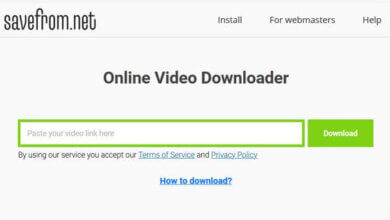
Facebook, албетте, миллиарддаган активдүү колдонуучулары бар эң ири социалдык тармак сайты. Facebook'ка күн сайын ар кандай максаттардагы көптөгөн жогорку сапаттагы видеолор жүктөлүп, жарыяланат.
Кээде, сиз Facebookтан сонун видеоклипти таап алышыңыз мүмкүн, бирок аны көрүүгө убактыңыз жок болушу мүмкүн же башка платформаларда досторуңуз менен бөлүшкүңүз келген пайдалуу мазмунду таба албай калышыңыз мүмкүн. Бирок, Facebook видеолорду телефонуңузга же компьютериңизге сактоонун түз жолун сунуштабайт.
Жакшы жаңылык, Facebook видеолорун жүктөп алууга жардам бере турган көптөгөн веб-сайттар, мобилдик тиркемелер жана компьютердик программалар бар. Бул макалада iPhone, Android, Windows жана Mac компьютерлерине Facebook видеолорун кантип жүктөп алуу керектиги көрсөтүлөт.
1-бөлүк. Windows жана Mac'тан Facebook видеолорун кантип жүктөп алса болот
Facebook видеолорун компьютериңизге жүктөп алуу үчүн, сиз компьютердик программаны, веб-сайтты же браузер кеңейтүүсүн колдоно аласыз. Эгер сизге Facebook'тан бир гана видеоклип жүктөп алуу керек болсо, веб-сайт ыкмасын тандай аласыз. Эгер сиз бир нече Facebook видеолорун сактоону пландап жатсаңыз, браузер же программалык камсыздоо жакшыраак тандоо болот.
Программалык камсыздоону колдонуп, FB видеолорун компьютерге кантип жүктөп алса болот
Facebookтан компьютерге видеолорду жүктөп алуу үчүн иштелип чыккан көптөгөн рабочий программалар бар, бул жерде сизди колдонгонуңуз үчүн мактайбыз. Онлайн видео жүктөөчү Бул FB Video Downloader колдонууга абдан оңой жана сизге Facebook, Instagram, Twitter, YouTube жана башка көптөгөн популярдуу видео бөлүшүү сайттарынан видеолорду жүктөп алууга мүмкүндүк берет.
Акысыз жүктөп алуу Акысыз жүктөп алуу
Ошондой эле, ал сизге жүктөлүп алынган видеолорду ар кандай түзмөктөрдө ойнотуу үчүн ар кандай форматтарга айландырууга мүмкүндүк берет. Төмөндө Facebook видеолорун кантип жүктөп алууну көрсөткөн этап-этабы менен көрсөтмө берилген:
1-кадам : Жүктөп алып, орнотуңуз Онлайн видео жүктөөчү Windows компьютериңизде же Mac компьютериңизде. Андан кийин орнотулгандан кийин программаны иштетиңиз.

2-кадам : Каалаган браузерден Facebook'ка кирип, жүктөп алгыңыз келген видеону табыңыз. Орнотуулар сүрөтчөсүн (үч чекит) чыкылдатып, андан кийин тандаңыз Шилтемени көчүрүү .

3-кадам : Жүктөп алуучуга кайтып, чыкылдатыңыз + URL дарегин чаптоо Видеонун чыгаруу форматын жана чечилишин тандоо параметрлери бар калкып чыгуучу терезе пайда болот. Каалагандай тандоолорду жасап, андан кийин чыкылдатыңыз Жүктөп алуу .

4-кадам : Программа Facebook видеосун компьютериңизге дароо жүктөп ала баштайт. Жүктөп алуу аяктагандан кийин, сиз баскычын бассаңыз болот папка Жүктөлүп алынган видеону көрүү үчүн сүрөтчөнү басыңыз.

Акысыз жүктөп алуу Акысыз жүктөп алуу
Онлайн куралдарды колдонуп, FB видеолорун компьютерге же Macка кантип жүктөп алса болот
Компьютердик программалардан тышкары, Facebook видеолорун компьютериңизге оңой жүктөп алууга жардам берүүчү көптөгөн онлайн куралдар бар. Онлайн Facebook видео жүктөөчүсү менен компьютериңизге үчүнчү тараптын программасын жүктөп алып, орнотуунун кажети жок.
Бул куралдардын көпчүлүгү акысыз жана колдонууга оңой. Бирок, бул веб-сайттар көбүнчө жарнамаларга толгон жана сизди байланышы жок мазмуну бар башка веб-баракчаларга багытташы мүмкүн.
Getfvid - бул Facebookтан видео жүктөп алууга мүмкүндүк берген онлайн куралдардын бири. Getfvidди колдонуп, Facebook видеолорун компьютериңизге онлайн жана бекер кантип жүктөп алсаңыз болот:
- Facebookтан жүктөп алгыңыз келген видеону табыңыз. Басыңыз Орнотуулар сүрөтчөсүн тандап, Шилтемени көчүрүү .
- Андан кийин онлайн куралга кирүү үчүн Getfvid сайтына өтүп, видеонун шилтемесин берилген дарек кутучасына чаптаңыз.
- Чыкылдатыңыз Жүктөп алуу жана сиз бир нече варианттарды көрүшүңүз керек, мисалы HD сапатта жүктөп алыңыз жана Кадимки сапатта жүктөп алуу Эгер сиз видеону аудио форматта жүктөп алгыңыз келсе, баскычын басыңыз MP3 форматына айландыруу .
- Каалаган форматыңызды тандагандан кийин, онлайн курал видеону дароо жүктөп ала баштайт. Видео компьютериңизге арналган папкага сакталат Жүктөлүп алынгандар папка.

Chrome кеңейтүүсүн колдонуп, FB видеолорун компьютерге же Macка кантип жүктөп алса болот
Facebook видеолорун компьютериңизге же Mac компьютериңизге жүктөп алуунун дагы бир жолу - браузер кеңейтүүсүн колдонуу. Браузериңизге орнотулган FB видео жүктөөчү кеңейтүүсү менен, сиз видеолорду түз эле Facebookтан бир чыкылдатуу менен жүктөп алсаңыз болот.
Getfvid онлайн кызмат көрсөтүү менен гана чектелбестен, ошондой эле Chrome кеңейтүүсү колдонуучуларга Facebook видеолорун оңой жүктөп алууга жардам берүү үчүн. Кеңейтүүнү кантип колдонуу керек:
- Chrome веб-дүкөнүнө барып, издеңиз Getfvid . Басыңыз Chrome'го кошуу Chrome браузериңизге кеңейтүүнү орнотуу үчүн.
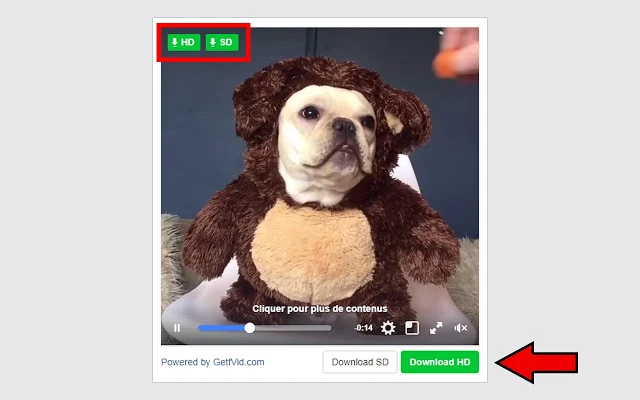
- Эми, сактап калгыңыз келген видеону камтыган Facebook баракчасына өтүңүз. Сиз төмөнкүнү көрөсүз Жүктөп алуу видеонун жанындагы параметр.
- Басыңыз HD же SD баскычын басыңыз жана кеңейтүү сизди видеону компьютериңизге сактай турган жүктөө барагына алып барат.
Акысыз жүктөп алуу Акысыз жүктөп алуу
2-бөлүк. Facebook видеолорун iPhone'го кантип жүктөп алса болот
Эгер сиз Facebook видеолорун iPhone же iPad'ыңызга жүктөп алгыңыз келсе, сизде ар кандай варианттар бар. Аларга төмөнкүлөр кирет:
Интернеттеги куралды колдонуп, iPhone'го FB видеолорун кантип жүктөп алса болот
Facebook видеолорун iPhone'уңузга сактоо үчүн онлайн видео жүктөөчүсүн колдонсоңуз болот. Бирок бул үчүн сизге файлдарды жүктөп алууну колдогон браузер да керек болот. Мисалы, DManageer Facebook видеолорун iPhone же iPad'ыңызга жүктөп алуу үчүн ушул эки куралды кантип колдонуу керек:
1-кадам : App Store дүкөнүнө өтүп, төмөнкүнү издеңиз DManageer , андан кийин колдонмону iPhone же iPad'ыңызга орнотуңуз.
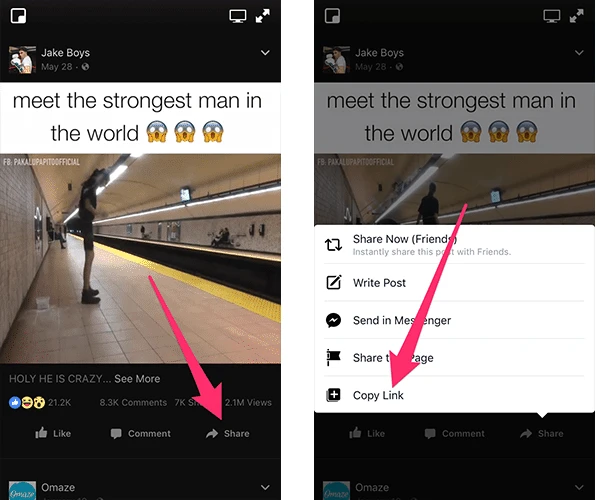
2-кадам : Түзмөгүңүздөн Facebook колдонмосун ачып, жүктөп алгыңыз келген видеону басыңыз. Бөлүшүү баскычын басып, андан кийин тандаңыз Шилтемени көчүрүү .
3-кадам Эми DManager колдонмосун ачып, дарек тилкесине Bitdownloader деп териңиз.
4-кадам : Видео шилтемесин издөө кутучасына чаптап, андан кийин басыңыз Жүктөп алуу баскычы. Бардык жеткиликтүү видео чечилиштери жана аларды жүктөп алуу шилтемелери көрсөтүлгөн таблицаны көрүшүңүз керек. Басыңыз Жүктөп алуу Сактагыңыз келген резолюциянын жанындагы баскычты басыңыз.
5-кадам : Тандоо Жүктөп алуу калкып чыгуучу терезеде пайда болот, ошондо колдонмо видеону дароо жүктөп ала баштайт. Жүктөп алуу аяктаганда, оңго серпип, тандаңыз Аракет > Ачык , андан кийин тандаңыз Видеону сактоо видеону камераңыздын ролигине сактоо үчүн.
Facebook++ аркылуу iPhone'го FB видеолорун кантип жүктөп алса болот
Ошондой эле, Facebook видеолорун iPhone'уңузга жүктөп алуу үчүн расмий эмес Facebook++ колдонмосун колдонсоңуз болот. Бул колдонмону iPhone'уңузга Cydia Impactor аркылуу орнотсо болот. Facebook++ орнотуудан мурун баштапкы Facebook колдонмосун өчүрүшүңүз керек, болбосо орнотуу учурунда ката пайда болот. Facebook++ орнотуу жана аны iPhone/iPad'ыңызга Facebook видеолорун жүктөп алуу үчүн кантип колдонуу керектиги төмөнкүчө:
- Facebook ++ IPA жана Cydia Impactor программасын компьютериңизге жүктөп алыңыз.
- iPhone же iPad'ыңызды компьютерге туташтырып, андан кийин Cydia Impactor программасын ачыңыз. Facebook ++ файлын Cydia Impactor'го сүйрөп таштаңыз.
- Суралганда Apple ID жана сырсөзүңүздү киргизиңиз. Бул Apple компаниясына кол коюу сертификатын түзүүгө мүмкүндүк берет.
- Андан кийин Cydia Impactor түзмөгүңүзгө Facebook ++ колдонмосун орното баштайт. Орнотуулар > Генерал > Профилдер андан кийин Apple ID'ңиз менен белгиленген профилди басыңыз. Ишеним баскыч.
- Facebook ++ колдонмосун ачып, жүктөп алгыңыз келген Facebook видеосуна өтүңүз. Сиз төмөнкүнү көрөсүз Сактоо баскычы. Видеону түзмөгүңүздүн камера тизмесине жүктөп алуу үчүн аны басыңыз.
3-бөлүк. Facebook видеолорун Android'ге кантип жүктөп алса болот
Android түзмөктөрүнүн колдонуучулары Facebook видеолорун түзмөктөрүнө жүктөп алуу үчүн бир нече варианттарга ээ. Төмөндө эң натыйжалуу экөөсү келтирилген:
Онлайн куралды колдонуп, Android'ге FB видеолорун кантип жүктөп алса болот
Facebook видеолорун Android түзмөгүңүзгө жүктөп алуунун эң жакшы жолдорунун бири - бул колдонуу Gettvid Бул телефонуңуздагы браузер аркылуу оңой кирүүгө боло турган веб-тиркеме. Facebook видеолорун Android түзмөгүңүзгө кантип жүктөп алуу керектиги төмөнкүчө:
1-кадам : Facebook тиркемесин ачып, жүктөп алгыңыз келген видеону табыңыз. Үч чекитти басыңыз Орнотуулар сүрөтчөсүн жана тандаңыз Шилтемени көчүрүү .

2-кадам : Android түзмөгүңүздөгү каалаган браузерди ачып, өтүңүз Gettvid , андан кийин видеонун URL дарегин берилген жерге чаптаңыз.
3-кадам : Басыңыз Жүктөп алуу баскычын басып, видеоңузду жүктөп алгыңыз келген сапат менен форматты тандаңыз. Жүктөп алуу процесси дароо башталып, ал түзмөгүңүздөгү белгиленген видео папкасында жеткиликтүү болушу керек.

Үчүнчү тараптын тиркемесин колдонуп, Android'ге FB видеолорун кантип жүктөп алса болот
Ошондой эле, Facebook видеолорун Android түзмөгүңүзгө оңой жүктөп алсаңыз болот Android үчүн онлайн видео жүктөөчү Бул расмий Facebook тиркемесиндегидей эле Facebook аккаунтуңузга кирүүгө мүмкүндүк берген Facebook браузери. Ошондой эле, сактагыңыз келген видеону түз эле телефонуңузга жүктөп алсаңыз болот. Аны кантип колдонуу керек:
- Орнотуу Онлайн видео жүктөөчү Android түзмөгүңүздө. Ийгиликтүү орнотулгандан кийин колдонмону ачыңыз.
- Facebook аккаунтуңузду колдонуп кириңиз, ошондо сиз Facebook тиркемесиндегидей эле Facebook баракчаңызды көрөсүз.
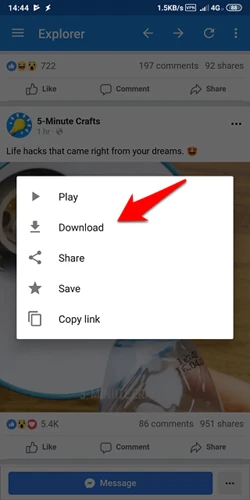
- Жүктөп алгыңыз келген видеону таап, аны басыңыз. Ар кандай параметрлер менен калкып чыкма меню пайда болот.
- Басыңыз Жүктөп алуу жана колдонмо видеону түзмөгүңүзгө жүктөп алат. Колдонмо видеону мүмкүн болушунча эң жакшы сапатта жүктөп алат жана жүктөп алуу аяктагандан кийин аны түзмөгүңүздөн көрө аласыз.
Жыйынтык
Бул макалада талкуулаган куралдар сизге iPhone, Android, Windows жана Mac платформаларыңыздагы Facebookтан видеолорду жүктөп алууга жардам берет. Колдонгон түзмөгүңүзгө жараша Facebook видеолорун жүктөп алуунун сүйүктүү ыкмасын тандай аласыз. Эгер сиз Twitterде сонун видеолорду тапсаңыз, Twitter видеолорун жана GIF'терди кантип жүктөп алууну карап көрүңүз.
Акысыз жүктөп алуу Акысыз жүктөп алуу
Бул пост канчалык пайдалуу болду?
Баалоо үчүн жылдызчаны басыңыз!
Орточо баа / 5. Добуштардын саны:

![[2024] PornZog цензурасыз видеолорун кантип жүктөп алса болот](https://www.getappsolution.com/images/download-videos-from-pornzog-390x220.png)