Snapchat каттоо учурунда ар бир колдонуучуга автоматтык түрдө уникалдуу колдонуучу атын берет жана көптөгөн адамдар үчүн бул биринчи тандоо алардын кийин ким экенин билдирбейт. Баштапкы колдонуучу атыңыз эскирген, өтө эле кокустук сезилген же жеке брендиңизге дал келбей калгандай сезилгенине карабастан, жакшы жаңылык, Snapchat эми колдонуучуларга жаңы аккаунт түзбөстөн колдонуучу атын өзгөртүүгө мүмкүндүк берет. Бул жаңыртуу Snapchatты, айрыкча жаңы башталышты каалаган узак мөөнөттүү колдонуучулар үчүн, ийкемдүү жана колдонууга ыңгайлуу кылат.
Snapchat колдонуучу атыңызды өзгөртүү Android жана iOS түзмөктөрүндө жөнөкөй процесс. Профилиңиздин жөндөөлөрүнө өтүп, колдонуучу аты опциясын тандоо менен, сиз өзүңүздүн инсандыгыңызды, кызыкчылыктарыңызды же онлайн катышууңузду жакшыраак чагылдырган жаңы атты тандай аласыз. Бул, айрыкча, Instagram, TikTok же X (Twitter) сыяктуу платформаларда ырааттуулукту каалаган жаратуучулар, таасир этүүчүлөр же колдонуучулар үчүн пайдалуу. Так жана таанымал колдонуучу аты досторуңузга сизди оңой табууга жардам берет жана социалдык медиада жалпы көрүнүүңүздү жакшыртат.
Snapchat колдонуучу атын өзгөртүү боюнча бир нече эрежелерге ээ экенин эстен чыгарбоо керек. Колдонуучу атыңызды белгилүү бир мезгилдин ичинде бир гана жолу өзгөртө аласыз жана аны жаңырткандан кийин, эски колдонуучу атыңызды кайра колдонууга болбойт. Бирок, досторуңуз, Snap упайыңыз, эскерүүлөрүңүз жана сүйлөшүүлөрүңүз сакталып калат, андыктан сиз эч кандай маанилүү маалыматтарды жоготпойсуз. Бул аккаунтуңуздун тарыхын коопсуз сактоо менен жылмакай өтүүнү камсыздайт.
Жалпысынан алганда, Snapchatтын колдонуучу аттарын өзгөртүү мүмкүнчүлүгү платформанын колдонуучулары менен кандайча өнүгүп жатканын чагылдырат. Snapchatтын популярдуулугу, айрыкча жаш аудитория арасында өсө бергендиктен, бул кичинекей, бирок маанилүү жаңыртуулар колдонуучу тажрыйбасын жакшыртат. Эгер сиз ушул колдонмодо көрсөтүлгөн кадамдарды аткарып, жаңы колдонуучу атыңызды кылдаттык менен тандасаңыз, бир нече мүнөттүн ичинде Snapchat инсандыгыңызды жаңыртып, колдонмодон сизди чындап чагылдырган ат менен ырахат ала аласыз.
Snapchat'та колдонуучу атыңызга жана экран атыңызга кантип кирүүгө болот?
Бул үчүн, жөн гана программанын негизги экранынын жогорку сол бурчундагы профилиңиздин сүрөтчөсүн (аватарыңыздын кичинекей сүрөтүн) басыңыз. Snapchat колдонуучу атыңыз жана экран атыңыз жаңы баракта көрсөтүлөт.
Snapchat'та жаңы колдонуучу атын кантип түзүү керек?
Эгер сиз качандыр бир кезде Snapchat колдонуучу атыңызды өзгөрткүңүз келип, бирок эч кандай натыйжага жете элек болсоңуз, анда көйгөй мобилдик программалык камсыздоо менен иштей билүү жөндөмүңүздө эмес, Snapchat'та такыр өзгөртүү мүмкүнчүлүгү жок экендигинде экенин билишиңиз керек. Колдонуучу атыңызды өзгөртө албайсыз!
Snapchat колдонуучу атыңызды өзгөртүү үчүн аккаунтуңуздун жөндөөлөрүнө кирип, аны түзөтүү үчүн колдонуучу атыңызды таптоо жетиштүү деп ойлошуңуз мүмкүн. Муну сөзсүз түрдө байкап көрсөңүз болот, бирок ал иштебей турганын тез эле билесиз. Болбосо, аккаунтту каалаган колдонуучу аты менен жаңы аккаунтка которушуңуз керек болот.
Snapchat бул чектөөлөрдү "коопсуздук" себептеринен улам киргизген жана натыйжада, ушул эрежелерден улам, сиз бир колдонуучунун аккаунтунун маалыматтарын жаңы колдонуучу аты бар колдонуучу аккаунтуна өткөрө албайсыз. Бирок, бул көйгөйдү чечүүнүн бир нече жолдору бар.
Snapchat'та колдонуучу атыңызды кантип өзгөртүүнү үйрөтүүнү улантып жатканыбызда, биз менен калыңыз.

Эң мыкты телефонду көзөмөлдөө колдонмосу
Facebook, WhatsApp, Instagram, Snapchat, LINE, Telegram, Tinder жана башка социалдык медиа колдонмолорун билбей туруп тыңчылык кылыңыз; GPS жайгашкан жерин, SMS билдирүүлөрдү, байланыштарды, чалуулар журналдарын жана башка маалыматтарды оңой эле көзөмөлдөңүз! 100% коопсуз!
Snapchat колдонуучу атыңызды жөндөөлөр бөлүмүн колдонуп өзгөртүңүз
- Snapchat тиркемесин ачкандан кийин, профилиңизге кирүү үчүн профиль сүрөтчөсүн таптап, андан кийин экрандын сол жагындагы жогорку бурчтагы Bitmoji сүрөтчөсүн тандашыңыз керек. Эми аккаунтуңуздун жөндөөлөрүнө өтүү үчүн жогорку оң бурчта тиштүү дөңгөлөк сүрөтчөсүн көрө аласыз.
- Эми мурунку атыңызды түзөтө аласыз же жаңы ат кошо аласыз
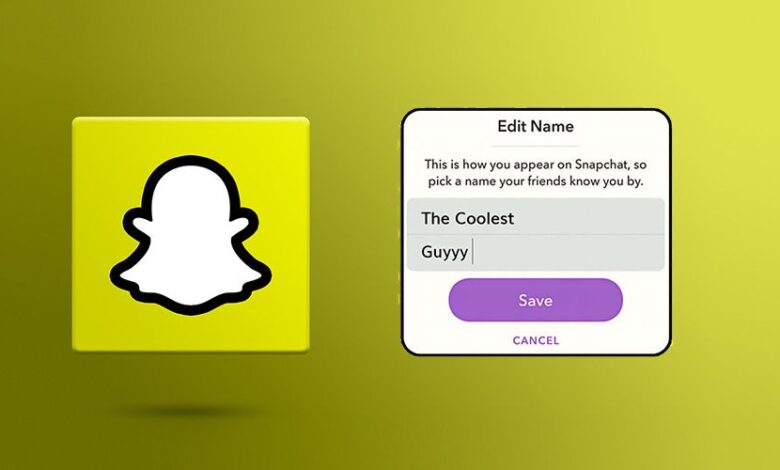
- Аккаунт жөндөөлөрүнүн алгачкы эки өтмөгүн колдонуучунун атынан кийинки аталыш көрсөтөт. "Аты-жөнү" баскычын басыңыз. Ачылган кийинки өтмөктө атыңызды жана фамилияңызды кошуңуз же түзөтүңүз.
- Өзгөртүүлөрдү киргизгенде пайда болгон "Сактоо" баскычын таптаңыз
- Жаңы атты көрүү үчүн профилиңизди текшериңиз
Мурунку кадамдарда айтылгандай, "Аты-жөнүңүз" талаасына бир нерсе сактап койсоңуз, жаңы ат досторуңуздун баарлашууларында жана окуялар бөлүмдөрүндө чыныгы колдонуучу атыңыздын ордуна пайда болот. Бирок, башка колдонуучу сиздин колдонуучу атыңызды көрүп, профилиңизди текшерип, сиз жөнүндө кыскача маалымат (атыңыз, колдонуучу аты жана башкалар) көрө турган учурлар болот.
Атыңызды сактагандан кийин, экраныңыздын сол жактагы жогорку жагындагы артка жебени чыкылдатыңыз, профилиңизге өтүп, жаңы аттын snap кодуңуздун астында пайда болгонун көрүңүз.
Жаңы Snapchat аккаунтун түзүп, досторуңузду кошуңуз
Эгер сиз чындап эле колдонуучу атыңызды өзгөртүүңүз керек болсо жана мурунку колдонуучу атыңызга жана ID маалыматыңызга эч кимдин киришин каалабасаңыз, бир гана жол - мурунку аккаунтуңузду алып салып, жаңысын түзүү. Бул үчүн төмөнкү түзүмдөрдү аткарсаңыз болот:
- Профилиңиз/Bitmoji сүрөтчөсүн таптап, андан кийин тиштүү дөңгөлөк сүрөтчөсүнүн жогорку оң бурчун таптаңыз. Төмөн жылдырып, "Чыгуу" баскычын таптап, аккаунтуңуздан чыккыңыз келерин ырастаңыз.
- Колдонмого экинчи жолу киргенден кийин, жаңы колдонуучу атыңыз менен жаңы аккаунт түзүү үчүн көк каттоо баскычын таптасаңыз болот.
- Жаңы аккаунтуңуз үчүн аккаунтту орнотуу процессин аяктагандан кийин, досторуңуздун колдонуучу аттарын издөө үчүн чоңойтуучу айнек сүрөтчөсүн таптасаңыз болот.
Бул ыкма менен сиз досторуңузду, иш-аракеттериңизди жана жөндөөлөрүңүздү жоготосуз, бирок эгер сизде бул жалгыз мүмкүнчүлүк болсо, анда Snapchat колдонуучу атыңызды аккаунтуңузду жоготпостон өзгөртө албай турганыңызды эстен чыгарбооңуз керек.
Досубузду жаңы Snapchat аккаунтуна кантип кошсок болот?
Досторуңузду мурда түзгөн жаңы Snapchat аккаунтуңузга кошуу үчүн, сизге досторуңуздун колдонуучу аттары керек болот. Башкача айтканда, досторуңуздун колдонуучу аттарын өз-өзүнчө издешиңиз керек болот. Көйгөй Snapchat колдонмосунун акыркы версиясында мурда кошкон бардык досторуңузду көрө турган атайын түзүлгөн опция жоктой сезилет. Бирок, дагы эле бардык досторуңуздун аттарынын тизмесин көрүүнүн жолу бар, ошондуктан сиз эч кимди унутпайсыз, бирок тилекке каршы, ар бир досуңуздун колдонуучу атын издеп, алардын баарын түзгөн аккаунтуңузга кошуу өтө көп убакытты талап кылат. Эгер сизде күч болсо, муну жасоонун жолу бар.
Бардык досторуңузду жаңы Snapchat аккаунтуна кол менен кошуңуз
- Сүйлөшүүлөр өтмөгүнө өтүп, жаңы сүйлөшүү баскычын чыкылдатыңыз.
- Досторуңуздун тизмесин алфавиттик тартипте көрүү үчүн Эң жакын достор, Акыркы жана Мурунку топторду карап чыгыңыз.
- Бир нече сүрөткө тартыңыз. Экрандын жогору жагындагы x опциясын чыкылдатуу менен жаңы чатты жокко чыгарыңыз.
- Экрандын жогорку бөлүгүндөгү чоңойткуч сүрөтчөсүн таптаңыз.
- Тизмеңиздеги досторуңузду издеңиз, алар автоматтык түрдө экрандын жогору жагында пайда болушу керек.
- Колдонуучунун атын алардын атынын астында көрө аласыз. Анын көчүрмөсүн жасаңыз же кагазга жазыңыз. Калган досторуңуздун көрсөтүлүүчү аттары үчүн жогорудагы кадамдарды кайра жасаңыз. Издөөдөн чыгуу үчүн, жогорку оң бурчтагы X белгисин басыңыз.
Мурунку кадамда даярдаган досторуңуздун колдонуучу аттарынын тизмесин алып, жаңы аккаунтуңузда кол менен издеңиз. Андан кийин аларды кошуу үчүн "Кошуу" сүрөтчөсүн таптаңыз.
Же болбосо, эгер мобилдик байланыш тизмеңизде досторуңуздун ID маалыматы камтылса, аларды топтомдор менен кошуу жана процессти тездетүү үчүн мобилдик телефонуңуздун байланыштарын жаңы аккаунтуңуз менен шайкештештириңиз. Бул үчүн "Сүйлөшүүлөр" өтмөгүн чыкылдатыңыз, жогорку оң бурчта кошуу сүрөтчөсү бар экенин көрө аласыз, аны чыкылдатып, андан кийин "Байланыштарды кошуу" баскычын басыңыз. Андан кийин Snapchatты мобилдик байланыштарыңызга туташтыруу үчүн берилген көрсөтмөлөрдү аткарыңыз.
Электрондук почта аркылуу жаңы Snapchat ID берүү
Мурунку ыкмада жаңы аккаунт түзбөстөн Snapchat колдонуучу атыңызды өзгөртүү боюнча көрсөтмөлөрдүн бир мезгилин түшүндүргөндөй, бул жерде аны өзгөртүүнүн таптакыр башка ыкмасы бар. Башка электрондук почтаны колдонуу менен сиз башка колдонуучу аты менен жаңы Snapchat аккаунтун түзө аласыз.
Каттоо эсебиңиздин колдонуучу атын өзгөртүү үчүн төмөнкү көрсөтмөлөрдү аткарыңыз:
- Биринчи кадамда, сиз Snapchat профилиңизге киришиңиз керек. Орнотуулар сүрөтчөсүн таптап, "Чыгуу" опциясын издеңиз. "Каттоо" баскычын таптаңыз. Керектүү маалыматтарды киргизип, учурдагы Snapchat аккаунтуңуз үчүн колдонгон электрондук почта дарегиңизден башкасын колдонуп жатканыңызды текшериңиз.
- "Досторду кошуу" баскычын таптаңыз. Ошондой эле "Байланыштардан кошуу" функциясын колдонсоңуз болот. "Улантуу" баскычын чыкылдатып, бир нече секунд күтө туруңуз. Эми терезе пайда болот, "ОК" баскычын чыкылдатып, Snapchat'тын байланыштарыңызга кирүүсүн иштетиңиз.
- Андан кийин, сиз өзүңүздүн каалооңузга жараша байланыштарды кошо аласыз.
- Мурунку Snapchat аккаунтуңузга кириңиз. Андан кийин "Менин досторум" баскычын басып, досуңузду тандай аласыз, эми анын Snapchat колдонуучу аты экраныңызда пайда болгонун көрө аласыз. Бул жерде сиз мурда жаңы Snapchat аккаунтуңузга кошкон досторуңузду көрө албайсыз.
- Эми кайрадан жаңы Snapchat аккаунтуңузга кирип, досуңузду колдонуучу аты менен кошуңуз. Каалаган жаңы өзгөртүүлөрдү орнотуу менен, мурунку аккаунтуңузду биротоло жок кыла аласыз.
Бул макалада мурда айтылгандай, Snapchat - бул сүрөткө тартууда жакшыраак тажрыйбага ээ болууга жардам бере турган жаңы, популярдуу жана пайдалуу тиркеме. Бүгүнкү күндө социалдык медианы колдонуунун кеңейиши менен жакшы сүрөткө тартуу бардык курактагы адамдар үчүн маанилүү нерсеге айланды. Андыктан, жогорудагы ыкмаларды жана маалыматты колдонуп, Snapchat аккаунтуңузду түзө аласыз.
Бул пост канчалык пайдалуу болду?
Баалоо үчүн жылдызчаны басыңыз!
Орточо баа / 5. Добуштардын саны:

![Snapchat'та кимдир бирөө сизди бөгөттөп койгонун кантип билсе болот [2023]](https://www.getappsolution.com/images/how-to-know-if-someone-blocked-you-on-snapchat-390x220.jpeg)