
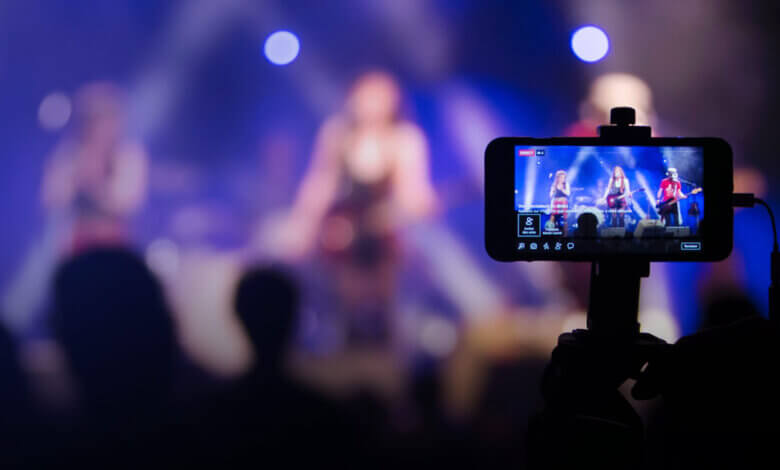
Көптөгөн түз эфир платформалары пайда болгон сайын, түз эфирдеги видео көптөгөн адамдар үчүн көңүл ачуунун жана үйрөнүүнүн негизги булагына айланды. Түз эфирдеги платформаларда ушунчалык кызыктуу мазмун бар болгондуктан, компьютерге агымдык видеону жүктөп алгыңыз же жаздыргыңыз келген учур болушу керек. Эгер ошондой болсо, түз эфирдеги видеолорду компьютерге жаздыруу үчүн төмөндө сунушталган эң мыкты агымдык видео жазгычтарды колдонуңуз. Алар YouTube, Instagram, Snapchat жана Facebook'тан түз эфирдеги видеолорду, ошондой эле Netflix, Hulu, Amazon Prime жана башка популярдуу агымдык платформалардан түз эфирдеги телешоулорду жаздырууга пайдалуу болушу мүмкүн.
Movavi экран жазгычы
Интернеттен түз эфирдеги видеолорду компьютерде жана Macта сактоо үчүн, Movavi экран жазгычы оптималдуу тандоо болуп саналат. Бул экран жазгычын түшүнүү үчүн татаал үйрөнүүнүн кажети жок, анткени жазгыч оңой түшүнүктүү жана интуитивдик интерфейсти жана жылмакай колдонуучу тажрыйбасын камсыз кылат. Жана бул сиздин көпчүлүк талаптарыңызды канааттандыра алган ар тараптуу экран жазгыч куралы. Түз эфирдеги видеону жаздыруу үчүн аны идеалдуу кылган кээ бир маанилүү функциялар.
- Системалык аудио менен видео агымын жаздырууну колдойт;
- Тапшырмалардын графиги. Жаздырууңуздун башталыш жана аяктоо убактысын орното аласыз. Ал эми экран жазгыч түз эфирдеги көрсөтүү аяктаганда автоматтык түрдө өчүрө алат.
- Башка экран аракеттерин жазбастан, тиркеме терезесинин экранын гана жаздыра алган "Терезени кулпулоо жана жаздыруу" режимин камсыз кылат;
- Жаздырып жатканда видеолордун скриншотторун тартып алат жана аларды GIF сыяктуу бир нече форматтарга экспорттойт;
- Видео жаздырууларды Facebook жана Instagram сыяктуу социалдык медиада бөлүшүүнү колдойт.
Акысыз жүктөп алуу Акысыз жүктөп алуу
Түз эфирдеги видеону жаздыруу үчүн болгону 4 кадам талап кылынат.
1-кадам: Movavi экран жазгычын жүктөп алып, ишке киргизиңиз
Компьютериңизге ылайыктуу версиясын жүктөп алып, орнотуңуз. Программаны ишке киргизип, Экран жазгычын ачуу үчүн чыкылдатыңыз.

2-кадам: Жаздыруу жана чыгаруу үчүн жөндөөлөрдү ыңгайлаштырыңыз
"Видео жазгычтан" сиз толук экран режиминде жаздырууну же ыңгайлаштырылган аймакты жаздырууну тандай аласыз. "Өркүндөтүлгөн жазгычты" чыкылдатып, "Бөгөттөө жана жаздыруу" терезесин тандаңыз, андан кийин сүйрөө менюсунан жаздыргыңыз келген белгилүү бир программа терезесин тандай аласыз.

Эгер сиз телешоу же түз эфирдеги спорттук иш-чара үчүн жаздырууну пландаштырышыңыз керек болсо, "Тапшырмаларды пландаштыруу" баскычын чыкылдатып, тапшырманын башталуу жана аяктоо убактысын коюңуз. Тапшырма аяктагандан кийин жаздыргыч видеону автоматтык түрдө сактап коёт.
"Орнотуулар" сүрөтчөсүн чыкылдатып, "Тандоолор" бөлүмүнө өтүңүз, бул жерден видеолорду сактоо үчүн жолду, форматты, сапатты тандай аласыз. Чыгарылган видеону MP4, MOV, AVI, GIF жана башкалар катары экспорттоого болот.

Онлайн видео жаздыруу үчүн, жаздыргыч видеодогу чычкандын аракеттерин тартып албашы үчүн, "Чычкан курсорун көрсөтүү" функциясын өчүрсөңүз болот. Орнотуудан кийин, жаздыруу терезесине кайтуу үчүн "ОК" баскычын басыңыз.
3-кадам: Түз эфирдеги видеону жаздыруу
Бардык жөндөөлөрдү тууралагандан кийин, түз эфирдеги видеону ачып, андан кийин видеону ойноп, жаздырууну баштоо үчүн REC баскычын басыңыз. Демейки шартта, экран жазгыч жаздыруудан мурун 3 секунддук саноону көрсөтөт.
Жаздырып жатканда, аннотация кошуп, скриншот тартып, сактап же социалдык медиада бөлүшө аласыз.

4-кадам: Агымдагы видеону алдын ала көрүү, түзөтүү жана сактоо
Жаздыргандан кийин, жаздырылган видеону көрө аласыз. Movavi экран жазгычы ошондой эле керексиз бөлүктөрүн кесип же кесип ала турган орнотулган редакторго ээ.

Акысыз жүктөп алуу Акысыз жүктөп алуу
Камтасия
Camtasia - бул өркүндөтүлгөн түзөтүү функциялары менен интеграцияланган дагы бир кесипкөй экран жазгыч. Ал түз эфирдеги видеолорду жаздыруу гана эмес, ошондой эле окуу куралдарын түзүү үчүн да идеалдуу. Көп трек функциясы жаздыруудан кийин ар кандай медиа файлдарды импорттоого жана ошентип ар кандай видеотасмаларды жаңы файлга бириктирүүгө мүмкүндүк берет. Ошондой эле, ал алынган видеону жакшыртуу үчүн визуалдык эффекттерди, өткөөлдөрдү, үн баяндарын же аннотацияларды кошуу мүмкүнчүлүктөрүн берет. Негизинен, Camtasia ар бир башталгычтын муктаждыктарын канааттандырат жана өзүнчө редактор программасын издөөнүн кажети жок болгондуктан, көп убакытты үнөмдөйт. Мындан тышкары, эгер сизде башка аудио булак болсо, Camtasia сиз тандаган булактан да жаздыра алат.
Бирок, чоң видеолор менен иштегенде, компьютердин иштеши жетишсиз болсо, программалык камсыздоо кыйналып же ал тургай токтоп калышы мүмкүн. Ал эми баасы кымбат болушу мүмкүн, анткени жеке план өмүр бою колдонулуучу лицензия үчүн 249 доллар турат. Ошого карабастан, ал 30 күндүк акысыз сыноо мөөнөтүн сунуштайт, ошондуктан сиз программалык камсыздоону толугу менен сынап көрүп, колдоно аласыз.
Артыкчылыктары
- Пайдалуу түзөтүү куралдары
- Көп тректүү убакыт тилкеси
Кемчиликтери
- Чектелген кодек
VLC
Чындыгында, ар кандай видео файлдарды ойнотуудан тышкары, көп функциялуу VLC интернетте агым тартып жатканда агым жаздыруучу видеону жаздырууга мүмкүндүк берген эң сонун жашыруун функцияга ээ. VLC жаздырууну колдогон агымдардын катарына HTTP, FTP, MMS, UDP жана TCP протоколдорун колдонгон веб-сайттар кирет. Башкача айтканда, сиз YouTube'дан, Twitch түз эфиринен, Vimeo түз эфиринен жана башка көптөгөн медиа кызматтарынан видеолорду ыңгайлуу түрдө жаздыра аласыз. Ал эми VLC сизге бир тыйын да чыгым келтирбейт.
VLC менен видео жаздыруунун бүт процесси да жөнөкөй. "Медиа" менюсун ачып, андан кийин "Тармак агымын ачуу" баскычын чыкылдатыңыз. Андан кийин, жаздыргыңыз келген түз эфирдеги видеонун шилтемесин киргизүү кутучасына киргизиңиз же чаптаңыз. Анан "Ойнотуу" баскычын чыкылдатыңыз. Андан кийин "Көрүү" > "Өркүндөтүлгөн башкаруу элементтерин" ачып, баштоо үчүн жаздыруу баскычын чыкылдатыңыз.
Бирок, кээде видео шилтеме VLC тарабынан таанылбай калышы мүмкүн. Ошондуктан, түз эфирдеги видео VLC тарабынан жаздырылбай калган сыяктуу кырдаалдарга туш болушуңуз мүмкүн. Бактыга жараша, экранда видео жана үн жаздыруу үчүн экранды тартуу функциясын колдоно турган камдык план бар. Бул колдонмодо көбүрөөк маалымат камтылган: VLC Media Player менен экранды жана видеолорду кантип жаздыруу керек
Бирок кемчилиги да айдан ачык. VLC компьютериңизден бардык экран аракеттерин жазып ала тургандыктан, түз эфирдеги видеону жазып жатканда башка терезеге өтүү сунушталбайт.
Артыкчылыктары
- Акысыз жана колдонууга оңой
Кемчиликтери
- Чектелген ыңгайлаштыруу мүмкүнчүлүктөрү
FlashBack Express
Түз эфирдеги видеолорду жаздыруунун дагы бир күчтүү куралы - FlashBack Express. Анын колдонуучу интерфейси Camtasiaга окшош болушу мүмкүн. Ошондой эле, ал акысыз жана акы төлөнүүчү версиялары менен келет. Бирок аны башка экран жазгычтарынан артык кылган нерсе, FlashBack Express сиздин жаздырууларыңызга жагымсыз суу белгисин койбойт. Андан тышкары, жаздырууга убакыт чектөөлөрү жок. Бирок, эгер сиз анын аннотацияларды же чыпкаларды кошуу сыяктуу өркүндөтүлгөн функцияларын колдонгуңуз келсе, Pro версиясына жаңыртышыңыз керек.
Түз эфирдеги видеолорду жаздыруу үчүн FlashBack Express эч кандай кыйынчылыксыз жогорку өндүрүмдүүлүктөгү кечигүүсүз HD жаздырууну камсыз кылат. Ал эми анын экспорттоо параметрлерине сиздин көпчүлүк муктаждыктарыңызды канааттандыра турган WMV, AVI жана MP4 кирет. Алар жоготуу менен кысылганы менен, бул жалпы форматтар негизинен сүрөттүн сапатын жана файлдын өлчөмүн тең салмактай алат. Анда сиз жаздырууларыңыздын чыгаруу сапаты жөнүндө кабатыр болбоңуз.
Артыкчылыктары
- Акысыз жана ар тараптуу
Кемчиликтери
- Түзөтүү функциялары акы төлөнөт
ShareX – түз эфирдеги видеолорду тартуу үчүн акысыз жана ачык булактуу экранды жаздыруу программасы. Экранды жаздыруудан тышкары, ал жылдырылып жаткан веб-баракчаны тартуу, OCR аркылуу текстти тартуу жана аныктоо, ошондой эле видеолоруңуз үчүн суу белгисин түзүү мүмкүнчүлүгүнө ээ. Аты айтып тургандай, ShareXтин эң чоң өзгөчөлүгү – бөлүшүү функциясы. Ал сизге тартылган видеоңузду түз эле файл бөлүшүү сайттарына же социалдык медиа сайттарына жөнөтүү мүмкүнчүлүгүн берет. ShareX тарабынан түзүлгөн бөлүшүү шилтемелерин да тиешелүү түрдө кыскартууга болот.
Ошондой эле, жазгыч менен белгилүү бир программа терезесин же ыңгайлаштырылган аймакты жаздырып алсаңыз болот. Эгер сиз видео жаздырууңуздан скриншот тарткыңыз келсе, жеңил ShareX түс тандагыч, төгүлгөн же бириктирилген сүрөттөр, эскиздерди түзүү жана башкалар сыяктуу бир нече пайдалуу куралдарды камсыз кылат. Ал эми көпчүлүк сүрөт куралдары башаламан эмес, ойлонулган түрдө иштелип чыккан, бул колдонуучунун мыкты иштешин камсыз кылат, бирок программалык камсыздоонун иштешине олуттуу таасир этпейт.
Артыкчылыктары
- Пайдалуу куралдар топтому
Кемчиликтери
- UI дизайны интуитивдик болбошу мүмкүн
Жыйынтык
Түз эфирдеги видеону жаздыруу боюнча биздин эң мыкты сунушубуз - Movavi экран жазгычы Бул видео жаздырууларыңызды жаздыруу жана түзөтүү үчүн бардыгын камтыган курал. Эгер сиз көп тректүү видеолорду жаздырууну биринчи орунга койсоңуз, Camtasia сиздин идеалдуу тандооңуз болушу мүмкүн. VLC, FlashBack Express жана ShareX сыяктуу акысыз куралдар да түзөтүү сиздин артыкчылыктуу ишиңиз болбосо, ылайыктуу.
Акысыз жүктөп алуу Акысыз жүктөп алуу
Бул пост канчалык пайдалуу болду?
Баалоо үчүн жылдызчаны басыңыз!
Орточо баа / 5. Добуштардын саны:




