
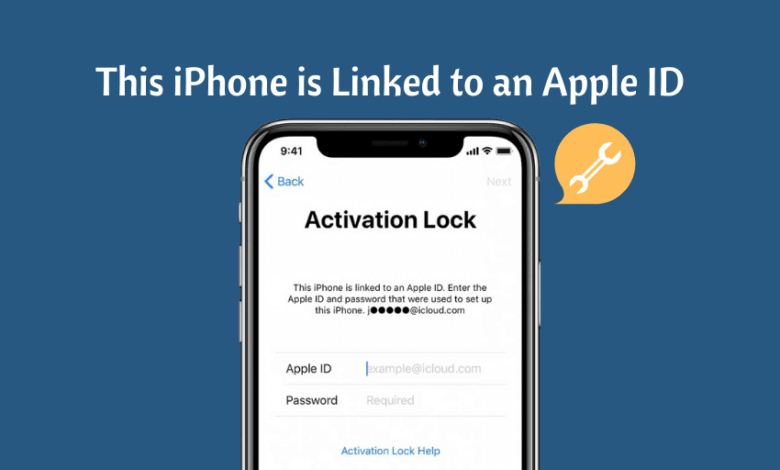
Eger we iPhone-ek destê duyem kirîbe, dibe ku we koda çewtiyê "Ev iPhone bi ID-yek Apple-ê ve girêdayî ye (s*****@w*****.com). Bi ID-ya Apple-ê ya ku ji bo sazkirina vê iPhone-ê hatî bikar anîn têkevinê" dîtibe dema ku hûn hewl didin ku bigihîjin hin karûbar an taybetmendiyên li ser cîhazê. Ev peyama çewtiyê pir caran e-nameya ID-ya Apple-ê ya ku bi wê cîhazê ve girêdayî ye nîşan dide û her weha ji we dipirse ku hûn têkevinê da ku hûn berdewam bikin bi karanîna cîhazê.
Riya rasterast a gihîştina cîhazê ew e ku hûn bi Apple ID-ya xwe ya ku tê xwestin têkevinê. Lê heke we iPhone-ek bikarhatî kirîbe û xwediyê berê Apple ID-ya xwe jê dernexe çi dibe? Di vê gotarê de, em ê li hin tiştên ku hûn dikarin di vê rewşê de bikin binêrin.
Vebijêrka 1: Meriv çawa Apple ID-ê bêyî şîfreyê ji iPhone-ê derdixe
Eger iPhone-a we bi Apple ID-yek ve girêdayî be lê hûn şîfreya wê nizanin, aram bin, hûn dikarin bi alîkariya amûrek vekirina vekirinê ya sêyemîn wekî ... bi hêsanî bigihîjin cîhazê. Vekirina Koda Şîfreyê ya iPhone-ê Ev amûr bi taybetî hatiye sêwirandin da ku ji we re bibe alîkar ku hûn bêyî ku şîfreya xwe bizanibin Apple ID û hesabê xwe yê iCloud ji her cîhaza iOS-ê derxînin. Dema ku Apple ID hate rakirin, hûn ê bikaribin bê sînorkirin ji hemî taybetmendiyên Apple ID û karûbarên iCloud-ê sûd werbigirin.
Taybetmendiyên din ên iPhone Passcode Unlocker
- Alîkarî ji bo rakirina Apple ID ji iPhone bêyî şîfreyê, çi taybetiya Find My iPhone vekirî be an girtî be.
- Qulfkirina aktîvkirina iCloud-ê li ser iPhone an iPad-ê derbas bikin, dûv re hûn dikarin ji hemî taybetmendiyên iOS û karûbarên iCloud-ê kêfê bistînin.
- Piştgirî ji bo vekirina hemî celebên ekranên kilîtkirinê yên iPhone/iPad, wekî şîfreya 4-reqemî/6-reqemî, Touch ID, Face ID, û hwd.
- Bikaranîna wê pir hêsan e; pêdivî bi jêhatîyên teknîkî nîne. Hûn dikarin hemî iPhone û iPad-an bi tenê çend klîkên hêsan vekin.
- Bi tevahî lihevhatî ye bi hemî modelên iPhone re, tevî iPhone 17/16/15, û her weha bi hemî guhertoyên iOS-ê re, tevî iOS 18 û iOS 26.
Li vir e ku meriv çawa Apple ID-ya xwe bêyî şîfreyek ji iPhone-ya xwe rake:
Asta 1ê Amûra iPhone Unlocker dakêşin û li ser komputerê xwe saz bikin û bidin destpêkirin. Di pencereya sereke de, ji vebijarkên pêşkêşkirî li ser "Unlock Apple ID" bikirtînin.

Gava 2 : iPhone-ê bi komputerê ve girêbide û ekranê veke. Dema ku pêwîst be, divê hûn "Baweriya xwe bi vê komputerê bîne" jî da ku bername cîhazê tesbît bike.
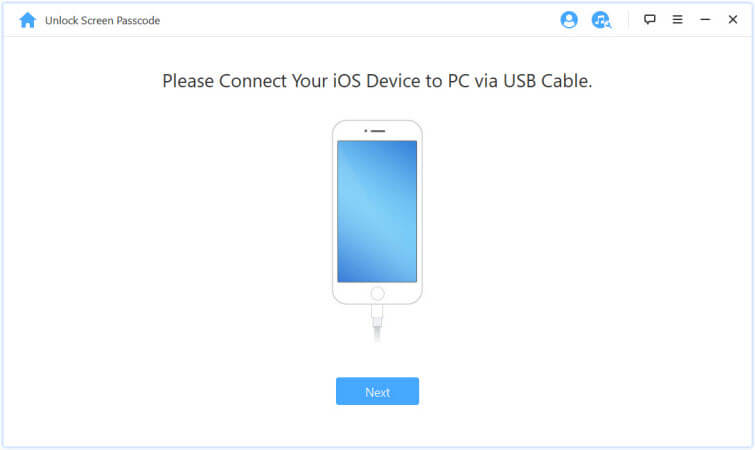
Gava 3 : Heke Find My iPhone li ser cîhazê çalak nebe, li ser "Dest bi vekirinê bike" bikirtînin û pêvajoya vekirinê dê bixweber dest pê bike.
Gava 4 Pêvajo tenê çend saniyeyan digire. Dema ku qediya, pencereyek pop-up dê xuya bibe ku we agahdar dike ku pêvajo qediya ye û we vedixwîne ku hûn kontrol bikin ka Apple ID-ya we hatiye rakirin an na.

Pir girîng e ku cîhaz heta ku pêvajo biqede bi komputerê ve girêdayî bimîne. Ev bername dê di çend deqeyan de cîhazê veke, û dihêle hûn berdewam bikin ku cîhazê bikar bînin.
Vebijêrka 2: Meriv çawa Apple ID-ya li ser iPhone-ê bi Xwediyê Berê Rake
Eger hûn xwediyê berê yê iPhone-a destê duyemîn nas dikin û hûn dikarin bi wî re têkilî daynin, hûn dikarin bi tenê Apple ID-ya wan ji wan bipirsin. Bi firoşkar re têkilî daynin û pirsgirêkê bi hûrgilî ji wan re rave bikin, û eger ew nêzîkî we bin, hûn dikarin cîhazê bînin ba wan û ji wan bixwazin ku Apple ID-ya xwe li ser ekrana Activation Lock binivîsin, dûv re cîhazê ji hesabê wan ê iCloud derxînin.
Eger cîhaz neyê jêbirin, gava xwediyê berê Apple ID û şîfreya xwe binivîse, here Mîheng > Giştî > Vegerîne > Hemû Naverok û Mîhengan Jê Bibe. Gava ku cîhaz hate jêbirin, hûn dikarin ji nû ve dest bi karanîna wê bikin.

Vebijêrka 3: Meriv çawa Apple ID-ya xwe bi Xwediyê Berê bi karanîna iCloud-ê jê dibe
Eger xwediyê berê yê cîhazê ne nêzîkî we be, hûn dikarin ji wan bixwazin ku Apple ID-ya xwe ji dûr ve ji hesabê xwe yê iCloud-ê derxînin. Ji wan bixwazin ku van gavên hêsan bişopînin:
- Biçe iCloud.com û bi ID û şîfreya xwe ya Apple-ê têkevinê.
- Li ser "Find my iPhone" bikirtînin û paşê li jorê ekranê "Hemî Amûr" hilbijêrin.
- Amûrê ku hûn dixwazin ji iCloud derxînin hilbijêrin û li ser "Erase [amûr]" bikirtînin, dûv re "Next" hilbijêrin heya ku pêvajoya jêbirinê temam bibe.
- Di dawiyê de, li ser "Ji Hesabê Rakirin" bikirtînin.
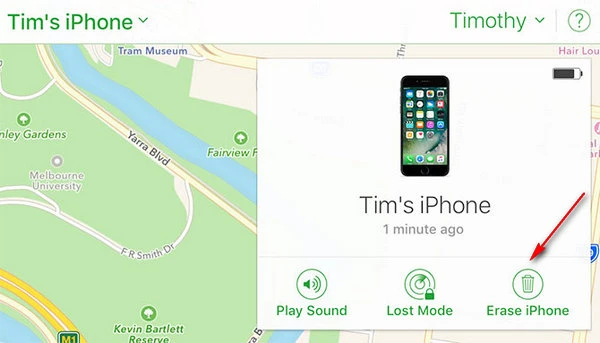
Piştî ku ev pêvajo qediya, cîhazê vemirînin û dûv re dîsa vekin da ku bigihîjin pêvajoya sazkirinê.
Vebijêrka 4: Hûn Xwediyê Kargehê ne lê Şîfreya Apple ID-ya xwe ji bîr kir
Eger hûn xwediyê cîhazê bin, lê we Apple ID ji bîr kiriye an jî we gelek caran şîfreya xelet li ser cîhazê nivîsandiye û ew niha girtî ye, wê hingê hûn dikarin pêvajoya vegerandina Apple-ê bikar bînin da ku cîhazê vekin. Li vir e ku hûn çawa vê yekê dikin:
Asta 1ê : Rûpela hesabê Apple ID vekin û dûv re "Apple ID an Şîfre ji bîr kir" hilbijêrin.
Gava 2 : Nasnameya Hesabê xwe binivîse.
Gava 3 Li gorî mîhengên hesabê xwe û şert û mercên vegerandinê yên ku we danîne, yek ji vebijarkên jêrîn hilbijêrin:
- "Bersiva Pirsên Ewlehiyê Bide" hilbijêrin û dûv re gavên ji bo vegerandina hesabê bişopînin.
- Ji bo ku Apple ji we re e-nameyek bi rêwerzên ji bo vegerandina hesabê bişîne, vebijarka "E-nameyek bistîne" hilbijêrin.
- Eger hûn pejirandina du-faktorî an verastkirina du-gavî saz bikin, wê hingê ji we Mifteya Vegerandinê tê xwestin.
Gava 4 Piştî ku we vebijarka xweya vegerandinê ya bijarte hilbijart, li ser "Berdewam" bikirtînin û şîfre dê were vesazkirin, ku dihêle hûn bigihîjin hesabê xwe û berdewam bikin bi karanîna cîhazê.

Xelasî
Çi hûn şîfreyê bizanin an na, çareseriyên jorîn dê ji we re bibin alîkar ku hûn vê iPhone-a ku bi Apple ID-yê ve girêdayî ye pir bi hêsanî derbas bikin. Li gorî rewşa xwe çareseriyek hilbijêrin û gavên ji bo vê yekê bişopînin. Heke hûn nekarin Apple ID-yê jê bibin an jî pirsgirêkên din ên ku hûn dikarin bi pirsgirêkên Apple ID û Aktîvasyona iCloud-ê re rû bi rû bimînin, hûn dikarin bi me re têkilî daynin. Em ê çêtirîn bikin ku alîkariyê bikin.
Ev post çiqas kêrhatî bû?
Ji bo nirxandinê li ser stêrkekê bikirtînin!
Nirxandina navînî / 5. Jimara dengan:



