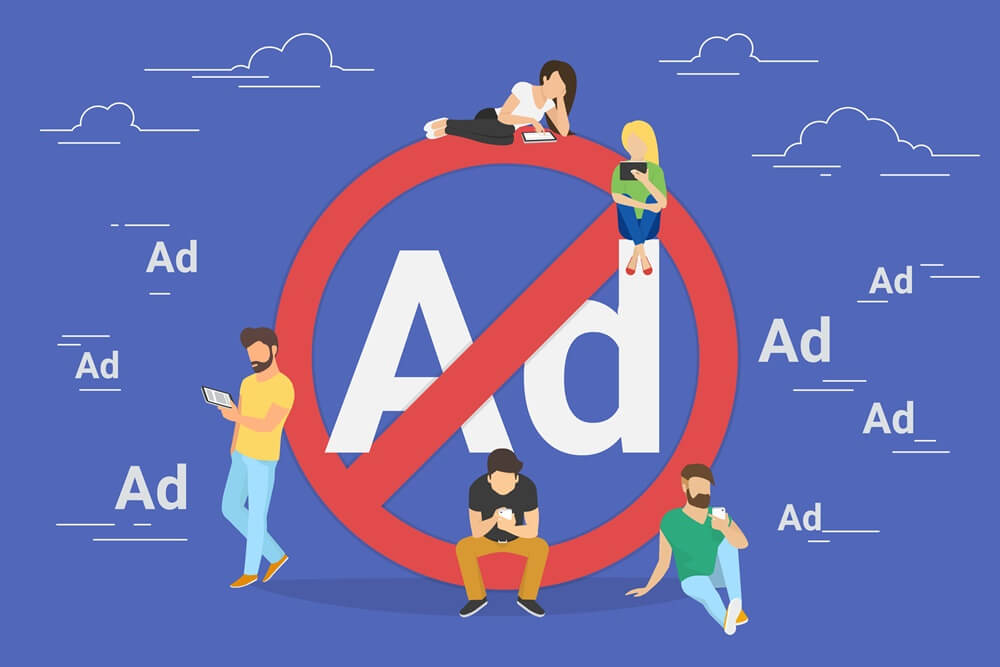
Yek ji taybetmendiyên nifşê nû "WEBA BELAŞ" e. Lêbelê, karanîna înternetê ya belaş dezawantajên xwe yên girîng hene. Yek ji kêmasiyên herî mezin ên weba belaş reklamên acizker in ku her gava hûn bi înternetê ve girêdidin derdikevin holê. Ev reklam carinan girêdanên malperên mezinan ên nexweş an neqanûnî dihewînin. Ji bo ku hûn van reklaman li ser ekranên komputerên xwe nîşan nedin, hûn hewce ne ku mîhengên geroka Chrome-a xwe rast bikin an jî astengkerên reklaman saz bikin. Astengkerên reklaman dê du fonksiyonên girîng ji bo we pêk bînin, ku ev in:
· Astengkerên reklamê rê li ber derketina reklamên nexweş li ser ekrana we digirin.
· Blokerên reklamê nepeniya we misoger dikin.
Heke hûn dixwazin ji van reklamên nexwestî û nexweş xilas bibin, xwendina vê gotarê bidomînin.
Meriv çawa Pop-Up-an di Chrome-ê de rawestîne?
Eger tu bikarhênerekî înternetê bî, divê tu jî mîna hemû cîhanê ji reklamên serhêl bêzar bî. Reklamên serhêl pir caran bêedeb û neexlaqî ne. Ew li her derê, ji medyaya civakî bigire heta sepanên di telefona te û Google Chrome de, li pey te ne. Ger tu dixwazî ji van reklamên pop-up xilas bibî, tenê hewce ye ku di Mîhengên Geroka Chrome-a xwe de hin guhertinan bikî. Berî vê yekê, girîng e ku tu piştrast bibî ku taybetmendiya astengkirina reklamên pop-up di mîhengên geroka Chrome-a xwe de çalak e. Ji bo rawestandina derketina reklaman di geroka Chrome-a xwe de, gavên jêrîn bişopîne:
1. Biçe geroka xwe ya Chrome
2. Li quncikê jorîn ê rastê li ser bişkoka sê xalan bikirtînin
3. Herin menuyê daketî û li ser "Mîhengan" bikirtînin.
4. Dakevin xwarê û bişkoka "Pêşketî" bikirtînin
5. Li ser "Naverok" bikirtînin û dûv re ji pêşekê "pop-up" hilbijêrin.
6. Veguherîne bo "Astengkirî"
7. Ger hewce be, URL-yên lîsteya spî lê zêde bikin
Niha, hûn dikarin geroka xwe ya Chrome ji nû ve bidin destpêkirin, têkevin Facebook an Youtube. Ger hûn nikaribin ti reklaman bibînin, ev tê vê wateyê ku we bi serkeftî
reklaman li ser Facebookê asteng bikin
û herwiha reklaman li ser Youtube jî radikin.
Meriv çawa bi AdGuard re reklaman li ser Chrome bi tevahî jê dibe?

Yek ji baştirîn astengkerên reklamê yên li sûkê peyda dibe ev e ... AdGuard Ev pêvek astengkerek reklaman a belaş e ku ji bo astengkirina reklamên serhêl ên nexwestî li ser geroka Chrome hatî çêkirin. AdGuard alîkariya we dike ku hûn reklamên serhêl ên ku di geroka we de derdikevin bi tevahî asteng bikin.
Gavên ji bo Rakirina Bi Tevahî ya Reklamên li ser Chrome bi AdGuard re
Bi karanîna AdGuard ji bo astengkirina reklaman li ser geroka chrome pir hêsan e. Tekane tiştê ku hûn hewce ne bikin ev e ku van gavên hêsan bişopînin.
Gav 1. Daxistina AdGuard Extension
Biçin malpera fermî ya AdGuard û lînkek ji bo dakêşana pêveka AdGuard bibînin. Li ser lînkê bikirtînin û pêvek dê dest bi dakêşanê bike. Dema ku pêvek hate dakêşandin, hûn hewce ne ku li ser bişkoka "Run" a ku di barika dakêşanê de ye bikirtînin. Heta hûn dikarin pelê adguardInstaller.exe jî bikirtînin. Piştî ku we ev kir, hûn ê rastî qutiyek diyalogê ya Kontrola Hesabê Bikarhêner werin ku ji we dixwaze ku hûn bihêlin pêvek guhertinan li komputerê we bike. Niha bişkoka Erê bikirtînin.
Gav 2. Sazkirina AdGuard
Berî sazkirina bernameyê Peymana Lîsansê bixwînin. Piştî ku we hemî şert û mercan xwendin, bişkoka sazkirinê ya li nîvê pencereyê bikirtînin.
Niha peldanka li ser pergala xwe hilbijêre da ku dirêjkirin were sazkirin. Ger hûn bi rêya sazkirinê ya xwerû razî nebin, li ser bişkoka […] ya li milê rastê bikirtînin. Niha li ser peldanka sazkirinê ya Ad Guard a di pencereya "Browse for Folder" de bikirtînin. Niha vebijarkek hilbijêrin û bi tikandina OK piştrast bikin. Niha ji bo berdewamkirina sazkirina dirêjkirinê "next" hilbijêrin.
AdGuard dikare bi tikandina vebijarka "çêkirina peldankek nû" li peldankek nû were sazkirin. Hûn dikarin navê peldanka têkildar hilbijêrin. Hûn dikarin li ser sermaseyê kurtebirek ji bo AdGuard çêbikin.
Gava 3. Dest bi Astengkirina Reklamê Bike
Dema ku pêvek bi temamî hate sazkirin, hûn dikarin li ser "Bidawî" bikirtînin. Pîroz be! Êdî ne hewce ye ku hûn li ser reklamên ne guncaw ên serhêl ên ku li ser ekranên komputerên we derdikevin xem bikin.
Çima divê hûn AdGuard ji bo astengkirina reklamên nexwestî hilbijêrin?
Li ser înternetê gelek astengkerên reklamê yên belaş hene. Ji bo ku hûn encamên çêtirîn bistînin, divê hûn ya rast hilbijêrin.
Dirêjkirina AdGuard
astengkerek reklaman a belaş e ji bo geroka Chrome. Bikarhênerên înternetê li çaraliyê cîhanê pê bawer in. Li jêr çend sedem hene ku çima divê hûn AdGuard saz bikin da ku reklamên nexwestî jê bibin.
1. Bikaranîna ewle ye
AdGuard bi baştirkirina ewlehiya pergala we nepeniya we diparêze. Ev astengkerê reklamê ne tenê astengkerek îdeal a reklam û pankartên vîdyoyê yên nexweş e. Ew di heman demê de fonksiyonek dijî-pop-up jî pêk tîne ku reklamên herî acizker radike. Ji bilî vê, AdGuard pergala we ji gefên serhêl ên wekî malware û malperên phishing ewle dihêle. Ew di heman demê de dihêle hûn rapora ewlehiyê bixwînin berî ku li ser her malperê bi karanîna bişkoka dirêjkirinê ya li ser amûran heye bikirtînin. Ew di heman demê de dihêle hûn giliyên li ser malperên gumanbar bişînin.
2. Bikaranîna wê hêsan e
AdGuard bi rakirina hemî hêmanên reklamê yên cuda we ewle dihêle. Bikaranîna wê pir hêsan e ji ber ku her kes dikare Ad Blocker ji bo xwe mîheng bike. Hûn dikarin biçin mîhengan, da ku destûr bidin an jî nehêlin ku reklamên guncaw ji we re bibin alîkar werin nîşandan. Ji bo malperên ku hûn pir caran serdana wan dikin û baweriya wan pê tê, hûn dikarin navnîşa xwe ya spî biafirînin. Bi vî rengî, naveroka ku hûn jê hez dikin dê ji hêla pêveka Adblocker ve neyê asteng kirin.
3. Bi awayekî awarte bilez
AdGuard pir bîranînê nagire. Ew bi rêzek fireh ji databasan tê. Ev dirêjkirin nisbeten ji dirêjkirinên bloka reklamê yên hevpar ên li sûkê zûtir dixebite.
4. Belaş
Tiştê herî baş di derbarê AdGuard de ev e ku ev astengkera reklamê ji bo Chrome dikare bi hêsanî belaş were dakêşandin û li Chrome Store-ê heye.
Xelasî
Piraniya bikarhênerên înternetê ji reklamên serhêl hez nakin. Ew her tim difikirin ka meriv çawa ji reklamên pop-up ên li ser Chrome xilas dibe. Ger hûn yek ji wan in, wê hingê xem nekin. Hûn dikarin mîhengên geroka xwe ya Chrome biguherînin an jî tenê astengkerek reklaman saz bikin. Yek ji dirêjkirinên astengkerê reklaman ên herî bilez, hêsan û bêpere ev e. AdGuard Ev dirêjkirin hem ewlehî û hem jî aramiya gerokê bêyî ku reklamên serhêl ên acizker derkevin holê pêşkêşî we dike.
Ev post çiqas kêrhatî bû?
Ji bo nirxandinê li ser stêrkekê bikirtînin!
Nirxandina navînî / 5. Jimara dengan: