

"Çima ez nikarim hin vîdyoyan li ser TikTok tomar bikim?" - Quora
Dibe ku hin kes bixwazin vîdyoyên TikTokê ji bo parvekirin an berhevkirinê dakêşin. Bi zanîna vê hewcedariyê, TikTok îkona "Daxistinê" di bin her vîdyoyê de di "Parvekirinê" de datîne. Lê di hin rewşan de, îkona dakêşanê wenda ye. Ev ne ji ber ku di TikTokê de çewtiyek çêdibe, lê ji ber ku afirînerên vîdyoyê dixwazin pêşî li temaşevanan bigirin ku vîdyoyên xwe tomar bikin, dibe ku ji ber pirsgirêkên mafê kopîkirinê an kesane. Ji bo ku hûn ji vê sînorkirinê derbas bibin û vîdyoyên TikTokê bêyî nîşanên avê bi rengek hêsan dakêşin, ev blog dê rêbazên çêtirîn ji bo tomarkirina vîdyoyên TikTokê li ser PC, iOS û Android-ê bide nasîn. Ber bi jêr ve biçin û bixwînin!
Not: Dema ku hûn vîdyoyên wan dakêşin, girîng e ku hûn nirxên xwe nîşanî afirîneran bidin.
Rêbaza Bêzehmetî: Vîdyoyên TikTokê Bi Hêsanî Dakêşin (Pêşniyarkirî)
Dakêşana Vîdyoyê ya Serhêl baştirîn dakêşkerê vîdyoyên TikTok û dakêşkerek hemî-platformî ye li sûkê ku dihêle bikarhêner vîdyoyan ji zêdetirî 1,000 malperên weşana vîdyoyê dakêşin, di nav de YouTube, Facebook, Dailymotion, û hwd. Ew prosedurên hêsan-fêmkirinê tîne da ku vîdyoyek serhêl bi çareseriyên çêtirîn dakêşin. Bi karanîna Dakêşkerê Vîdyoya Serhêl, hûn dikarin bi hêsanî hemî vîdyoyên TikTok-ê yên ku hûn jê hez dikin biparêzin da ku ezmûnek lîstina negirêdayî ya xweş hebe.
Taybetmendiyên Dakêşana Vîdyoya Serhêl
Taybetmendiyên sereke yên Dakêşana Vîdyoya Serhêl dikarin ji aliyên jêrîn werin encamdan.
- Piştgiriya zêdetirî 10,000 malperên navdar ên wekî TikTok, YouTube, Facebook, Instagram, Twitter, Dailymotion, Vlive, û hwd. dike;
- Formatên hevpar ên wekî MP3 û MP4 ji bo derxistina vîdyo/deng têne peyda kirin;
- Çareseriyên derana bilind - HD 720p, HD 1080p, 4K, û tewra 8K jî têne piştgirî kirin;
- Vîdyoyên dakêşana komî bi hevdemî bi leza bilez piştgirî dike.
Asta 1ê. Ji bo sazkirinê li jor vebijarkên dakêşanê bikirtînin Dakêşana Vîdyoyê ya Serhêl li ser sermaseya xwe ya Windows an Mac-ê. Dema ku sazkirin qediya, nermalavê bidin destpêkirin.
Gava 2. Di geroka xwe ya webê de biçe TikTokê û vîdyoya kurt a ku tu dixwazî bigere. Dema ku vîdyoyek hebe ku tu dixwazî dakêşînî, rast-klîk li ser vîdyoyê bike û URL-ya vîdyoya wê tavilê kopî bike.

Gava 3. Dema ku hûn URL-ya vîdyoya TikTok-ê distînin, vegerin Dakêşana Vîdyoya Serhêl û rasterast URL-ê li barika vala bixin, dûv re li ser îkona "Lêgerîn" bikirtînin da ku dest bi veguherandina wê bikin.

Gava 4. Piştî vê yekê, Dakêşana Vîdyoya Serhêl dê pencereyek veke ku çend vebijarkên derketinê ji we re tîne. Pêdivî ye ku hûn MP4 û kalîteya xwestî ji bo tomarkirina vîdyoya TikTok hilbijêrin. Bişkoja "Daxistin" bikirtînin û pêvajoya dakêşanê dê dest pê bike.

Gava 5. Piştî ku vîdyoya TikTok li ser sermaseya we hate dakêşandin, hûn dikarin wê veguhezînin cîhazên mobîl da ku di her dem û li her deverê de bêhêl weşanê bikin.
Meriv çawa vîdyoyên TikTok li ser iOS û Android-ê dakêşin
Me tenê behs kir ku TikTok li ser mobîlan e ji ber ku ew serîlêdanek e ku di destpêkê de ji bo bikarhênerên mobîl hatî çêkirin. Ji ber vê yekê, dema ku piraniya bikarhêneran tercîh dikin ku têlefonên mobîl bikar bînin da ku vîdyoyên TikTok temaşe bikin, ew çawa vîdyoyên TikTok li ser cîhazên iOS an Android dakêşin?
Meriv çawa vîdyoyên TikTok li ser iOS-ê tomar dike
Dema ku iOS taybetmendiyek tomarkirina ekranê ya çêkirî lê zêde kir, ew dikare were bikar anîn da ku her cûre vîdyoyek kurt, tevî TikTok, tomar bike.
Asta 1ê. "Navenda Kontrolê" ya li ser rûpela sereke ya iPhone-ya xwe ji jorê rastê ber bi jêr ve bihejînin.
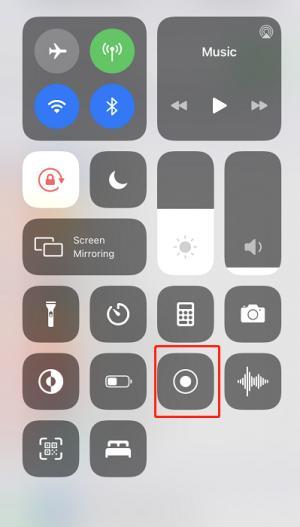
Gava 2. Heke we berê îkona tomarkirina ekranê lê zêde kiribe, hûn dikarin bi hêsanî li vir bibînin. Bi pêlkirina dirêj li ser îkona tomarkirinê hûn dikarin sepana ku hûn ê tomar bikin hilbijêrin an jî fonksiyona tomarkirina mîkrofonê çalak bikin.
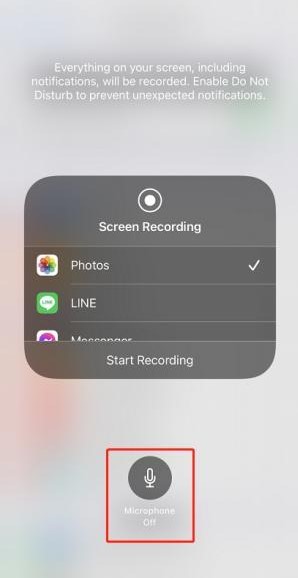
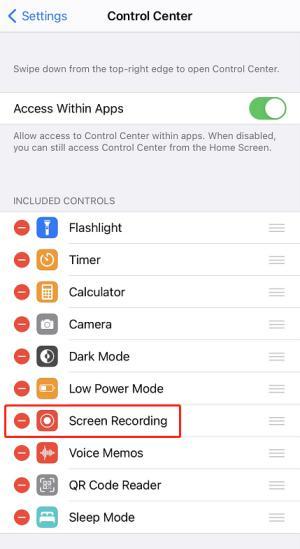
Not: Ji bo zêdekirina taybetiya tomarkirinê li "Navenda Kontrolê", divê hûn biçin "Mîheng" > "Navenda Kontrolê" û "Tomarkirina Ekranê" li beşa "KONTROLÊN TÊ DE HATÎYE NAVENDÎ" zêde bikin.
Gava 3. Piştî ku vîdyoya TikTokê bi dawî hat, dîsa "Navenda Kontrolê" ber bi jêr ve bihejînin û li ser îkona tomarkirina ekranê bikirtînin da ku pêvajoya tomarkirinê rawestînin. Dûv re vîdyo dê tavilê di albûma we de were tomarkirin.
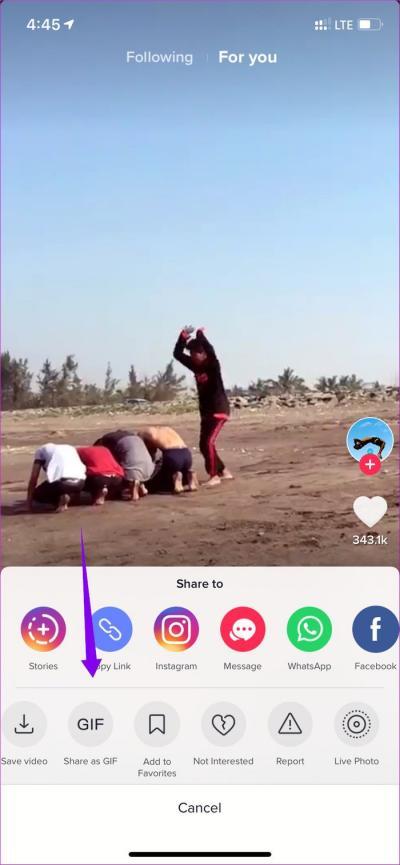
Ji bilî rêbaza tomarkirina ekranê, heke vîdyoya TikTok ji bo dakêşanê ne berdest be, hûn dikarin "Share" > "Save as GIF" jî bikirtînin. Dûv re vîdyo dê wekî pelê GIF di albûma iPhone-ya we de were tomarkirin.
Meriv çawa vîdyoyên TikTok li ser Android-ê tomar dike
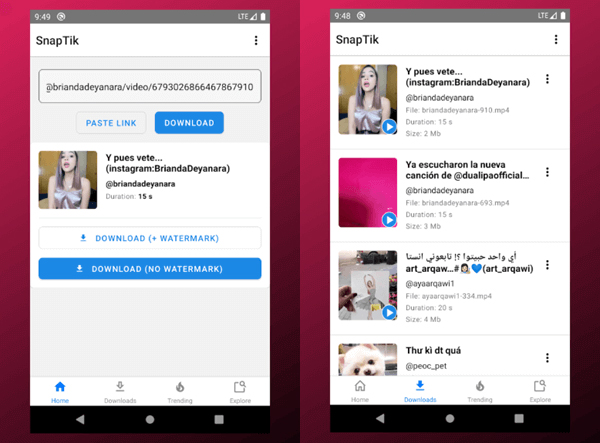
Ji bo bikarhênerên Android, hîn jî dakêşanên vîdyoyên TikTok ên hêja hene ku hatine destpêkirin da ku alîkariya tomar kirina vîdyoyan li cîhazên Android-ê bê pirsgirêk bikin. SnapTik dikare vîdyoyên TikTokê bi klîkên hêsan dakêşîne. Lê carinan ew nikare hin vîdyoyên TikTokê dakêşîne.
Asta 1ê. Dema ku hûn SnapTik li ser Android-ê saz dikin, hûn dikarin biçin TikTok-ê û vîdyoya ku hûn hewce ne dakêşin bigerin.
Gava 2. Piştî gihîştina vîdyoya TikTok, ji bo bidestxistina URL-ya vîdyoyê li ser "Parve bike" > "Girêdana Kopî bike" bikirtînin.
Gava 3. URL-ê li ser bipêve SnapTik û li bendê bin ku ew vîdyoyê ji bo we veguherîne.
Gava 4. Di dawiyê de, vîdyoya TikTok-ê bi tikandina vebijarkên dakêşanê yên peydakirî li ser Android-ê dakêşin.
Bikaranîna nermalava sêyemîn li ser sermaseyê ji bo dakêşandina vîdyoyên TikTok dê pir stabîltir be û kalîteya vîdyoyê jî xweştir dibe.
Wekî din, ew dikare bi komî were dakêşandin da ku ji tomarkirina vîdyoyan yek bi yek bêtir dem were teserûf kirin. Ji ber vê yekê, dema ku hûn difikirin ku vîdyoyên TikTok tomar bikin (bi taybetî di mîqdarek mezin de), bi karanîna Dakêşana Vîdyoyê ya Serhêl dakêşandina li ser sermaseyekê dê bijarteyek bibandortir be.
Ev post çiqas kêrhatî bû?
Ji bo nirxandinê li ser stêrkekê bikirtînin!
Nirxandina navînî / 5. Jimara dengan:


![10 Malperên Top Ji Bo Dakêşandina Drama Koreyî Belaş [2022]](https://www.getappsolution.com/images/website-k-drama-390x220.jpeg)

