
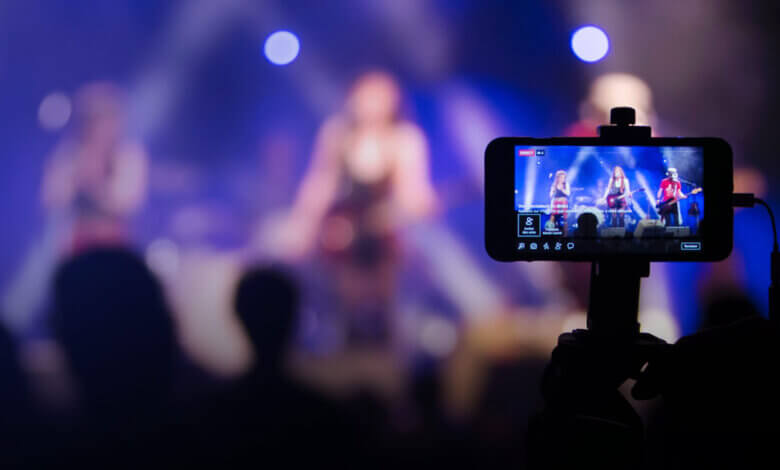
Her ku gelek platformên weşana zindî derdikevin holê, vîdyoya zindî ji bo gelek kesan bûye çavkaniyek sereke ya şahiyê û fêrbûnê. Bi ewqas naveroka balkêş a li ser platformên weşana zindî, divê demek hebe ku hûn bixwazin vîdyoya weşanê li ser komputerê dakêşin an tomar bikin. Ger wusa be, ji bo tomarkirina weşanên zindî li ser PC-yê çêtirîn tomarkerên vîdyoyê yên weşanê yên ku li jêr hatine destnîşan kirin bikar bînin. Ew dikarin di tomarkirina vîdyoyên weşana zindî ji YouTube, Instagram, Snapchat, û Facebook û her weha bernameyên TV-yê yên zindî ji platformên weşana populer ên wekî Netflix, Hulu, Amazon Prime, û hwd de bibin alîkar.
Tomarkera Ekranê ya Movavi
Ji bo tomarkirina vîdyoyên weşana zindî ji Înternetê li ser PC û Mac-ê, Tomarkera Ekranê ya Movavi Hilbijartina çêtirîn e. Ji bo fêmkirina vê tomarkera ekranê ne hewceyî fêrbûnek dijwar e ji ber ku tomarker navgînek hêsan-têgihîştin û hêsan û ezmûnek bikarhêner a xweş peyda dike. Û ew amûrek tomarkirina ekranê ya piralî ye ku dikare piraniya daxwazên we bicîh bîne. Li vir çend taybetmendiyên bingehîn hene ku wê ji bo tomarkirina vîdyoya zindî ya weşanê bêkêmasî dikin.
- Piştgiriya tomarkirina vîdyoyên streaming bi pergala dengê re dike;
- Bernameya peywirê. Hûn dikarin dema destpêk û dawiya tomarê ya taybetî ji bo tomarê saz bikin. Û tomarkera ekranê dikare dema ku bernameya weşana zindî biqede bixweber biqede.
- Moda Qulfkirin û Tomarkirina Pencereyê peyda dike ku tenê dikare dîmendera pencereya sepanê tomar bike bêyî ku çalakiyên din ên ekranê tomar bike;
- Dema tomarkirinê dîmenên ekranê yên vîdyoyên weşana zindî digire û wan di gelek formatan de, tevî GIF, hinarde dike;
- Piştgiriya parvekirina tomarên vîdyoyê li ser medyaya civakî ya wekî Facebook û Instagram dike.
Tenê 4 gav digire da ku vîdyoyek zindî were tomar kirin.
Gav 1: Dakêşin û Dest bi Movavi Screen Recorder bikin
Guhertoyek guncaw daxin û li ser komputerê xwe saz bikin. Bernameyê bidin destpêkirin û ji bo vekirina Screen Recorder bikirtînin.

Gav 2: Mîhengên Tomarkirin û Derketinê Xwerû Bike
Ji Tomarkera Vîdyoyê, hûn dikarin hilbijêrin ku tevahiya ekranê tomar bikin an jî herêma xwerû tomar bikin. Li ser Tomarkera Pêşketî bikirtînin, paceya Kilîtkirin û tomarkirinê hilbijêrin, û dûv re hûn dikarin paceya bernameya taybetî ya ku hûn dixwazin tomar bikin ji menuyek kaşkirinê hilbijêrin.

Eger hûn hewce ne ku ji bo bernameyeke TV an bûyereke werzîşê ya zindî tomarkirinê plansaz bikin, li ser bişkoka Task Schedule bikirtînin û dema destpêkirin û rawestandina peywirê destnîşan bikin. Tomarker dê vîdyoya weşana zindî bixweber tomar bike dema ku peywir qediya.
Li ser îkona Mîhengan bikirtînin û biçin Tercîh, li vir hûn dikarin rê, format û kalîteyê hilbijînin da ku vîdyoyên weşana zindî werin tomarkirin. Vîdyoya derketî dikare wekî MP4, MOV, AVI, GIF û hwd were hinardekirin.

Ji bo tomarkirina vîdyoyek serhêl, dibe ku hûn bixwazin Nîşandana Kursora Mişkê neçalak bikin da ku tomarker çalakiyên mişkê di vîdyoyê de tomar neke. Piştî sazkirinê, ji bo vegera pencereya tomarkirinê li ser OK bikirtînin.
Gava 3: Tomarkirina Vîdyoya Zindî
Piştî ku we hemû mîhengan rast kirin, vîdyoyek weşana zindî vekin, û dûv re vîdyoyê bilîzin û ji bo destpêkirina tomarkirinê li ser bişkoja REC bikirtînin. Bi xwerû, tomarkera ekranê dê berî tomarkirinê hejmartinek 3-çirkeyan nîşan bide.
Dema tomarkirinê, hûn dikarin notan lê zêde bikin, wêneyekî ekranê bigirin û wê tomar bikin an jî li ser medyaya civakî parve bikin.

Gava 4: Pêşdîtin, Biguherîne, û Vîdyoya Herikbar Tomar Bike
Piştî tomarkirinê, hûn dikarin vîdyoya ku hatî tomar kirin temaşe bikin. Tomarkera Ekranê ya Movavi di heman demê de edîtorek çêkirî jî heye ku dikare perçeyên nehewce bibire an jê bike.

Camtasia
Camtasia tomarkerek ekranê ya profesyonel a din e ku bi taybetmendiyên edîtorkirinê yên pêşkeftî ve hatî entegrekirin. Ne tenê tomarkirina vîdyoyên weşana zindî, ew ji bo afirandina vîdyoyên dersan jî bêkêmasî ye. Taybetmendiya pir-şopî dihêle hûn piştî tomarkirinê pelên medyayê yên cûda îtxal bikin û bi vî rengî dîmenên vîdyoyê yên cûda li pelek nû bikin yek. Ew di heman demê de vebijarkan dide ku bandorên dîtbarî, veguheztin, vegotinên dengî, an jî şîroveyan lê zêde bikin da ku vîdyoya encam çêtir bibe. Di bingeh de, Camtasia hewcedariyên her destpêkerek pêk tîne û gelek dem xilas dike ji ber ku ew ne hewceyî dîtina nermalava edîtorek cuda ye. Ji bilî vê, heke çavkaniyek dengî ya we ya cûda hebe, Camtasia dikare ji çavkaniya ku we hilbijartiye jî tomar bike.
Lêbelê, dema ku meriv bi vîdyoyên mezin re mijûl dibe, dibe ku nermalav zehmetiyan bikşîne an jî cemidîne ger performansa komputerê têra xwe bilind nebe. Û biha dikare biha be ji ber ku plana takekesî dê ji bo lîsansek jiyanî 249 $ be. Dîsa jî, ew ceribandinek belaş a 30-rojî peyda dike da ku hûn bikaribin nermalavê bi tevahî biceribînin û biceribînin.
Erênî
- Amûrên guherandinê yên kêrhatî
- Demjimêra pir-şopî
Neyînî
- Kodek bi sînor
VLC
Bi rastî, ji bilî lîstina pelên vîdyoyê yên cûrbecûr, VLC-ya piralî xwedî taybetmendiyek veşartî ya mezin e ku dihêle hûn vîdyoyek tomar bikin dema ku hûn li ser înternetê weşan dikin. Weşanên ku VLC piştgirî dide tomarkirinê malperên ku protokolên HTTP, FTP, MMS, UDP, û TCP bikar tînin hene. Bi gotineke din, hûn dikarin bi hêsanî vîdyoyê ji YouTube, weşana zindî ya Twitch, Vimeo Livestream, û vîdyoyên ji gelek karûbarên medyayê yên din tomar bikin. Û VLC dê ji we re quruşek jî neçe.
Tevahiya pêvajoya tomarkirina vîdyoyê bi VLC re jî pir hêsan e. Menûya "Media" vekin, û dûv re li ser "Open Network Stream" bikirtînin. Piştî vê yekê, girêdana vîdyoya Zindî ya ku hûn dixwazin tomar bikin binivîsin an jî li qutiya têketinê bixin. Û bişkoja "Play" bikirtînin. Û dûv re "View" > "Advanced Controls" vekin û ji bo destpêkirinê bişkoja tomarkirinê bikirtînin.
Lêbelê, carinan girêdana vîdyoyê dibe ku ji hêla VLC ve neyê naskirin. Û ji ber vê yekê, dibe ku rewşên wekî vîdyoya zindî ji hêla VLC ve neyê tomar kirin werin dîtin. Bi şensî, planeke yedek heye ku hûn dikarin taybetmendiya girtina ekranê bikar bînin da ku vîdyo û deng li ser ekranê tomar bikin. Ev rêbername bêtir hûrguliyan vedihewîne: Meriv Çawa Ekran û Vîdyoyê bi VLC Media Player Tomar Dike
Lê kêmasiya wê jî eşkere ye. Ji ber ku VLC dê hemû çalakiyên ekranê ji komputerê tomar bike, dema ku hûn vîdyoyek zindî tomar dikin, nayê pêşniyar kirin ku hûn biçin pencereyek din.
Erênî
- Belaş û bikaranîna wê hêsan e
Neyînî
- Vebijarkên xwerûkirinê yên bi sînor
FlashBack Express
Amûrek din a bihêz ji bo tomarkirina vîdyoya weşana zindî FlashBack Express e. Navrûya wê ya bikarhêner dibe ku dişibihe Camtasia. Û ew bi guhertoyek belaş û guhertoyek dravî jî tê. Lê tiştê ku wê ji tomarkerên din ên ekranê girîngtir dike ev e ku FlashBack Express nîşanek avê ya xirab li ser tomarên we ferz nake. Wekî din, di tomarkirinê de ti sînorkirinên demê tune. Lê heke hûn dixwazin taybetmendiyên wê yên pêşkeftî yên wekî lêzêdekirina şîroveyan an fîlteran bikar bînin, hûn hewce ne ku guhertoya Pro nûve bikin.
Ji bo tomarkirina vîdyoyên zindî yên weşanê, FlashBack Express kişandina HD ya performansa bilind û bê pirsgirêk peyda dike. Vebijarkên hinardekirinê yên wê WMV, AVI, û MP4 hene ku dikarin piraniya hewcedariyên we bicîh bînin. Her çend ew kompresyona windaker bin jî, ev formatên hevpar bi bingehîn dikarin kalîteya wêneyê û mezinahiya pelê hevseng bikin. Wê hingê hûn ne hewce ne ku li ser kalîteya derana tomarên xwe xem bikin.
Erênî
- Belaş û berfireh
Neyînî
- Taybetmendiyên sererastkirinê têne dayîn
ShareX nermalaveke tomarkirina ekranê ya belaş û çavkaniya vekirî ye ji bo tomarkirina vîdyoya zindî. Ji bilî tomarkirina ekranê, ew dikare rûpeleke rûpelî ya gerok bigire, nivîsê bi rêya OCR tomar bike û nas bike, û ji bo vîdyoyên we nîşanek avê çêbike. Wekî ku navê wê diyar dike, xala herî girîng a ShareX taybetmendiya parvekirinê ye. Ew vebijarka şandina vîdyoya xwe ya tomarkirî rasterast ji malperên parvekirina pelan an malperên medyaya civakî re dide we. Girêdanên parvekirinê yên ji hêla ShareX ve têne çêkirin jî dikarin li gorî wê werin kurtkirin.
Herwiha hûn dikarin pencereyeke bernameyeke taybetî an herêmeke xwerû bi tomarkerê tomar bikin. Ger hûn bixwazin ji tomarkirina vîdyoya xwe dîmenek bigirin, ShareX-a sivik gelek amûrên kêrhatî yên wekî hilbijartina rengan, wêneyên rijandî an yekkirî, çêkirina wêneyên piçûk û hwd. peyda dike. Piraniya amûrên wêneyan bi baldarî hatine sêwirandin ne ku tevlihev bin, ku performansek bikarhêner a mezin misoger dike lê bandorek mezin li ser performansa nermalavê nake.
Erênî
- Amûrên kêrhatî
Neyînî
- Sêwirana UI dibe ku ne hêsan be
Xelasî
Pêşniyara me ya jorîn ji bo tomarkirina vîdyoya weşana zindî ev e Tomarkera Ekranê ya Movavi Ew amrazek hemû-di-yek e ji bo tomarkirin û sererastkirina vîdyoyên we. Û heke pir-track fikara we ya sereke be, Camtasia dikare bijareya we ya îdeal be. Amûrên belaş ên wekî VLC, FlashBack Express, û ShareX jî gava ku sererastkirin ne pêşîniya we be jêhatî ne.
Ev post çiqas kêrhatî bû?
Ji bo nirxandinê li ser stêrkekê bikirtînin!
Nirxandina navînî / 5. Jimara dengan:




