

Mac ನಿಂದ ಸ್ಥಾಪಿಸಲಾದ ಅಪ್ಲಿಕೇಶನ್ಗಳನ್ನು ಅಸ್ಥಾಪಿಸುವುದು ಬಹುಶಃ ನಿಮಗೆ ತಿಳಿದಿರುವ MacOS ಕಾರ್ಯಾಚರಣೆಗಳಲ್ಲಿ ಅತ್ಯಂತ ಸರಳವಾದದ್ದು. ಮತ್ತು ನೀವು ಹೊಸ Mac ಬಳಕೆದಾರರಾಗಿದ್ದರೆ, ನೀವು ಗೊಂದಲಕ್ಕೊಳಗಾಗಬಹುದು: ಅವುಗಳನ್ನು ಅಸ್ಥಾಪಿಸಲು ನಿಯಂತ್ರಣ ಫಲಕದಲ್ಲಿ ಅನುಗುಣವಾದ ವಿಭಾಗಗಳು ಏಕೆ ಇಲ್ಲ? ಆದರೆ Mac ಕಂಪ್ಯೂಟರ್ನಲ್ಲಿ ಅಪ್ಲಿಕೇಶನ್ಗಳನ್ನು ತೆಗೆದುಹಾಕುವುದು ಎಷ್ಟು ಸುಲಭ ಎಂದು ನೀವು ಊಹಿಸಲು ಸಾಧ್ಯವಿಲ್ಲ. ಈ ಲೇಖನವು Mac ನಲ್ಲಿ ಅಪ್ಲಿಕೇಶನ್ಗಳನ್ನು 4 ರೀತಿಯಲ್ಲಿ ಅಸ್ಥಾಪಿಸುವುದು ಹೇಗೆ ಎಂದು ನಿಮಗೆ ತಿಳಿಸುತ್ತದೆ.
ವಿಧಾನ 1. ಮ್ಯಾಕ್ನಲ್ಲಿ ಅಪ್ಲಿಕೇಶನ್ಗಳನ್ನು ನೇರವಾಗಿ ತೆಗೆದುಹಾಕಿ (ಅತ್ಯಂತ ಶ್ರೇಷ್ಠ ಮಾರ್ಗ)
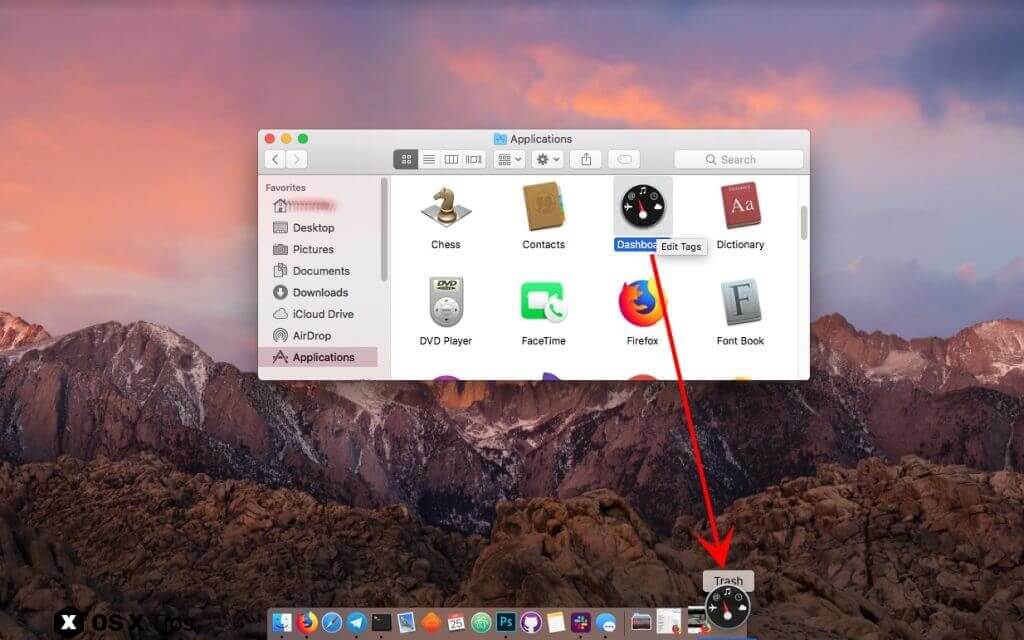
Mac OS X ನಲ್ಲಿ ಅಪ್ಲಿಕೇಶನ್ಗಳನ್ನು ಅಸ್ಥಾಪಿಸಲು ಇದು ಅತ್ಯಂತ ಶ್ರೇಷ್ಠ ವಿಧಾನವಾಗಿದೆ. ನೀವು ಅಳಿಸಲು ಬಯಸುವ ಅಪ್ಲಿಕೇಶನ್ ಅನ್ನು ಹುಡುಕಿ ಮತ್ತು ಅಪ್ಲಿಕೇಶನ್ ಐಕಾನ್ ಅನ್ನು ಅನುಪಯುಕ್ತಕ್ಕೆ ಎಳೆಯಿರಿ, ಅಥವಾ ಬಲ ಕ್ಲಿಕ್ ಮಾಡಿ ಮತ್ತು "ಅನುಪಯುಕ್ತಕ್ಕೆ ಸರಿಸಿ" ಆಯ್ಕೆಯನ್ನು ಆರಿಸಿ, ಅಥವಾ ಆಜ್ಞೆ + ಅಳಿಸಿ ಶಾರ್ಟ್ಕಟ್ ಕೀ ಸಂಯೋಜನೆಯನ್ನು ನೇರವಾಗಿ ಒತ್ತಿರಿ. ತದನಂತರ ಅನುಪಯುಕ್ತ ಐಕಾನ್ ಮೇಲೆ ಬಲ ಕ್ಲಿಕ್ ಮಾಡಿ ಮತ್ತು "ಅನುಪಯುಕ್ತ ಖಾಲಿ ಮಾಡಿ" ಆಯ್ಕೆಯನ್ನು ಆರಿಸಿ.
ವಿಧಾನ 2. ಲಾಂಚ್ಪ್ಯಾಡ್ ಬಳಸಿ ಮ್ಯಾಕ್ನಲ್ಲಿ ಅಪ್ಲಿಕೇಶನ್ಗಳನ್ನು ಅಸ್ಥಾಪಿಸಿ
ನಿಮ್ಮ ಅಪ್ಲಿಕೇಶನ್ ಮ್ಯಾಕ್ ಆಪ್ ಸ್ಟೋರ್ನಿಂದ ಬಂದಿದ್ದರೆ, ನೀವು ಅದನ್ನು ವೇಗವಾಗಿ ಮಾಡಬಹುದು:
ಹಂತ 1: ಲಾಂಚ್ಪ್ಯಾಡ್ ಅಪ್ಲಿಕೇಶನ್ ತೆರೆಯಿರಿ (ಅಥವಾ F4 ಕೀಲಿಯನ್ನು ಒತ್ತಿ).
ಹಂತ 2: ನೀವು ಅಸ್ಥಾಪಿಸಲು ಬಯಸುವ ಅಪ್ಲಿಕೇಶನ್ನ ಐಕಾನ್ಗಳು ಅಲುಗಾಡಲು ಪ್ರಾರಂಭವಾಗುವವರೆಗೆ ಅವುಗಳನ್ನು ಕ್ಲಿಕ್ ಮಾಡಿ ಮತ್ತು ಹಿಡಿದುಕೊಳ್ಳಿ. ನಂತರ ಮೇಲಿನ ಎಡ ಮೂಲೆಯಲ್ಲಿರುವ "X" ಬಟನ್ ಅನ್ನು ಕ್ಲಿಕ್ ಮಾಡಿ ಅಥವಾ ಡಿಥರ್ ಮೋಡ್ಗೆ ಪ್ರವೇಶಿಸಲು ಆಯ್ಕೆ ಬಟನ್ ಅನ್ನು ಒತ್ತಿ ಹಿಡಿದುಕೊಳ್ಳಿ.
ಹಂತ 3: ”ಅಳಿಸು” ಕ್ಲಿಕ್ ಮಾಡಿ ಮತ್ತು ನಂತರ ದೃಢೀಕರಿಸಿ.
ಗಮನಿಸಿ: ಈ ಸಮಯದಲ್ಲಿ ಕಸದ ಬುಟ್ಟಿಯನ್ನು ಖಾಲಿ ಮಾಡುವ ಅಗತ್ಯವಿಲ್ಲ.
ಲಾಂಚ್ಪ್ಯಾಡ್ನೊಂದಿಗೆ ಅಪ್ಲಿಕೇಶನ್ಗಳನ್ನು ಅಸ್ಥಾಪಿಸುವುದು ಮ್ಯಾಕ್ ಓಎಸ್ ಎಕ್ಸ್ 10.7 ಮತ್ತು ಅದಕ್ಕಿಂತ ಹೆಚ್ಚಿನದರಲ್ಲಿ ರನ್ ಆಗುವ ವೇಗವಾದ ಮಾರ್ಗವಾಗಿದೆ. ನೀವು ಐಒಎಸ್ ಸಾಧನಗಳನ್ನು ಬಳಸುತ್ತಿದ್ದರೆ, ಈ ವಿಧಾನದ ಬಗ್ಗೆ ನಿಮಗೆ ಪರಿಚಯವಿರಬೇಕು.
ವಿಧಾನ 3. ಒಂದು ಕ್ಲಿಕ್ನಲ್ಲಿ ಮ್ಯಾಕ್ನಲ್ಲಿ ಅಪ್ಲಿಕೇಶನ್ಗಳನ್ನು ಅಸ್ಥಾಪಿಸಿ
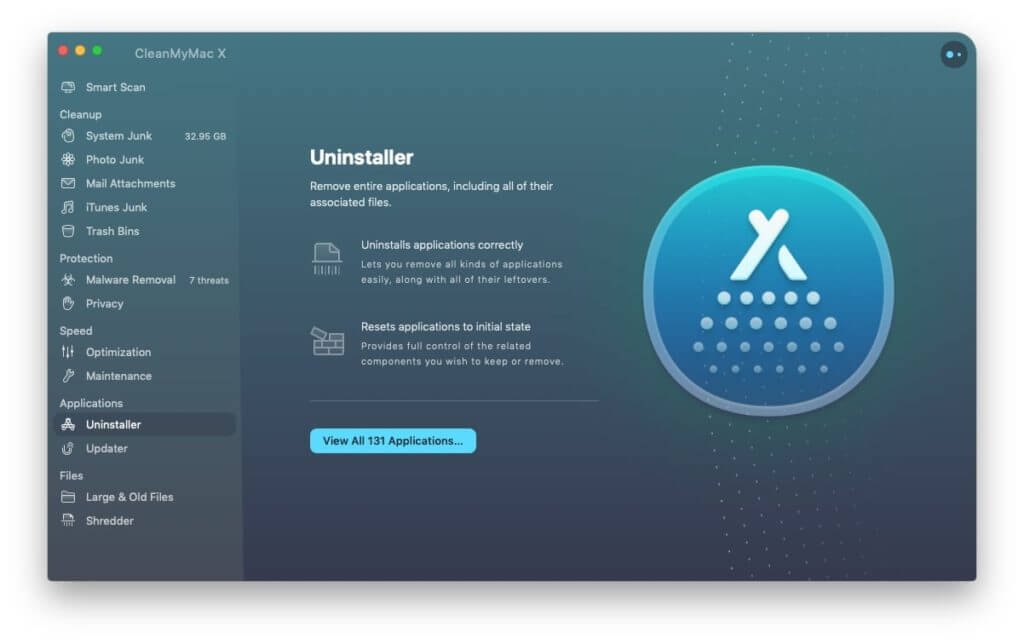
ಮ್ಯಾಕ್ ಅಪ್ಲಿಕೇಶನ್ಗಳನ್ನು ಅಸ್ಥಾಪಿಸಲು ನೀವು CleanMyMac ಅಥವಾ CCleaner ಅನ್ನು ಸಹ ಬಳಸಬಹುದು. ಈ ಮೂರನೇ ವ್ಯಕ್ತಿಯ ಅಪ್ಲಿಕೇಶನ್ಗಳ ಸಹಾಯದಿಂದ ಅಸ್ಥಾಪನೆಯು ಹೆಚ್ಚು ಸರಳವಾಗಿದೆ. ಇದಲ್ಲದೆ, ಈ ಮೂರನೇ ವ್ಯಕ್ತಿಯ ಅಸ್ಥಾಪಕರು ಕೆಲವು ಸಂಬಂಧಿತ ಲೈಬ್ರರಿ ಫೈಲ್ಗಳು, ಕಾನ್ಫಿಗರೇಶನ್ ಫೈಲ್ಗಳು ಇತ್ಯಾದಿಗಳನ್ನು ಆಕಸ್ಮಿಕವಾಗಿ ಅಳಿಸುತ್ತಾರೆ, ಇದು ನಿಜವಾಗಿಯೂ ಅನುಕೂಲಕರವಾಗಿದೆ.
ಕ್ಲೀನ್ಮೈಮ್ಯಾಕ್ - ಅತ್ಯುತ್ತಮ ಮ್ಯಾಕ್ ಅಪ್ಲಿಕೇಶನ್ಗಳ ಅಸ್ಥಾಪನೆ
ಕ್ಲೀನ್ಮೈಮ್ಯಾಕ್ ಮ್ಯಾಕ್ ಬಳಕೆದಾರರಿಗೆ ವೃತ್ತಿಪರ ಮ್ಯಾಕ್ ಉಪಯುಕ್ತತಾ ಸಾಧನವಾಗಿದೆ ಮ್ಯಾಕ್ನಲ್ಲಿ ಜಂಕ್ ಫೈಲ್ಗಳನ್ನು ಸ್ವಚ್ಛಗೊಳಿಸಿ , ಮ್ಯಾಕ್ನಲ್ಲಿ ಹೆಚ್ಚಿನ ಜಾಗವನ್ನು ಮುಕ್ತಗೊಳಿಸಿ , ನಿಮ್ಮ ಮ್ಯಾಕ್ ಅನ್ನು ವೇಗವಾಗಿ ರನ್ ಮಾಡಿ ಮತ್ತು ಕಾರ್ಯಕ್ಷಮತೆಯನ್ನು ಸುಧಾರಿಸಿ. ಮತ್ತು ಕ್ಲೀನ್ಮೈಮ್ಯಾಕ್ ಒಂದೇ ಕ್ಲಿಕ್ನಲ್ಲಿ ಮ್ಯಾಕ್ನಿಂದ ಅನಗತ್ಯ ಅಪ್ಲಿಕೇಶನ್ಗಳನ್ನು ಸಂಪೂರ್ಣವಾಗಿ ತೆಗೆದುಹಾಕಲು ನಿಮಗೆ ಸಹಾಯ ಮಾಡುತ್ತದೆ. ಕ್ಲೀನ್ಮೈಮ್ಯಾಕ್ ಮ್ಯಾಕ್ಬುಕ್ ಪ್ರೊ, ಮ್ಯಾಕ್ಬುಕ್ ಏರ್, ಮ್ಯಾಕ್ ಮಿನಿ, ಮ್ಯಾಕ್ ಪ್ರೊ ಮತ್ತು ಐಮ್ಯಾಕ್ನೊಂದಿಗೆ ಚೆನ್ನಾಗಿ ಹೊಂದಿಕೊಳ್ಳುತ್ತದೆ.
ಸಿಸಿಲೀನರ್ - ಮ್ಯಾಕ್ ಅಸ್ಥಾಪನೆ ಮತ್ತು ಆಪ್ಟಿಮೈಜರ್
CCleaner ಎನ್ನುವುದು ಮ್ಯಾಕ್ ಮತ್ತು ವಿಂಡೋಸ್ ಬಳಕೆದಾರರಿಗೆ ಅನಗತ್ಯ ಫೈಲ್ಗಳು, ಜಂಕ್ ಫೈಲ್ಗಳು, ಲಾಗ್ ಫೈಲ್ಗಳು ಮತ್ತು ಕ್ಯಾಶ್ ಫೈಲ್ಗಳನ್ನು ಹಲವಾರು ಗಿಗಾಬೈಟ್ಗಳನ್ನು ಗುರುತಿಸಿ ತೆಗೆದುಹಾಕುವ ಮೂಲಕ ತೆರವುಗೊಳಿಸಲು ಮತ್ತೊಂದು ವೃತ್ತಿಪರ ಉಪಯುಕ್ತತಾ ಸಾಧನವಾಗಿದೆ ಮತ್ತು ಇದು ಕಾರ್ಯಕ್ಷಮತೆಯಲ್ಲಿ ಗಮನಾರ್ಹ ವರ್ಧಕವನ್ನು ನೀಡುತ್ತದೆ. ಜೊತೆಗೆ ಇದು ಮ್ಯಾಕ್ನಲ್ಲಿ ಅಪ್ಲಿಕೇಶನ್ಗಳನ್ನು ಸರಳವಾಗಿ ಅಳಿಸಲು ನಿಮಗೆ ಸಹಾಯ ಮಾಡಲು ಅಪ್ಲಿಕೇಶನ್ ಅನ್ಇನ್ಸ್ಟಾಲರ್ ವೈಶಿಷ್ಟ್ಯವನ್ನು ಒದಗಿಸುತ್ತದೆ.
ವಿಧಾನ 4. ಅನ್ಇನ್ಸ್ಟಾಲರ್ ಬಳಸಿ ಅಪ್ಲಿಕೇಶನ್ಗಳನ್ನು ಅಸ್ಥಾಪಿಸಿ (ಅಪ್ಲಿಕೇಶನ್ ಸ್ವತಃ ಒದಗಿಸಿದೆ)
ಕೆಲವು ಅಪ್ಲಿಕೇಶನ್ಗಳು ಸ್ಥಾಪಿಸಿದ ನಂತರ ಪ್ರತ್ಯೇಕ ಅಸ್ಥಾಪನೆಯನ್ನು ಒಳಗೊಂಡಿರುವುದನ್ನು ನೀವು ಗಮನಿಸಬಹುದು. ಇದು ಮ್ಯಾಕ್ನಲ್ಲಿ ಅಪರೂಪ, ಆದರೆ ಕೆಲವು ಅಪ್ಲಿಕೇಶನ್ಗಳು ತುಂಬಾ ವಿಶಿಷ್ಟವಾಗಿರುತ್ತವೆ: ಸಾಮಾನ್ಯವಾಗಿ ಅಬೋಡ್ ಅಥವಾ ಮೈಕ್ರೋಸಾಫ್ಟ್ ಸಾಫ್ಟ್ವೇರ್. ಉದಾಹರಣೆಗೆ, ಅಬೋಡ್ನ ಫೋಟೋಶಾಪ್ ಅಪ್ಲಿಕೇಶನ್ ಮುಖ್ಯ ಪ್ರೋಗ್ರಾಂ ಅನ್ನು ಸ್ಥಾಪಿಸುವಾಗ ಅಬೋಡ್ ಬ್ರಿಡ್ಜ್ನಂತಹ ಲಗತ್ತಿಸಲಾದ ಅಪ್ಲಿಕೇಶನ್ಗಳನ್ನು ಸ್ಥಾಪಿಸಬಹುದು. ಈ ಸಂದರ್ಭದಲ್ಲಿ, ನೀವು ಲಗತ್ತಿಸಲಾದ ಅಸ್ಥಾಪನೆಗಳನ್ನು ಬಳಸಬಹುದು.
ತೀರ್ಮಾನ
ಕೆಲವು ಅಪ್ಲಿಕೇಶನ್ಗಳನ್ನು ಅಸ್ಥಾಪಿಸುವುದರಿಂದ ಕೆಲವು ಪೂರ್ವ-ಸೆಟ್ ಫೈಲ್ಗಳು ಮತ್ತು ಕ್ಯಾಶ್ಗಳು ಇತ್ಯಾದಿ ಉಳಿಯುತ್ತವೆ. ಸಾಮಾನ್ಯವಾಗಿ, ಈ ಫೈಲ್ಗಳು ಯಾವುದೇ ಸಂಭಾವ್ಯ ಹಾನಿಯನ್ನುಂಟುಮಾಡುವುದಿಲ್ಲ, ಆದರೆ ನೀವು ಅವುಗಳನ್ನು ಸಂಪೂರ್ಣವಾಗಿ ಅಳಿಸಬಹುದು. ಈ ಫೈಲ್ಗಳು ಸಾಮಾನ್ಯವಾಗಿ ಈ ಕೆಳಗಿನ ಮಾರ್ಗದಲ್ಲಿ ನೆಲೆಗೊಂಡಿವೆ. ಕೆಲವೊಮ್ಮೆ ನೀವು ಅಪ್ಲಿಕೇಶನ್ ಹೆಸರುಗಳಲ್ಲ, ಡೆವಲಪರ್ ಹೆಸರುಗಳನ್ನು ಹುಡುಕಬೇಕಾಗುತ್ತದೆ, ಏಕೆಂದರೆ ಎಲ್ಲಾ ಅಪ್ಲಿಕೇಶನ್ ಫೈಲ್ಗಳನ್ನು ಅವುಗಳ ಹೆಸರಿನಿಂದ ಗುರುತಿಸಲಾಗುವುದಿಲ್ಲ.
~/Library/Application Support/app name
~/Library/Preferences/app name
~/Library/Caches/app name
ನೀವು Mac ನಲ್ಲಿ ಅಪ್ಲಿಕೇಶನ್ಗಳನ್ನು ಸಂಪೂರ್ಣವಾಗಿ ಮತ್ತು ಸರಳವಾಗಿ ಅಸ್ಥಾಪಿಸಲು ಬಯಸಿದರೆ, ಬಳಸಿ ಕ್ಲೀನ್ಮೈಮ್ಯಾಕ್ ಮತ್ತು ಬಳಕೆಯಾಗದ ಫೈಲ್ಗಳನ್ನು ಸ್ವಚ್ಛಗೊಳಿಸಲು ಮತ್ತು ನಿಮ್ಮ ಸಮಯವನ್ನು ಉಳಿಸಲು ಅಸ್ಥಾಪನೆ ಮಾಡಲು CCleaner ಉತ್ತಮ ಮಾರ್ಗವಾಗಿದೆ.
ಈ ಪೋಸ್ಟ್ ಎಷ್ಟು ಉಪಯುಕ್ತವಾಗಿತ್ತು?
ಅದನ್ನು ರೇಟ್ ಮಾಡಲು ನಕ್ಷತ್ರದ ಮೇಲೆ ಕ್ಲಿಕ್ ಮಾಡಿ!
ಸರಾಸರಿ ರೇಟಿಂಗ್ / 5. ಮತ ಎಣಿಕೆ:




