
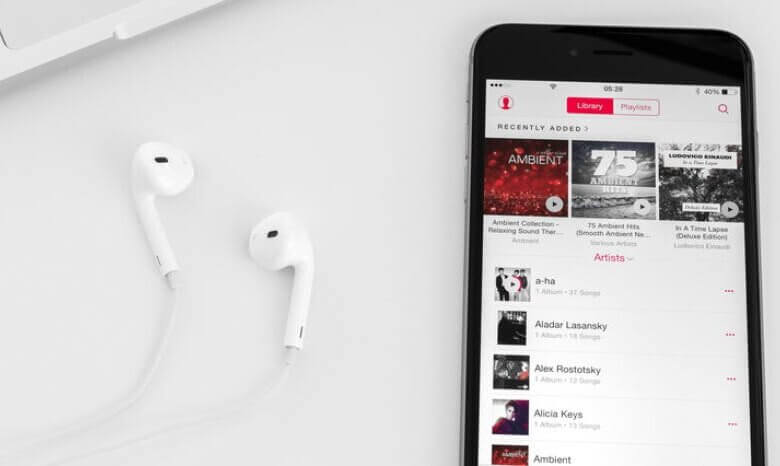
ಆಪಲ್ ಮ್ಯೂಸಿಕ್ ಎಲ್ಲಾ ಮಾಧ್ಯಮ ಸ್ಟ್ರೀಮಿಂಗ್ ಸೇವೆಗಳಿಗೆ ಅತಿದೊಡ್ಡ ಸಂಗೀತ ಗ್ರಂಥಾಲಯಗಳಲ್ಲಿ ಒಂದನ್ನು ಹೊಂದಿದೆ. ಇದು ತನ್ನ ಗ್ರಂಥಾಲಯದಲ್ಲಿ 75 ಮಿಲಿಯನ್ ಹಾಡುಗಳನ್ನು ಹೊಂದಿದ್ದು, ಆಪಲ್ ಮ್ಯೂಸಿಕ್ ಚಂದಾದಾರಿಕೆಯನ್ನು ಹೊಂದಿರುವ ಯಾರಾದರೂ ಸುಲಭವಾಗಿ ಹಂಚಿಕೊಳ್ಳಬಹುದು. ಆದಾಗ್ಯೂ, ಹೊಸ ಬಳಕೆದಾರರಿಗೆ ಅಪ್ಲಿಕೇಶನ್ನ ಹೊರಗೆ ಆಪಲ್ ಮ್ಯೂಸಿಕ್ ಅನ್ನು ವರ್ಗಾಯಿಸುವುದು ಕಷ್ಟಕರವಾಗಿರುತ್ತದೆ.
ನಿಮ್ಮ ಕುಟುಂಬ ಮತ್ತು ಸ್ನೇಹಿತರೊಂದಿಗೆ ಆಪಲ್ ಮ್ಯೂಸಿಕ್ ಹಂಚಿಕೊಳ್ಳುವುದನ್ನು ನೀವು ಒಮ್ಮೆ ಆನಂದಿಸಿದ್ದ ಅದೇ ವೈಬ್ಗಳನ್ನು ನೀವು ಕಳೆದುಕೊಂಡರೆ, ಹೇಗೆ ಎಂಬುದರ ಕುರಿತು ನಿಮ್ಮ ಸಮಗ್ರ ಮಾರ್ಗದರ್ಶಿ ಕೆಳಗೆ ಇದೆ ಆಪಲ್ ಸಂಗೀತವನ್ನು ಹಂಚಿಕೊಳ್ಳಿ ಇತರ ಬಳಕೆದಾರರೊಂದಿಗೆ ಪ್ಲೇಪಟ್ಟಿಗಳು.
ಆಪಲ್ ತನ್ನ ಆಪಲ್ ಮ್ಯೂಸಿಕ್ಗಾಗಿ ಕುಟುಂಬ ಚಂದಾದಾರಿಕೆ ಯೋಜನೆಯನ್ನು ಅನುಮತಿಸುತ್ತದೆ. ಇದರರ್ಥ ಒಂದು ಕುಟುಂಬದ ಆರು ಜನರು ತಿಂಗಳಿಗೆ $14.99 ರ ಒಂದೇ ಚಂದಾದಾರಿಕೆಯೊಳಗೆ ಪ್ರತ್ಯೇಕ ಖಾತೆಗಳನ್ನು ಬಳಸಬಹುದು. ಇದರ ಜೊತೆಗೆ, ಈ ಆರು ಜನರು ತಮ್ಮ ಕುಟುಂಬ ಸದಸ್ಯರೊಂದಿಗೆ ನೇರವಾಗಿ ಸಂಗೀತವನ್ನು ಹಂಚಿಕೊಳ್ಳಲು ಕುಟುಂಬ ಹಂಚಿಕೆ ವೈಶಿಷ್ಟ್ಯವನ್ನು ಬಳಸಬಹುದು. ಈ ಚಂದಾದಾರಿಕೆಯನ್ನು ಲೆಕ್ಕಿಸದೆ, ನೀವು ಅವರ ಕಡೆಯಿಂದ ಸೇವಾ ಶುಲ್ಕವನ್ನು ಪಾವತಿಸಲು ದೃಢೀಕರಿಸುವಾಗ ಕುಟುಂಬ ಗುಂಪನ್ನು ಸಹ ಮಾಡಬಹುದು. ಕುಟುಂಬ ಗುಂಪಿಗೆ ಜನರನ್ನು ಆಹ್ವಾನಿಸುವುದು ಮತ್ತು ಅದನ್ನು ನಿಮ್ಮ ಸ್ನೇಹಿತರೊಂದಿಗೆ ಹಂಚಿಕೊಳ್ಳುವುದಕ್ಕೆ ಸಂಬಂಧಿಸಿದ ನಿಮ್ಮ ಮಾರ್ಗದರ್ಶಿ ಇಲ್ಲಿದೆ.
ಐಫೋನ್, ಐಪ್ಯಾಡ್ ಅಥವಾ ಐಪಾಡ್ ಟಚ್ನಲ್ಲಿ ಕುಟುಂಬ ಹಂಚಿಕೆಯನ್ನು ಹೇಗೆ ಪ್ರಾರಂಭಿಸುವುದು
ಹಂತ 1: ನಿಮ್ಮ ಸೆಟ್ಟಿಂಗ್ಗಳನ್ನು ತೆರೆಯಿರಿ. ಮೇಲ್ಭಾಗದಲ್ಲಿರುವ ನಿಮ್ಮ ಆಪಲ್ ಐಡಿ ಹೆಸರಿನ ಮೇಲೆ ಟ್ಯಾಪ್ ಮಾಡಿ.
ಹಂತ 2: ಕುಟುಂಬ ಹಂಚಿಕೆಯನ್ನು ಟ್ಯಾಪ್ ಮಾಡಿ ಮತ್ತು ನಿಮ್ಮ ಕುಟುಂಬವನ್ನು ಸೆಟಪ್ ಮಾಡಿ.
ನಿಮ್ಮ ಆಪಲ್ ಮ್ಯೂಸಿಕ್ ಫ್ಯಾಮಿಲಿ ಗ್ರೂಪ್ಗೆ ಸೇರಲು ಜನರನ್ನು ಹೇಗೆ ಆಹ್ವಾನಿಸುವುದು
ಹಂತ 1: ಸೆಟ್ಟಿಂಗ್ಗಳನ್ನು ತೆರೆಯಿರಿ. ಮೇಲ್ಭಾಗದಲ್ಲಿರುವ ನಿಮ್ಮ ಆಪಲ್ ಐಡಿ ಹೆಸರಿನ ಮೇಲೆ ಟ್ಯಾಪ್ ಮಾಡಿ.
ಹಂತ 2: ಸದಸ್ಯರನ್ನು ಸೇರಿಸಿ ಮೇಲೆ ಟ್ಯಾಪ್ ಮಾಡಿ. ಹೆಸರು ಮತ್ತು ಇಮೇಲ್ ಸೇರಿದಂತೆ ಹೊಸ ಸದಸ್ಯರ ವಿವರಗಳನ್ನು ನಮೂದಿಸಿ. ನಂತರ, ನಿಮ್ಮ ಪರದೆಯಲ್ಲಿ ನಡೆಯುತ್ತಿರುವ ಸೂಚನೆಗಳೊಂದಿಗೆ ಮುಂದುವರಿಯಿರಿ.
ಸಂಗೀತವನ್ನು ಹಂಚಿಕೊಳ್ಳಲು ಯಾವುದೇ ನಿರ್ದಿಷ್ಟ ಹಂತಗಳಿಲ್ಲ. ಆದಾಗ್ಯೂ, ನಿಮ್ಮ ಕುಟುಂಬ ಸದಸ್ಯರನ್ನು ಕುಟುಂಬ ಗುಂಪಿಗೆ ಸೇರಿಸಿದ ನಂತರ, ಅವರು ಆಪಲ್ ಮ್ಯೂಸಿಕ್ನಲ್ಲಿ ಸಂಗೀತವನ್ನು ಹಂಚಿಕೊಳ್ಳಬಹುದು. ಇದು ಪ್ರತ್ಯೇಕ ಕೀಲಿಗಳನ್ನು ಹೊಂದಿರುವ ಆರು ವಿಭಿನ್ನ ಖಾತೆಗಳ ಅಡ್ಡ-ವೆಬ್ ಆಗಿದೆ, ಆದರೂ ಅವರು ಅದನ್ನು ಕಳುಹಿಸುವ ಮೂಲಕ ನೇರವಾಗಿ ಸಂಗೀತವನ್ನು ಹಂಚಿಕೊಳ್ಳಬಹುದು.
ಆಪಲ್ ಮ್ಯೂಸಿಕ್ ಪ್ಲೇಪಟ್ಟಿಯನ್ನು ಯಾರೊಂದಿಗಾದರೂ ಹಂಚಿಕೊಳ್ಳುವುದು ಸುಲಭ. ಮತ್ತು ಇದು ನಿಮ್ಮ ಗೌಪ್ಯತೆಗೆ ಸಂಬಂಧಿಸಿಲ್ಲ ಏಕೆಂದರೆ ಆಪಲ್ ಮ್ಯೂಸಿಕ್ ನಿಮ್ಮ ಸಂಗೀತ ಸಂಗ್ರಹದ ನೀವು ಅಧಿಕೃತಗೊಳಿಸಿದ ಭಾಗವನ್ನು ಮಾತ್ರ ಪ್ರತ್ಯೇಕವಾಗಿ ಕಳುಹಿಸುತ್ತದೆ. ಇನ್ನೊಬ್ಬ ವ್ಯಕ್ತಿಯು ಈಗಾಗಲೇ ಆಪಲ್ ಮ್ಯೂಸಿಕ್ಗೆ ಚಂದಾದಾರರಾಗಿದ್ದರೆ ಮಾತ್ರ ಪ್ಲೇಪಟ್ಟಿಯನ್ನು ಯಾರೊಂದಿಗಾದರೂ ಹಂಚಿಕೊಳ್ಳುವುದು ಸಹಾಯಕವಾಗಿದೆ ಎಂಬುದನ್ನು ನೆನಪಿನಲ್ಲಿಡಿ. ಚಂದಾದಾರರಲ್ಲದವರು ಆಪಲ್ ಮ್ಯೂಸಿಕ್ ಬಳಸುವ ಸೌಲಭ್ಯವನ್ನು ಆನಂದಿಸಬಹುದು. ಆಪಲ್ ಮ್ಯೂಸಿಕ್ ತನ್ನ ಸಂಗೀತ ಲೈಬ್ರರಿಯ ಉಚಿತ ಆವೃತ್ತಿಯನ್ನು ಅನುಮತಿಸದ ಕಾರಣ, ಸಂಗೀತವನ್ನು ಆನಂದಿಸಲು ನೀವು ಪಾವತಿಸಬೇಕಾಗುತ್ತದೆ. ಕ್ಲಾಸಿಕ್ ಆಪಲ್! ಈಗ, ಆಪಲ್ ಮ್ಯೂಸಿಕ್ ಪ್ಲೇಪಟ್ಟಿಯಾಗಿ ಹಂಚಿಕೊಳ್ಳಲು ನೀವು ಅನುಸರಿಸಬೇಕಾದ ಸುಲಭ ಹಂತಗಳನ್ನು ನೋಡೋಣ.
ಹಂತ 1: ಆಪಲ್ ಮ್ಯೂಸಿಕ್ ತೆರೆಯಿರಿ. ನೀವು ಹಂಚಿಕೊಳ್ಳಲು ಬಯಸುವ ಪ್ಲೇಪಟ್ಟಿಯನ್ನು ಆಯ್ಕೆಮಾಡಿ. ಈಗ ಆಯ್ಕೆಗಳ ಮೆನು ತೆರೆಯಲು ಪ್ಲೇಪಟ್ಟಿ ಶೀರ್ಷಿಕೆಯ ಕೆಳಗಿನ ಮೂರು ಚುಕ್ಕೆಗಳ ಮೇಲೆ ಟ್ಯಾಪ್ ಮಾಡಿ.
ಹಂತ 2: ಹಾಡಿನ ಲಿಂಕ್ ಅನ್ನು ಹಂಚಿಕೊಳ್ಳಲು ನೀಡಿರುವ ಆಯ್ಕೆಗಳಿಂದ ಹಂಚಿಕೆಯನ್ನು ಆಯ್ಕೆಮಾಡಿ ಮತ್ತು ಯಾವುದೇ ಮಾಧ್ಯಮವನ್ನು ಆಯ್ಕೆಮಾಡಿ. ಅದು ಸಾಮಾಜಿಕ ಮಾಧ್ಯಮ ಅಪ್ಲಿಕೇಶನ್ಗಳು, SMS, ಇಮೇಲ್ಗಳು, ಏರ್ಡ್ರಾಪ್ ಅಥವಾ ಹೆಚ್ಚಿನವುಗಳಿಂದ ಆಗಿರಬಹುದು.
ಹಲವು ಬಾರಿ, ಸಾಮಾಜಿಕ ಮಾಧ್ಯಮದಲ್ಲಿ ನಮ್ಮ ಇಷ್ಟಗಳನ್ನು ಹಂಚಿಕೊಳ್ಳುವ ಅಗತ್ಯ ನಮಗಿರುತ್ತದೆ. ಸಾಮಾಜಿಕ ಮಾಧ್ಯಮ ಎಂದರೆ ಅದೇ, ಅಂದರೆ, ಸಾಮಾಜಿಕವಾಗಿ ಹಂಚಿಕೊಳ್ಳಲು ನಿಮ್ಮ ವಿಷಯವನ್ನು ಹಂಚಿಕೊಳ್ಳುವುದು. ಆದರೆ ಇನ್ಸ್ಟಾಗ್ರಾಮ್ ಸ್ಟೋರಿಯಲ್ಲಿ ಆಪಲ್ ಮ್ಯೂಸಿಕ್ ಅನ್ನು ಹೇಗೆ ವರ್ಗಾಯಿಸುವುದು/ಹಂಚಿಕೊಳ್ಳುವುದು ಎಂದು ನಿಮಗೆ ತಿಳಿದಿದೆಯೇ? ಇನ್ಸ್ಟಾಗ್ರಾಮ್ ಮಾತ್ರವಲ್ಲದೆ ಫೇಸ್ಬುಕ್ ಕೂಡ ನಿಮ್ಮ ಆಲೋಚನೆಗಳು ಅಥವಾ ಪೋಸ್ಟ್ಗಳನ್ನು ಹಂಚಿಕೊಳ್ಳಲು ನಿಮಗೆ ಅನುಮತಿಸುತ್ತದೆ. ಆದಾಗ್ಯೂ, ಈ ಎರಡೂ ಸಾಮಾಜಿಕ ಮಾಧ್ಯಮ ಅಪ್ಲಿಕೇಶನ್ಗಳಲ್ಲಿ ಯಾವುದೂ ಹಾಡಿನ ಪೂರ್ವವೀಕ್ಷಣೆಯನ್ನು ತೋರಿಸುವುದಿಲ್ಲ. ಸ್ವೀಕರಿಸುವವರು ಆಪಲ್ ಮ್ಯೂಸಿಕ್ ಅಪ್ಲಿಕೇಶನ್ ಅಥವಾ ವೆಬ್ ಪ್ಲೇಯರ್ ಮೂಲಕ ಪ್ಲೇ ಮಾಡಬಹುದಾದ ಲಿಂಕ್ ಅನ್ನು ಮಾತ್ರ ನೋಡುತ್ತಾರೆ.
ಹಂಚಿದ ಲಿಂಕ್ ಅನ್ನು ಪ್ಲೇ ಮಾಡಲು ನಿಮಗೆ ಇನ್ನೂ ಆಪಲ್ ಮ್ಯೂಸಿಕ್ ಅಗತ್ಯವಿದ್ದರೂ, ಅನೇಕ ಬಳಕೆದಾರರು ಇನ್ನೂ ಆಪಲ್ ಮ್ಯೂಸಿಕ್ ಪ್ಲೇಪಟ್ಟಿಗಳನ್ನು ವರ್ಗಾಯಿಸಲು ಬಯಸುತ್ತಾರೆ. ಆದ್ದರಿಂದ ವಿವಿಧ ಸಾಮಾಜಿಕ ವೇದಿಕೆಗಳಲ್ಲಿ ಆಪಲ್ ಮ್ಯೂಸಿಕ್ ಅನ್ನು ಹಂಚಿಕೊಳ್ಳುವ ಹಂತಗಳಿಗೆ ಹೋಗೋಣ.
ಹಂತ 1: ಆಪಲ್ ಮ್ಯೂಸಿಕ್ ತೆರೆಯಿರಿ. ನಿಮ್ಮ ಐಜಿ ಕಥೆಯಲ್ಲಿ ನೀವು ಹಂಚಿಕೊಳ್ಳಲು ಬಯಸುವ ಹಾಡನ್ನು ಆಯ್ಕೆಮಾಡಿ.
ಹಂತ 2: ನೀವು ಹಂಚಿಕೊಳ್ಳಲು ಬಯಸುವ ಆಲ್ಬಮ್ ಅಥವಾ ಹಾಡನ್ನು ಸ್ಪರ್ಶಿಸಿ ಹಿಡಿದುಕೊಳ್ಳಿ. ಅಥವಾ ಪ್ಲೇಪಟ್ಟಿ ಶೀರ್ಷಿಕೆಯ ಕೆಳಗಿನ "ಮೂರು ಚುಕ್ಕೆಗಳು" ಐಕಾನ್ ಮೇಲೆ ಕ್ಲಿಕ್ ಮಾಡಿ. ಮುಂದೆ, ಹಂಚಿಕೆ ಆಯ್ಕೆಯ ಮೇಲೆ ಟ್ಯಾಪ್ ಮಾಡಿ ಮತ್ತು Instagram ಆಯ್ಕೆಮಾಡಿ. ಲಂಬ ಚಿತ್ರದ ಪೂರ್ವವೀಕ್ಷಣೆ ಆಲ್ಬಮ್ ಕವರ್, ಹಾಡಿನ ಹೆಸರು ಮತ್ತು ಮಸುಕಾದ ಅನಿಮೇಟೆಡ್ ಹಿನ್ನೆಲೆಯೊಂದಿಗೆ ತೋರಿಸುತ್ತದೆ. ದಯವಿಟ್ಟು ಅದನ್ನು Instagram ಒಳಗೆ IG ಕಥೆಯಲ್ಲಿ ಹಂಚಿಕೊಳ್ಳಿ.
ಹಂತ 1: ಆಪಲ್ ಮ್ಯೂಸಿಕ್ ಅನ್ನು ಪ್ರಾರಂಭಿಸಿ. ನೀವು ಫೇಸ್ಬುಕ್ನಲ್ಲಿ ಹಂಚಿಕೊಳ್ಳಲು ಬಯಸುವ ಹಾಡನ್ನು ಆಯ್ಕೆಮಾಡಿ.
ಹಂತ 2: ನೀವು ಹಂಚಿಕೊಳ್ಳಲು ಬಯಸುವ ಹಾಡನ್ನು ಟ್ಯಾಪ್ ಮಾಡಿ ಹಿಡಿದುಕೊಳ್ಳಿ ಅಥವಾ ಪ್ಲೇಪಟ್ಟಿ ಶೀರ್ಷಿಕೆಯ ಕೆಳಗಿನ ಮೂರು ಚುಕ್ಕೆಗಳ ಮೇಲೆ ಕ್ಲಿಕ್ ಮಾಡಿ. ನಂತರ ಶೇರ್ ಮೇಲೆ ಕ್ಲಿಕ್ ಮಾಡಿ. ಮುಂದೆ, ಪಾಪ್-ಅಪ್ ಮೆನುವಿನಲ್ಲಿರುವ ವಿವಿಧ ಆಯ್ಕೆಗಳಿಂದ ಫೇಸ್ಬುಕ್ ಆಯ್ಕೆಮಾಡಿ. ಮತ್ತು ಅದನ್ನು ಹಂಚಿಕೊಳ್ಳಿ.
ಆಪಲ್ ಮ್ಯೂಸಿಕ್ನಿಂದ ಹಾಡುಗಳನ್ನು ಹಂಚಿಕೊಳ್ಳುವುದರಿಂದ ಹಾಡಿನ ಲಿಂಕ್ ಮಾತ್ರ ಹಂಚಿಕೊಳ್ಳಲ್ಪಡುತ್ತದೆ. ಅದನ್ನು ಪ್ಲೇ ಮಾಡಲು, ಇನ್ನೊಬ್ಬ ಬಳಕೆದಾರರು ಆಪಲ್ ಮ್ಯೂಸಿಕ್ ಅಪ್ಲಿಕೇಶನ್ ಅಥವಾ ಆಪಲ್ ಮ್ಯೂಸಿಕ್ಗಾಗಿ ವೆಬ್ ಬ್ರೌಸರ್ಗೆ ಪ್ರವೇಶವನ್ನು ಹೊಂದಿರಬೇಕು, ಅದು ಖಂಡಿತವಾಗಿಯೂ ಹೆಚ್ಚಿನ ಸಮಯವಲ್ಲ. ಆಪಲ್ ಮ್ಯೂಸಿಕ್ ಪ್ಲೇಪಟ್ಟಿಯನ್ನು ಹಂಚಿಕೊಳ್ಳುವಾಗ ನೀವು ಅದೇ ರೀತಿ ಭಾವಿಸುತ್ತೀರಾ? ನೀವು ಒಬ್ಬಂಟಿಯಾಗಿಲ್ಲ. ಮತ್ತು ನಿಮ್ಮ ಸಮಸ್ಯೆಗೆ ನಮ್ಮಲ್ಲಿ ಪರಿಹಾರವಿದೆ. ನೀವು ಈಗ ಆಪಲ್ ಮ್ಯೂಸಿಕ್ ಅನ್ನು MP3 ಗೆ ಡೌನ್ಲೋಡ್ ಮಾಡಬಹುದು ಮತ್ತು ಸ್ಥಳೀಯ ಸಂಗೀತದಂತೆ ಹಂಚಿಕೊಳ್ಳಬಹುದು.
Apple Music Converter ಆಪಲ್ ಮ್ಯೂಸಿಕ್ಗಾಗಿ ಆಫ್ಲೈನ್ ಡೌನ್ಲೋಡರ್ ಆಗಿದೆ. ಇದು ಸಂಗೀತವನ್ನು ಸರಳವಾದ MP3 ಸ್ವರೂಪಕ್ಕೆ ಡೌನ್ಲೋಡ್ ಮಾಡುವುದಿಲ್ಲ. ಆದರೆ ಇದು ಹಾಡುಗಳ ಹೆಚ್ಚು ಸಂಕೀರ್ಣವಾದ AAC ಸ್ವರೂಪವನ್ನು ಡಿಕೋಡ್ ಮಾಡುತ್ತದೆ. ಇದು ನಿಮ್ಮ ಹಾಡುಗಳನ್ನು ವೀಡಿಯೊಗಳು ಮತ್ತು ಸಾರ್ವಜನಿಕ ಬಳಕೆಯಲ್ಲಿ ಪ್ಲೇ ಮಾಡಲು ಸಾಧ್ಯವಾಗುವಂತೆ ಮಾಡಲು ಸಕ್ರಿಯ DRM (ಡಿಜಿಟಲ್ ಹಕ್ಕುಗಳ ನಿರ್ವಹಣೆ) ಹಾಡುಗಳನ್ನು ಸಹ ತೆಗೆದುಹಾಕುತ್ತದೆ. ಈ ಆಪಲ್ ಮ್ಯೂಸಿಕ್ ಪರಿವರ್ತಕವು ಇನ್ನೂ ಹೆಚ್ಚಿನದನ್ನು ಮಾಡಬಹುದು. ಆಪಲ್ ಮ್ಯೂಸಿಕ್ ಪರಿವರ್ತಕದ ವೈಶಿಷ್ಟ್ಯಗಳನ್ನು ಚೆನ್ನಾಗಿ ನೋಡೋಣ.
- ಕೃತಿಸ್ವಾಮ್ಯ ಹಕ್ಕುಗಳಿಂದ ರಕ್ಷಿಸಲು DRM (ಡಿಜಿಟಲ್ ಹಕ್ಕುಗಳ ನಿರ್ವಹಣೆ) ತೆಗೆದುಹಾಕುವಿಕೆ
- MP3, M4A, WAV, AAC, ಮತ್ತು FLAC ಸೇರಿದಂತೆ ಕಸ್ಟಮೈಸ್ ಮಾಡಬಹುದಾದ ಔಟ್ಪುಟ್ ಸ್ವರೂಪಗಳು
- ಹಾಡುಗಳು, ಕಲಾವಿದರು ಮತ್ತು ಪ್ಲೇಪಟ್ಟಿಗಳ ಮೂಲ ID3 ಟ್ಯಾಗ್ಗಳನ್ನು ಉಳಿಸಿಕೊಳ್ಳುತ್ತದೆ.
- ನಷ್ಟವಿಲ್ಲದ ಆಡಿಯೊ ಗುಣಮಟ್ಟ ಮತ್ತು ಬ್ಯಾಚ್ ಡೌನ್ಲೋಡ್ಗಳು
- ಮ್ಯಾಕ್ ಮತ್ತು ವಿಂಡೋಸ್ಗೆ ಕ್ರಮವಾಗಿ 5x ಮತ್ತು 10x ವರೆಗೆ ಹೆಚ್ಚಿನ ಪರಿವರ್ತನೆ ದರಗಳು
ಆಪಲ್ ಮ್ಯೂಸಿಕ್ ಪ್ಲೇಪಟ್ಟಿಯನ್ನು ಆಫ್ಲೈನ್ನಲ್ಲಿ ಹಂಚಿಕೊಳ್ಳುವುದು ಕೆಳಗಿನ ಐದು ಸರಳ ಹಂತಗಳನ್ನು ಅನುಸರಿಸಿದಷ್ಟು ಸುಲಭ. ಆಪಲ್ ಮ್ಯೂಸಿಕ್ ಅನ್ನು MP3 ಗೆ ಪರಿವರ್ತಿಸುವುದು ಹೇಗೆ ಎಂದು ನೀವು ತಿಳಿದುಕೊಳ್ಳಲು ಬಯಸಿದರೆ, ಇಲ್ಲಿದೆ ನಿಮಗೆ ಉಪಯುಕ್ತ ಮಾರ್ಗದರ್ಶಿ.
ಹಂತ 1: ಡೌನ್ಲೋಡ್ ಮಾಡಿ Apple Music Converter ಕೆಳಗಿನ ಡೌನ್ಲೋಡ್ ಆಯ್ಕೆಗಳ ಮೇಲೆ ಕ್ಲಿಕ್ ಮಾಡುವ ಮೂಲಕ. ಡೌನ್ಲೋಡ್ ಪೂರ್ಣಗೊಂಡ ನಂತರ ಸೆಟಪ್ ಅನ್ನು ಸ್ಥಾಪಿಸಿ.
ಹಂತ 2: ಆಪಲ್ ಮ್ಯೂಸಿಕ್ ಪರಿವರ್ತಕವು ನಿಮ್ಮ ಐಟ್ಯೂನ್ಸ್ ಪ್ಲೇಪಟ್ಟಿಯೊಂದಿಗೆ ಸಿಂಕ್ ಆಗುವುದರಿಂದ ಅಪ್ಲಿಕೇಶನ್ನಲ್ಲಿ ನಿಮ್ಮ ಆಪಲ್ ಮ್ಯೂಸಿಕ್ ಲೈಬ್ರರಿಯನ್ನು ನಿಮಗೆ ಮೊದಲೇ ತೋರಿಸುತ್ತದೆ. ಪ್ರಕ್ರಿಯೆಯ ಸಮಯದಲ್ಲಿ ನಿಮ್ಮ ಐಟ್ಯೂನ್ಸ್ ಎಲ್ಲಾ ಸಮಯದಲ್ಲೂ ಸಕ್ರಿಯವಾಗಿದೆ ಎಂದು ಖಚಿತಪಡಿಸಿಕೊಳ್ಳಿ. ಸಿಂಕ್ ಪೂರ್ಣಗೊಂಡಾಗ, ನೀವು ಆಪಲ್ ಮ್ಯೂಸಿಕ್ನಿಂದ ನಿಮ್ಮ ಸಂಗೀತ ಸಂಗ್ರಹವನ್ನು ಪರಿವರ್ತಕದಲ್ಲಿಯೇ ನೋಡುತ್ತೀರಿ.

ಹಂತ 3: ಈಗ, ನೀವು ಆಪಲ್ ಮ್ಯೂಸಿಕ್ನಿಂದ ಡೌನ್ಲೋಡ್ ಮಾಡಲು ಬಯಸುವ ಟ್ರ್ಯಾಕ್ಗಳನ್ನು ಆಯ್ಕೆಮಾಡಿ. ಪ್ರತಿಯೊಂದು ತುಣುಕಿನ ಎಡಭಾಗದಲ್ಲಿರುವ ಸಣ್ಣ ಪೆಟ್ಟಿಗೆಯಲ್ಲಿ ನೀವು ಡೌನ್ಲೋಡ್ ಮಾಡಲು ಬಯಸುವ ಹಾಡುಗಳನ್ನು ಟಿಕ್ ಮಾಡಿ. ಬ್ಯಾಚ್ ಡೌನ್ಲೋಡ್ ವೈಶಿಷ್ಟ್ಯವು ನಿಮಗೆ ಒಂದೇ ಸಮಯದಲ್ಲಿ ಬಹು ಹಾಡುಗಳನ್ನು ಡೌನ್ಲೋಡ್ ಮಾಡಲು ಅನುಮತಿಸುತ್ತದೆ. ಅದನ್ನೆಲ್ಲಾ ಬಳಸಲು ಮರೆಯದಿರಿ.
ಹಂತ 4: ಔಟ್ಪುಟ್ ಸ್ವರೂಪಗಳು, ಆಡಿಯೊ ಗುಣಮಟ್ಟ, ಶೇಖರಣಾ ಸ್ಥಳಗಳು ಮತ್ತು ಹಾಡುಗಳು, ಕಲಾವಿದರು ಮತ್ತು ಪ್ಲೇಪಟ್ಟಿಗಳ ಮೆಟಾಡೇಟಾ ಸೇರಿದಂತೆ ನಿಮ್ಮ ಔಟ್ಪುಟ್ ಆದ್ಯತೆಗಳನ್ನು ಪರದೆಯ ಕೆಳಗಿನಿಂದ ಕಸ್ಟಮೈಸ್ ಮಾಡಿ.

ಹಂತ 5: ಈಗ ಅದರ ಮೇಲೆ ಕ್ಲಿಕ್ ಮಾಡಿ ಪರಿವರ್ತಿಸಿ ನಿಮ್ಮ ಪರದೆಯ ಕೆಳಗಿನ ಬಲ ಮೂಲೆಯಲ್ಲಿರುವ ಆಯ್ಕೆ. ಡೌನ್ಲೋಡ್ಗಳು ನಿಮ್ಮ ಮುಂದೆಯೇ ನಡೆಯುತ್ತಿರುವುದನ್ನು ನೀವು ನೋಡಬಹುದು; ಪ್ರತಿಯೊಂದು ಹಾಡಿಗೂ ತನ್ನದೇ ಆದ ETA ಇರುತ್ತದೆ. ಡೌನ್ಲೋಡ್ ಪೂರ್ಣಗೊಂಡ ತಕ್ಷಣ, ನೀವು ಬ್ರೌಸ್ ಮಾಡಬಹುದು ಮತ್ತು ಯಾವುದೇ ಬೆಂಬಲಿತ ಸಾಧನಕ್ಕೆ ಪ್ಲೇ ಮಾಡಲು, ಹಂಚಿಕೊಳ್ಳಲು ಅಥವಾ ವರ್ಗಾಯಿಸಲು ಸಿದ್ಧವಾಗಿರುವ ಸಂಗೀತವನ್ನು ಕಂಡುಹಿಡಿಯಬಹುದು.

ತೀರ್ಮಾನ
ಸಂಗೀತವು ಜನರನ್ನು ಹತ್ತಿರ ಇಡುತ್ತದೆ. ಸ್ನೇಹಿತರ ಗುಂಪೊಂದು ಸಂಗೀತದ ತುಣುಕಿನ ಬಗ್ಗೆ ಒಂದೇ ರೀತಿ ಕಂಪಿಸಿದಾಗ ಅದು ವಿಭಿನ್ನವಾಗಿ ಪರಿಣಾಮ ಬೀರುತ್ತದೆ. ಆಪಲ್ ಮ್ಯೂಸಿಕ್ನಂತಹ ವಿಶೇಷ ವೇದಿಕೆಗಳಲ್ಲಿ ಸಂಗೀತವನ್ನು ಹಂಚಿಕೊಳ್ಳುವುದು ಕೆಲವು ಜನರಿಗೆ ತೊಂದರೆಯಾಗಬಹುದು. ಅದಕ್ಕಾಗಿಯೇ ನಾವು ಸೂಕ್ಷ್ಮ ಮಾರ್ಗಗಳನ್ನು ಪಟ್ಟಿ ಮಾಡಿದ್ದೇವೆ ಆಪಲ್ ಸಂಗೀತವನ್ನು ಹಂಚಿಕೊಳ್ಳಿ Instagram ಸ್ಟೋರಿಯಲ್ಲಿ, ಸ್ನೇಹಿತರು ಮತ್ತು ಕುಟುಂಬದೊಂದಿಗೆ Apple Music ಅನ್ನು ಹಂಚಿಕೊಳ್ಳಿ, ಅಥವಾ ಯಾವುದೇ ವೇದಿಕೆಯಲ್ಲಿ ಹಂಚಿಕೊಳ್ಳಿ.
ಆಪಲ್ ಮ್ಯೂಸಿಕ್ ಪ್ಲೇಪಟ್ಟಿಯನ್ನು ಹಂಚಿಕೊಳ್ಳುವ ಬಗ್ಗೆ ನಿಮಗೆ ಇನ್ನೂ ಏನಾದರೂ ಸ್ಪಷ್ಟವಾಗಿಲ್ಲದಿದ್ದರೆ, ದಯವಿಟ್ಟು ಕೆಳಗಿನ ಕಾಮೆಂಟ್ ವಿಭಾಗದಲ್ಲಿ ನಿಮ್ಮ ಪ್ರಶ್ನೆಯನ್ನು ಬಿಡಿ. ನಾವು ಸಾಧ್ಯವಾದಷ್ಟು ಬೇಗ ನಿಮ್ಮನ್ನು ಸಂಪರ್ಕಿಸುತ್ತೇವೆ.
ಈ ಪೋಸ್ಟ್ ಎಷ್ಟು ಉಪಯುಕ್ತವಾಗಿತ್ತು?
ಅದನ್ನು ರೇಟ್ ಮಾಡಲು ನಕ್ಷತ್ರದ ಮೇಲೆ ಕ್ಲಿಕ್ ಮಾಡಿ!
ಸರಾಸರಿ ರೇಟಿಂಗ್ / 5. ಮತ ಎಣಿಕೆ:




