
ಆಪಲ್ ಟಿವಿ ಸೆಟಪ್ ಮಾಡುವುದು ನಿಜಕ್ಕೂ ಸುಲಭದ ಕೆಲಸ. ಚಿಕ್ಕ ಮಗು ಕೂಡ ಅದನ್ನು ಮಾಡಬಹುದು, ಆದರೆ ನೀವು ರಿಮೋಟ್ ಇಲ್ಲದೆ ಆಪಲ್ ಟಿವಿ ಸೆಟಪ್ ಮಾಡಲು ಬಯಸಿದಾಗ ಎಲ್ಲರೂ ಅದನ್ನು ಹೇಗೆ ಮಾಡಬೇಕೆಂದು ಯೋಚಿಸಲು ಪ್ರಾರಂಭಿಸುತ್ತಾರೆ.
ಸೆಟಪ್ ಸಮಯದಲ್ಲಿ ನೀವು ನಿಮ್ಮ ಇಮೇಲ್ ಮತ್ತು ಪಾಸ್ವರ್ಡ್ ಅನ್ನು ನಮೂದಿಸಬೇಕಾಗಬಹುದು ಎಂದು ನಿಮಗೆ ತಿಳಿದಿರಬಹುದು. ನೀವು ದೀರ್ಘ ಇಮೇಲ್ ವಿಳಾಸ ಅಥವಾ ಬಹು-ಅಕ್ಷರಗಳ ಪಾಸ್ವರ್ಡ್ಗಳನ್ನು ಹೊಂದಿದ್ದರೆ, ಆ ಕೆಲಸವು ಬೇಸರದ ಕೆಲಸವಾಗಬಹುದು. ಅದೃಷ್ಟವಶಾತ್, ರಿಮೋಟ್ ಇಲ್ಲದೆ ನಿಮ್ಮ ಆಪಲ್ ಟಿವಿಯನ್ನು ಹೊಂದಿಸಲು ಕೆಲವು ಮಾರ್ಗಗಳಿವೆ. ಅವುಗಳಲ್ಲಿ ಒಂದು ನಿಮ್ಮ ಐಫೋನ್ ಅಥವಾ ಐಪಾಡ್ ಬಳಸುವುದು, ಇಂದು ನಾವು ಈ ಟ್ರಿಕ್ ಅನ್ನು ಇಲ್ಲಿ ಹಂಚಿಕೊಳ್ಳುತ್ತೇವೆ.
ಐಫೋನ್, ಐಪ್ಯಾಡ್ ಅಥವಾ ಐಪಾಡ್ನೊಂದಿಗೆ ರಿಮೋಟ್ ಇಲ್ಲದೆ ಆಪಲ್ ಟಿವಿಯನ್ನು ಹೊಂದಿಸಿ
ಈ ವಿಧಾನದಿಂದ, ಸೆಟಪ್ ನಿಜವಾಗಿಯೂ ಸುಲಭವಾಗುತ್ತದೆ. ಇಲ್ಲದಿದ್ದರೆ, ಪ್ರಕ್ರಿಯೆಯು ಕನಿಷ್ಠ ನನಗೆ ನಿಜವಾಗಿಯೂ ಕಷ್ಟಕರವಾಗಿತ್ತು. ಏಕೆಂದರೆ ನಾನು ಸೂಪರ್-ಸ್ಟ್ರಾಂಗ್ ಪಾಸ್ವರ್ಡ್ಗಳನ್ನು ಬಳಸಲು ಇಷ್ಟಪಡುತ್ತೇನೆ ಮತ್ತು ರಿಮೋಟ್ ಬಳಸುವಾಗ ಅದು ಹೆಚ್ಚು ಸಮಯ ತೆಗೆದುಕೊಳ್ಳುತ್ತದೆ. ಕೆಳಗಿನ ಹಂತಗಳಿಗೆ ಹೋಗಿ ನಿಖರವಾದ ಪ್ರಕ್ರಿಯೆಯನ್ನು ಕಂಡುಹಿಡಿಯೋಣ.
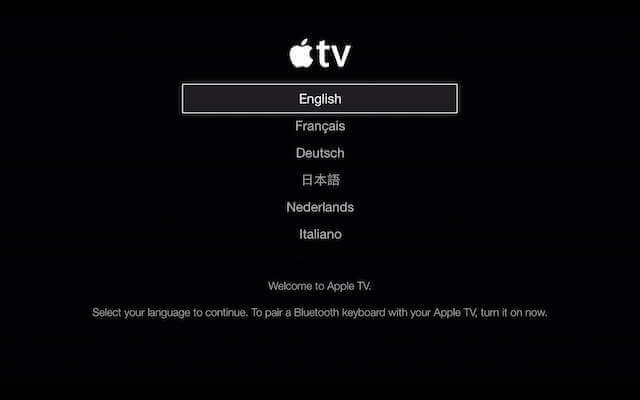
- ನಿಮ್ಮ ಆಪಲ್ ಟಿವಿಯನ್ನು ಪವರ್ ಅಪ್ ಮಾಡಿ ಮತ್ತು ಭಾಷಾ ಪರದೆಯು ಕಾಣಿಸಿಕೊಳ್ಳುವವರೆಗೆ ಎಲ್ಲಾ ಹಂತಗಳನ್ನು ಅನುಸರಿಸುವುದನ್ನು ಮುಂದುವರಿಸಿ.
- ಮುಂದೆ, ನಿಮ್ಮ iPhone, iPad ಅಥವಾ iPod ನಲ್ಲಿ Bluetooth ಆನ್ ಮಾಡಿ ಮತ್ತು ಅದನ್ನು ನಿಮ್ಮ TV ಬಳಿ ಇರಿಸಿ.
- ನಿಮ್ಮ ಮೊಬೈಲ್ ಆಗುವವರೆಗೆ ಕಾಯಿರಿ. ಬ್ಲೂಟೂತ್ ಮೂಲಕ ಸಂಪರ್ಕಿಸಲಾಗಿದೆ ನಿಮ್ಮ ಟಿವಿಗೆ ಕರೆ ಮಾಡಿ ಮತ್ತು iOS ಸಾಧನ ಕೀಬೋರ್ಡ್ ಬಳಸಿ ಕೇಳಿದಾಗ ಇಮೇಲ್ ಮತ್ತು ಪಾಸ್ವರ್ಡ್ ಅನ್ನು ನಮೂದಿಸಿ.
- ಮುಂದೆ, ನಿಮ್ಮ ಆಪಲ್ ಟಿವಿಯಲ್ಲಿ “ ಸ್ವಯಂಚಾಲಿತ ಸೆಟಪ್ ” ಪರದೆಯು ಕಾಣಿಸುತ್ತದೆ.

- ಈಗ ಹಂತ ಹಂತವಾಗಿ ತೆರೆಯ ಮೇಲಿನ ಸೂಚನೆಗಳನ್ನು ಅನುಸರಿಸಿ ಮತ್ತು ನಿಮ್ಮ iOS ಸಾಧನದೊಂದಿಗೆ ನಿಮ್ಮ Apple TV ಅನ್ನು ಹೊಂದಿಸುವುದನ್ನು ಮುಂದುವರಿಸಿ.
- ಪ್ರಕ್ರಿಯೆಯ ಸಮಯದಲ್ಲಿ, ಸೆಟಪ್ ನಿಮ್ಮನ್ನು ಕೇಳುತ್ತದೆ ನಿಮ್ಮ ಪಾಸ್ವರ್ಡ್ ನೆನಪಿಡಿ. , ನೀವು iTunes ನಿಂದ ಯಾವುದೇ ತೊಂದರೆ-ಮುಕ್ತ ಖರೀದಿಗಳನ್ನು ಆನಂದಿಸಲು ಬಯಸಿದರೆ ಹೌದು ಕ್ಲಿಕ್ ಮಾಡಿ. ಇಲ್ಲದಿದ್ದರೆ, ನೀವು ಖರೀದಿಸುವಾಗ ಪ್ರತಿ ಬಾರಿ ಪಾಸ್ವರ್ಡ್ ಅನ್ನು ನಮೂದಿಸಬೇಕಾಗುತ್ತದೆ.
- ಕೊನೆಗೆ, ಆಪಲ್ ನಿಮ್ಮ ಸೆಟಪ್ ಬಗ್ಗೆ ಕೇಳುತ್ತದೆ ಬಳಕೆಯ ಮಾಹಿತಿಯನ್ನು ಕಳುಹಿಸಲು ಅನುಮತಿ ಉತ್ಪನ್ನಗಳು ಮತ್ತು ಬೆಂಬಲವನ್ನು ಸುಧಾರಿಸಲು ಸಹಾಯ ಮಾಡಲು. ನೀವು ಹಂಚಿಕೊಳ್ಳಲು ಬಯಸಿದರೆ “ ಸರಿ ” ಆದರೆ ವಾಸ್ತವವಾಗಿ, ಇದು ಸೇವೆಗಳ ಯಾವುದೇ ವೈಶಿಷ್ಟ್ಯಗಳ ಮೇಲೆ ಪರಿಣಾಮ ಬೀರುವುದಿಲ್ಲ.
- ಅಂತಿಮವಾಗಿ, ಕೆಲವು ಕಾನ್ಫಿಗರೇಶನ್ಗಳನ್ನು ಹೊಂದಿಸುವಲ್ಲಿ ಸೆಟಪ್ ಮುಂದುವರಿಯುತ್ತದೆ. ನಿಮ್ಮ ಸಂಪರ್ಕಿತ iOS ಸಾಧನದಿಂದ ಅಧಿಕಾರವನ್ನು ಪಡೆಯುವ ಮೂಲಕ ಇದು ಸ್ವಯಂಚಾಲಿತವಾಗಿ ಇಂಟರ್ನೆಟ್ಗೆ ಸಂಪರ್ಕಗೊಳ್ಳುತ್ತದೆ.

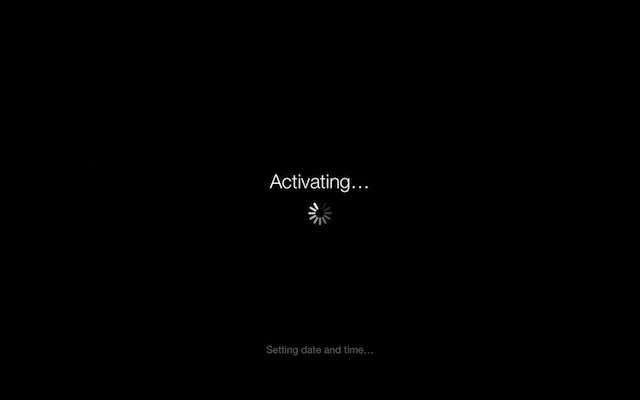
- ಅದಾದ ನಂತರ, ನಿಮ್ಮ ಆಪಲ್ ಟಿವಿ ನಿಮ್ಮ ಸಾಧನವನ್ನು ಸಕ್ರಿಯಗೊಳಿಸಲು ಪ್ರಾರಂಭಿಸುತ್ತದೆ. ನಂತರ, ಅದು ನಿಮ್ಮ ನೋಂದಾಯಿತ ಐಡಿಯೊಂದಿಗೆ ಐಟ್ಯೂನ್ಸ್ ಸ್ಟೋರ್ ಅನ್ನು ಪ್ರವೇಶಿಸುತ್ತದೆ.
ಮುಂದೆ, ನಿಮ್ಮ ಪರದೆಯ ಮೇಲೆ ಹೋಮ್ ಮೆನು ಐಟಂಗಳನ್ನು ನೀವು ನೋಡುತ್ತೀರಿ. ನೀವು ಇನ್ನೂ ಐಫೋನ್ ಅಥವಾ ಐಪ್ಯಾಡ್ ಅನ್ನು ರಿಮೋಟ್ ಆಗಿ ಬಳಸಲು ಬಯಸಿದರೆ, ನಿಮ್ಮ ಟಿವಿಯನ್ನು ನಿಯಂತ್ರಿಸಲು ನೀವು iOS ಸಾಧನದಲ್ಲಿ ರಿಮೋಟ್ ಅಪ್ಲಿಕೇಶನ್ ಅನ್ನು ಹೊಂದಿಸಬಹುದು.
ಈ ಪೋಸ್ಟ್ ಎಷ್ಟು ಉಪಯುಕ್ತವಾಗಿತ್ತು?
ಅದನ್ನು ರೇಟ್ ಮಾಡಲು ನಕ್ಷತ್ರದ ಮೇಲೆ ಕ್ಲಿಕ್ ಮಾಡಿ!
ಸರಾಸರಿ ರೇಟಿಂಗ್ / 5. ಮತ ಎಣಿಕೆ:



