

ಅವಾಸ್ಟ್ ಆಂಟಿವೈರಸ್ ಒಂದು ಪರಿಣಾಮಕಾರಿ ಮತ್ತು ಸಮಗ್ರ ಕಂಪ್ಯೂಟರ್ ಭದ್ರತಾ ಕಾರ್ಯಕ್ರಮವಾಗಿದೆ. ಇದು ತನ್ನ ಸರಳ ಬಳಕೆದಾರ ಇಂಟರ್ಫೇಸ್, ಸಮಗ್ರ ರಕ್ಷಣೆ, ಬಲವಾದ ಭದ್ರತೆ ಮತ್ತು ವಿಂಡೋಸ್, ಮ್ಯಾಕ್ ಮತ್ತು ಆಂಡ್ರಾಯ್ಡ್ನೊಂದಿಗೆ ಹೊಂದಾಣಿಕೆಯೊಂದಿಗೆ ಅನೇಕ ಬಳಕೆದಾರರನ್ನು ಆಕರ್ಷಿಸುತ್ತದೆ.
ನಿಮ್ಮ ಕಂಪ್ಯೂಟರ್ನಲ್ಲಿ ವೈರಸ್ ಅಥವಾ ವೈರಸ್ ಸೋಂಕಿತ ಫೈಲ್ಗಳನ್ನು ಪತ್ತೆಹಚ್ಚಿದಾಗ, ಅವಾಸ್ಟ್ ಆಂಟಿವೈರಸ್ ಆ ವೈರಸ್ಗಳು ಅಥವಾ ಫೈಲ್ಗಳನ್ನು ಕ್ವಾರಂಟೈನ್ ಮಾಡುತ್ತದೆ ಅಥವಾ ಅಳಿಸುತ್ತದೆ. ಆದಾಗ್ಯೂ, ಕೆಲವೊಮ್ಮೆ ಅಪ್ಲಿಕೇಶನ್ ನಿಮ್ಮ ಸುರಕ್ಷಿತ ಫೈಲ್ಗಳನ್ನು ವೈರಸ್ಗಳು ಅಥವಾ ಮಾಲ್ವೇರ್ಗಳಿಗಾಗಿ ತಪ್ಪಾಗಿ ಗ್ರಹಿಸಬಹುದು ಮತ್ತು ಹೀಗಾಗಿ ಅವುಗಳನ್ನು ತೆಗೆದುಹಾಕಬಹುದು. ಆ ಫೈಲ್ಗಳು ನಿಮಗೆ ಮುಖ್ಯವಾಗಿದ್ದರೆ, ನೀವು ಅವುಗಳನ್ನು ಮರುಸ್ಥಾಪಿಸಲು ಬಯಸಬೇಕು. ಆದ್ದರಿಂದ ಈ ಲೇಖನವು ಅವಾಸ್ಟ್ ಆಂಟಿವೈರಸ್ನಿಂದ ಅಳಿಸಲಾದ ನಿಮ್ಮ ಫೈಲ್ಗಳನ್ನು ಹೇಗೆ ಮರುಪಡೆಯುವುದು ಎಂಬುದನ್ನು ನಿಮಗೆ ತೋರಿಸುತ್ತದೆ.
ಅವಾಸ್ಟ್ ಸೋಂಕಿತ ಫೈಲ್ಗಳನ್ನು ಎಲ್ಲಿ ಇರಿಸುತ್ತದೆ?
ಅವಾಸ್ಟ್ ಸಾಮಾನ್ಯವಾಗಿ ಸೋಂಕಿತ ಫೈಲ್ಗಳನ್ನು ವೈರಸ್ ಚೆಸ್ಟ್ನಲ್ಲಿ ಇರಿಸುತ್ತದೆ, ಇದು ಅವಾಸ್ಟ್ ಆಂಟಿವೈರಸ್ ಅಪಾಯಕಾರಿ ಫೈಲ್ಗಳು ಮತ್ತು ಮಾಲ್ವೇರ್ಗಳನ್ನು ಸಂಗ್ರಹಿಸುವ ಕ್ವಾರಂಟೈನ್ಡ್ ವಲಯವಾಗಿದೆ. ವೈರಸ್ ಚೆಸ್ಟ್ನಲ್ಲಿ ಕ್ವಾರಂಟೈನ್ ಮಾಡಲಾದ ಫೈಲ್ಗಳು ಮತ್ತು ಅಪ್ಲಿಕೇಶನ್ಗಳನ್ನು ತೆರೆಯಲು ಅಥವಾ ಕಾರ್ಯಗತಗೊಳಿಸಲು ಸಾಧ್ಯವಿಲ್ಲ ಆದ್ದರಿಂದ ಅವು ಕಂಪ್ಯೂಟರ್ಗಳಿಗೆ ಯಾವುದೇ ಹಾನಿ ಮಾಡುವುದಿಲ್ಲ.
ನಿಮ್ಮ ಕಂಪ್ಯೂಟರ್ನಲ್ಲಿ ಫೈಲ್ ಸಿಗದಿದ್ದಾಗ, ಬಹುಶಃ ಅದು ವೈರಸ್ ಚೆಸ್ಟ್ನಲ್ಲಿ ಅವಾಸ್ಟ್ನಿಂದ ಕ್ವಾರಂಟೈನ್ ಆಗಿರಬಹುದು. ಆದ್ದರಿಂದ, ಅವಾಸ್ಟ್ನಿಂದ ಅಳಿಸಲಾದ ಫೈಲ್ಗಳನ್ನು ಮರುಪಡೆಯಲು, ನೀವು ಮಾಡಬೇಕಾದ ಮೊದಲ ಕೆಲಸವೆಂದರೆ ಅವಾಸ್ಟ್ನಲ್ಲಿ ವೈರಸ್ ಚೆಸ್ಟ್ ಅನ್ನು ಪರಿಶೀಲಿಸುವುದು.
ಅವಾಸ್ಟ್ ವೈರಸ್ ಚೆಸ್ಟ್ನಿಂದ ಅಳಿಸಲಾದ ಫೈಲ್ಗಳನ್ನು ಮರುಸ್ಥಾಪಿಸುವುದು ಹೇಗೆ
ಈ ಸ್ಥಳದಲ್ಲಿ ನಿಮ್ಮ ಫೈಲ್ಗಳನ್ನು ಅವಾಸ್ಟ್ ಆಂಟಿವೈರಸ್ ಕ್ವಾರಂಟೈನ್ ಮಾಡಿದ್ದರೆ, ಅವು ನಿಜವಾಗಿಯೂ ಅಳಿಸಿಹೋಗುವುದಿಲ್ಲ, ಆದ್ದರಿಂದ ಅದೃಷ್ಟವಶಾತ್ ನೀವು ಅಲ್ಲಿಂದ ನಿಮಗೆ ಅಗತ್ಯವಿರುವ ಫೈಲ್ಗಳನ್ನು ಮರುಪಡೆಯಬಹುದು. ಅದನ್ನು ಹೇಗೆ ಮಾಡುವುದು ಎಂಬುದು ಇಲ್ಲಿದೆ.
ಹಂತ 1: ಅವಾಸ್ಟ್ ಆಂಟಿವೈರಸ್ ತೆರೆಯಿರಿ ಮತ್ತು ಎಡ ಸೈಡ್ಬಾರ್ನಲ್ಲಿರುವ ಪ್ರೊಟೆಕ್ಷನ್ ಮೇಲೆ ಕ್ಲಿಕ್ ಮಾಡಿ.

ಹಂತ 2: ನೇರಳೆ ಆಯತದಲ್ಲಿರುವ ವೈರಸ್ ಚೆಸ್ಟ್ ಅನ್ನು ಕ್ಲಿಕ್ ಮಾಡಿ.
ಹಂತ 3: ವೈರಸ್ ಚೆಸ್ಟ್ನಲ್ಲಿ, ನೀವು ಮರುಪಡೆಯಲು ಬಯಸುವ ಅಳಿಸಲಾದ ಫೈಲ್ಗಳನ್ನು ಕ್ಲಿಕ್ ಮಾಡಿ ಮತ್ತು ಮರುಸ್ಥಾಪಿಸು ಆಯ್ಕೆಮಾಡಿ.

ಸಲಹೆ : ವೈರಸ್ ಚೆಸ್ಟ್ನಲ್ಲಿ, ಆಯ್ಕೆಮಾಡಿದ ಫೈಲ್ ಅನ್ನು ಅದರ ಮೂಲ ಸ್ಥಳಕ್ಕೆ ನಕಲಿಸುವ ಮತ್ತು ಪುನಃಸ್ಥಾಪಿಸಿದ ಫೈಲ್ ಅನ್ನು ವೈರಸ್ ಚೆಸ್ಟ್ನಲ್ಲಿ ಇಡುವ ಮರುಸ್ಥಾಪನೆ ಆಜ್ಞೆಯ ಜೊತೆಗೆ, ಇತರ ಆಜ್ಞೆಗಳು ಸಹ ಇವೆ:
ಅಳಿಸಿ – ಆಯ್ಕೆಮಾಡಿದ ಫೈಲ್ ಅನ್ನು ವೈರಸ್ ಚೆಸ್ಟ್ನಿಂದ ತೆಗೆದುಹಾಕಿ ಆದರೆ ಹಾರ್ಡ್ ಡಿಸ್ಕ್ನಿಂದ ಫೈಲ್ ಅನ್ನು ಅಳಿಸುವುದಿಲ್ಲ;
ಹೊರಗಿಡುವಿಕೆಗಳನ್ನು ಮರುಸ್ಥಾಪಿಸಿ ಮತ್ತು ಸೇರಿಸಿ - ಆಯ್ಕೆಮಾಡಿದ ಫೈಲ್ ಅನ್ನು ಮೂಲ ಸ್ಥಳಕ್ಕೆ ಮರುಸ್ಥಾಪಿಸಿ, ಮರುಸ್ಥಾಪಿಸಿದ ಫೈಲ್ ಅನ್ನು ವೈರಸ್ ಚೆಸ್ಟ್ನಲ್ಲಿ ಇರಿಸಿ ಮತ್ತು ಅವಾಸ್ಟ್ ಆಂಟಿವೈರಸ್ ಭವಿಷ್ಯದಲ್ಲಿ ಈ ಫೈಲ್ ಅನ್ನು ನಿರ್ಲಕ್ಷಿಸುತ್ತದೆ;
ಹೊರತೆಗೆಯಿರಿ - ಆಯ್ಕೆಮಾಡಿದ ಫೈಲ್ ಅನ್ನು ನಿಗದಿಪಡಿಸಿದ ಸ್ಥಳಕ್ಕೆ ನಕಲಿಸಿ ಮತ್ತು ಹೊರತೆಗೆದ ಫೈಲ್ ಅನ್ನು ವೈರಸ್ ಚೆಸ್ಟ್ನಲ್ಲಿ ಇರಿಸಿ.
ಅವಾಸ್ಟ್ ಆಂಟಿವೈರಸ್ನಿಂದ ಅಳಿಸಲಾದ ಫೈಲ್ಗಳನ್ನು ಮರುಪಡೆಯುವುದು ಹೇಗೆ (ವೈರಸ್ ಚೆಸ್ಟ್ನಿಂದ ಅಲ್ಲ)
ನೀವು ವೈರಸ್ ಚೆಸ್ಟ್ನಿಂದ ಅಳಿಸಲಾದ ಫೈಲ್ಗಳನ್ನು ಮರುಪಡೆಯಲು ಸಾಧ್ಯವಾಗದಿದ್ದರೆ, ಬಹುಶಃ ಅವಾಸ್ಟ್ ಅವುಗಳನ್ನು ಈಗಾಗಲೇ ಅಳಿಸಿರಬಹುದು. ನಂತರ ಅವಾಸ್ಟ್ ಆಂಟಿವೈರಸ್ನಿಂದ ಅಳಿಸಲಾದ ನಿಮ್ಮ ಫೈಲ್ಗಳನ್ನು ಮರುಪಡೆಯಲು ನಿಮಗೆ ಮೂರನೇ ವ್ಯಕ್ತಿಯ ಪರಿಹಾರದ ಅಗತ್ಯವಿದೆ.
ಇಲ್ಲಿ ಡೇಟಾ ಮರುಪಡೆಯುವಿಕೆ ಶಿಫಾರಸು ಮಾಡಲಾಗಿದೆ. ವೃತ್ತಿಪರ ಡೇಟಾ ಮರುಪಡೆಯುವಿಕೆ ಕಾರ್ಯಕ್ರಮವಾಗಿ, ಡೇಟಾ ರಿಕವರಿ ಲಕ್ಷಾಂತರ ಬಳಕೆದಾರರು ತಮ್ಮ ಅಳಿಸಲಾದ ಫೋಟೋಗಳು, ಸಂಗೀತ, ವೀಡಿಯೊಗಳು, ಡಾಕ್ಯುಮೆಂಟ್ಗಳು ಮತ್ತು ಇತರ ಹಲವು ರೀತಿಯ ಫೈಲ್ಗಳನ್ನು ಕಂಪ್ಯೂಟರ್ಗಳು ಮತ್ತು ಬಾಹ್ಯ ಹಾರ್ಡ್ ಡ್ರೈವ್ಗಳಿಂದ ಹಿಂಪಡೆಯಲು ಸಹಾಯ ಮಾಡುತ್ತದೆ. NTFS, FAT16, FAT32, exFAT, ಅಥವಾ EXT ನಂತಹ ಫೈಲ್ ಸಿಸ್ಟಮ್ಗಳನ್ನು ಹೊಂದಿರುವ ಶೇಖರಣಾ ಸಾಧನಗಳನ್ನು ಬೆಂಬಲಿಸಲಾಗುತ್ತದೆ.
ಇದು ನಿಮ್ಮ ಕಂಪ್ಯೂಟರ್ ಹಾರ್ಡ್ ಡ್ರೈವ್ ಅನ್ನು ಸ್ಕ್ಯಾನ್ ಮಾಡಬಹುದು ಮತ್ತು ಅವಾಸ್ಟ್ ಆಂಟಿವೈರಸ್ ಅಳಿಸಿದ ಫೈಲ್ಗಳನ್ನು ಕಂಡುಹಿಡಿಯಬಹುದು. ಡೇಟಾ ರಿಕವರಿ ಹೇಗೆ ಕಾರ್ಯನಿರ್ವಹಿಸುತ್ತದೆ ಎಂಬುದು ಇಲ್ಲಿದೆ.
ಹಂತ 1: ನಿಮ್ಮ Windows PC ಅಥವಾ Mac ನಲ್ಲಿ ಡೇಟಾ ರಿಕವರಿ ಡೌನ್ಲೋಡ್ ಮಾಡಲು ಕೆಳಗಿನ ಬಟನ್ ಅನ್ನು ಕ್ಲಿಕ್ ಮಾಡಿ.

ಹಂತ 2: ಡೇಟಾ ರಿಕವರಿ ಅನ್ನು ಪ್ರಾರಂಭಿಸಿ, ನಿಮ್ಮ ಅಳಿಸಲಾದ ಫೈಲ್ಗಳ ಡೇಟಾ ಪ್ರಕಾರ ಮತ್ತು ಅವಾಸ್ಟ್ ಆಂಟಿವೈರಸ್ನಿಂದ ಅಳಿಸಲ್ಪಡುವ ಮೊದಲು ಫೈಲ್ಗಳು ಇದ್ದ ಹಾರ್ಡ್ ಡಿಸ್ಕ್ ಅನ್ನು ಆಯ್ಕೆ ಮಾಡಿ ಮತ್ತು ನಂತರ ಸ್ಕ್ಯಾನ್ ಕ್ಲಿಕ್ ಮಾಡಿ.

ಹಂತ 3: ಹಿಂತಿರುಗಿದ ಸ್ಕ್ಯಾನಿಂಗ್ ಫಲಿತಾಂಶದಲ್ಲಿ ಅವಾಸ್ಟ್ ಆಂಟಿವೈರಸ್ ತಪ್ಪಾಗಿ ಅಳಿಸಿದ ಫೈಲ್ಗಳನ್ನು ಆಯ್ಕೆಮಾಡಿ ಮತ್ತು ಕೆಳಭಾಗದಲ್ಲಿರುವ ಮರುಪಡೆಯಿರಿ ಕ್ಲಿಕ್ ಮಾಡಿ.

ಸಲಹೆ : ಡೇಟಾ ರಿಕವರಿ ಸಹ ಫೈಲ್ಗಳನ್ನು ಮರುಪಡೆಯಬಹುದು ಅವಾಸ್ಟ್ ಕ್ಲೀನಪ್ ಮೂಲಕ ಅಳಿಸಲಾಗಿದೆ . ನೀವು ಅಳಿಸಿದ ಫೈಲ್ಗಳನ್ನು ಮರುಪಡೆಯಲು ಈ ಪ್ರೋಗ್ರಾಂ ಅನ್ನು ಎಷ್ಟು ಬೇಗ ಬಳಸುತ್ತೀರೋ, ಅವುಗಳನ್ನು ಮರಳಿ ಪಡೆಯುವ ಸಾಧ್ಯತೆ ಹೆಚ್ಚು. ಇದಲ್ಲದೆ, ನೀವು ಮರುಪಡೆಯಲು ಬಯಸುವ ಡೇಟಾವನ್ನು ಅಳಿಸುವ ಮೊದಲು ಹಾರ್ಡ್ ಡಿಸ್ಕ್ನಲ್ಲಿದ್ದ ಹಾರ್ಡ್ ಡಿಸ್ಕ್ಗೆ ಡೇಟಾ ರಿಕವರಿ ಅನ್ನು ಸ್ಥಾಪಿಸಬೇಡಿ.
ಅವಾಸ್ಟ್ ಆಂಟಿವೈರಸ್ ಫೈಲ್ ಅಳಿಸುವುದನ್ನು ತಡೆಯುವುದು ಹೇಗೆ
ಇತರ ಹಲವು ಆಂಟಿವೈರಸ್ ಪ್ರೋಗ್ರಾಂಗಳಂತೆ, ಅವಾಸ್ಟ್ ಆಂಟಿವೈರಸ್ ಕೆಲವು ಸುರಕ್ಷಿತ ಫೈಲ್ಗಳು ಅಥವಾ ಅಪ್ಲಿಕೇಶನ್ಗಳನ್ನು ವೈರಸ್ಗಳು ಅಥವಾ ಮಾಲ್ವೇರ್ಗಳೆಂದು ತಪ್ಪಾಗಿ ಭಾವಿಸಿ ಅಳಿಸುತ್ತದೆ. ಸಾಮಾನ್ಯವಾಗಿ, ನೀವು ಅವಾಸ್ಟ್ ಮಾಡುವ ಮೂಲಕ ಸಮಸ್ಯೆಯನ್ನು ಪರಿಹರಿಸಬಹುದು. ನಿಮ್ಮ ಸುರಕ್ಷಿತ ಫೈಲ್ಗಳನ್ನು ಹೊರಗಿಡಿ ಸ್ಕ್ಯಾನ್ ಮಾಡುವಾಗ, ಆದರೆ ಕೆಲವೊಮ್ಮೆ ಅದು ಕೆಲಸ ಮಾಡುವುದಿಲ್ಲ ಮತ್ತು ನೀವು ಪ್ರತಿ ಬಾರಿ ನಿಮ್ಮ ಫೈಲ್ಗಳನ್ನು ತೆರೆದಾಗ ಅಪ್ಲಿಕೇಶನ್ ಅವುಗಳನ್ನು ನಿರ್ಬಂಧಿಸುತ್ತದೆ ಮತ್ತು ಅಳಿಸುತ್ತದೆ. ಈ ಸಂದರ್ಭದಲ್ಲಿ, ಅದನ್ನು ಸರಿಪಡಿಸಲು ನೀವು ಕೆಳಗಿನ ಹಂತಗಳನ್ನು ಪ್ರಯತ್ನಿಸಬಹುದು.
ಹಂತ 1: ಅವಾಸ್ಟ್ ಆಂಟಿವೈರಸ್ ತೆರೆಯಿರಿ ಮತ್ತು ಸೆಟ್ಟಿಂಗ್ಗಳು > ಸಾಮಾನ್ಯ > ಹೊರಗಿಡುವಿಕೆಗೆ ಹೋಗಿ.
ಹಂತ 2: ಫೈಲ್ ಪಾತ್ಸ್ ಟ್ಯಾಬ್ ಮೇಲೆ ಕ್ಲಿಕ್ ಮಾಡಿ.
ಹಂತ 3: ಸೇರಿಸು ಬಟನ್ ಕ್ಲಿಕ್ ಮಾಡಿ ಮತ್ತು ನೀವು ಇರಿಸಿಕೊಳ್ಳಲು ಬಯಸುವ ಫೈಲ್ನ ಮಾರ್ಗವನ್ನು ನಮೂದಿಸಿ.
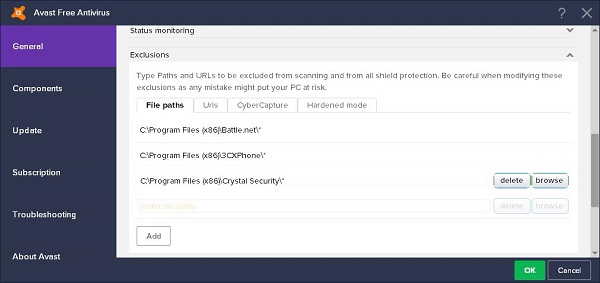
ಸಲಹೆ : ಈ ವಿಧಾನವು ಇನ್ನೂ ಕೆಲಸ ಮಾಡದಿದ್ದರೆ, ಸೆಟ್ಟಿಂಗ್ಗಳು > ಸಕ್ರಿಯ ರಕ್ಷಣೆಗೆ ಹೋಗಿ, ಶೀಲ್ಡ್ ಅನ್ನು ಆಯ್ಕೆ ಮಾಡಿ ಮತ್ತು ಆಂಟಿವೈರಸ್ ಶೀಲ್ಡ್ನಲ್ಲಿ ನಿಮ್ಮ ಫೈಲ್ಗಳನ್ನು ಸೇರಿಸಲು ಎಕ್ಸ್ಕ್ಲೂಷನ್ ಕ್ಲಿಕ್ ಮಾಡಿ.
ಈ ಪೋಸ್ಟ್ ಎಷ್ಟು ಉಪಯುಕ್ತವಾಗಿತ್ತು?
ಅದನ್ನು ರೇಟ್ ಮಾಡಲು ನಕ್ಷತ್ರದ ಮೇಲೆ ಕ್ಲಿಕ್ ಮಾಡಿ!
ಸರಾಸರಿ ರೇಟಿಂಗ್ / 5. ಮತ ಎಣಿಕೆ:



