
ಸ್ಪಾಟಿಫೈನಲ್ಲಿ MP3 ಹಾಕುವುದು ಮತ್ತು ಸ್ಪಾಟಿಫೈನಲ್ಲಿ ಸ್ಥಳೀಯ MP3 ಸಂಗೀತವನ್ನು ಪ್ಲೇ ಮಾಡುವುದು ಹೇಗೆ


ಸ್ಪಾಟಿಫೈ ಸಾಮಾನ್ಯವಾಗಿ ಮಾಧ್ಯಮ ಸ್ಟ್ರೀಮಿಂಗ್ ಅಪ್ಲಿಕೇಶನ್ ಎಂದು ಕರೆಯಲ್ಪಡುತ್ತದೆ. ಮತ್ತು ಇದು ಹಿಂದೆ ನಿಜ. ಆದರೆ ನಾವು ಭವಿಷ್ಯದಲ್ಲಿ ವಾಸಿಸುತ್ತೇವೆ, ಅಲ್ಲಿ ಇತ್ತೀಚಿನ ನವೀಕರಣಗಳು ಈಗ ನಿಮಗೆ ಅವಕಾಶ ನೀಡುತ್ತವೆ ಸ್ಪಾಟಿಫೈಗೆ MP3 ಅಪ್ಲೋಡ್ ಮಾಡಿ ಈ ರೀತಿಯಾಗಿ, ನೀವು ಸ್ಥಳೀಯ ಸಂಗೀತವನ್ನು ಮತ್ತು ನೀವು ಅಪ್ಲೋಡ್ ಮಾಡುವ ಸಂಗೀತವನ್ನು ಪ್ಲೇ ಮಾಡಬಹುದಾದ ಆಲ್ರೌಂಡರ್ ಅಪ್ಲಿಕೇಶನ್ ಅನ್ನು ಸಾಧಿಸಬಹುದು.
ನಿಮಗೆ ಗೊತ್ತಾ? ಸ್ಪಾಟಿಫೈಗೆ MP3 ಅನ್ನು ಹೇಗೆ ಸೇರಿಸುವುದು ? ಇಲ್ಲದಿದ್ದರೆ, ಈ ಲೇಖನವು ಸಂಪೂರ್ಣವಾಗಿ ನಿಮ್ಮ ಬಗ್ಗೆ. ಅನ್ವೇಷಿಸಲು ನಮ್ಮ ಮಾರ್ಗಸೂಚಿಗಳನ್ನು ಅನುಸರಿಸಿ.
ಭಾಗ 1. ವಿಂಡೋಸ್ನಲ್ಲಿ ಸ್ಪಾಟಿಫೈಗೆ MP3 ಅನ್ನು ಹೇಗೆ ಸೇರಿಸುವುದು
ತಾಂತ್ರಿಕವಾಗಿ, ಈ ಭಾಗವು ಮೊದಲನೆಯದಾಗಿರಬೇಕು ಏಕೆಂದರೆ ನೀವು PC ಯಲ್ಲಿ ಮಾಡದಿದ್ದರೆ ನಿಮ್ಮ ಸ್ಮಾರ್ಟ್ಫೋನ್ನಲ್ಲಿ Spotify ಗೆ MP3 ಅನ್ನು ಸೇರಿಸಲು ಸಾಧ್ಯವಿಲ್ಲ. ವಿವಿಧ ಮುಖ್ಯವಾಹಿನಿಯ ಅಪ್ಲಿಕೇಶನ್ಗಳ ಮಾಸ್ಟರ್ ನಿಯಂತ್ರಣಗಳನ್ನು ನೀಡಲು ಡೆಸ್ಕ್ಟಾಪ್ ಆವೃತ್ತಿಗಳು ಮೇಲ್ಭಾಗದಲ್ಲಿವೆ. ಕಳೆದ ಕೆಲವು ವರ್ಷಗಳಿಂದ ನಾವು ಬಹಳಷ್ಟು ಒಳಗೊಂಡಿರುವ ಪ್ರವೃತ್ತಿ ಇದು. ಆದ್ದರಿಂದ ಈಗ, ಮುಖ್ಯ ವಿಷಯದ ಕಡೆಗೆ, Windows ನಲ್ಲಿ Spotify ಗೆ MP3 ಅನ್ನು ಹೇಗೆ ಸೇರಿಸುವುದು. ಅನುಸರಿಸಲು ಕೆಲವು ಉಪಯುಕ್ತ ಹಂತಗಳು ಇಲ್ಲಿವೆ.
ಹಂತ 1: ಸ್ಪಾಟಿಫೈ ತೆರೆಯಿರಿ. ಡ್ರಾಪ್-ಡೌನ್ ಮೆನುವಿನಿಂದ, ಸೆಟ್ಟಿಂಗ್ಗಳನ್ನು ತೆರೆಯಿರಿ. ಮೇಲ್ಭಾಗದಲ್ಲಿರುವ ಬಳಕೆದಾರ ಐಡಿ ಟಾಗಲ್ ಮೇಲೆ ಕ್ಲಿಕ್ ಮಾಡಿ.
ಹಂತ 2: ತಿರುಗಿಸಿ ಸ್ಥಳೀಯ ಫೈಲ್ಗಳು ಸೆಟ್ಟಿಂಗ್ಗಳ ಅಡಿಯಲ್ಲಿ ಹಸಿರು ಬಣ್ಣವನ್ನು ಟಾಗಲ್ ಮಾಡಿ. ಮತ್ತು ಕ್ಲಿಕ್ ಮಾಡಿ ಮೂಲ ಸೇರಿಸಿ ನೀವು ಅಪ್ಲೋಡ್ ಮಾಡಲು ಬಯಸುವ ಆಫ್ಲೈನ್ ಸಂಗೀತದೊಂದಿಗೆ ಯಾವುದೇ ಫೋಲ್ಡರ್ ಅನ್ನು ಸೇರಿಸಲು.
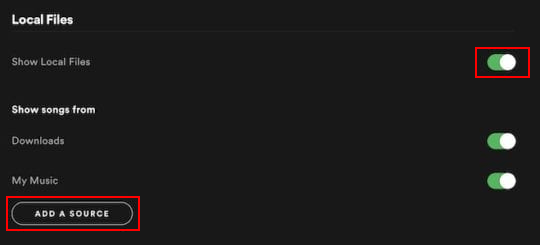
ಗಮನಿಸಿ: ನೀವು ಲೋಕಲ್ ಫೈಲ್ಸ್ ಟಾಗಲ್ ಕೆಳಗೆ ಡೌನ್ಲೋಡ್ಗಳು ಮತ್ತು ಮೈ ಮ್ಯೂಸಿಕ್ ಟಾಗಲ್ ಅನ್ನು ನೋಡಬಹುದು. ಇದರರ್ಥ ಡೌನ್ಲೋಡ್ಗಳಲ್ಲಿನ ನಿಮ್ಮ MP3 ಮತ್ತು ನನ್ನ ಮ್ಯೂಸಿಕ್ ಫೋಲ್ಡರ್ ಸ್ವಯಂಚಾಲಿತವಾಗಿ ಲೈಬ್ರರಿಗೆ ಅಪ್ಲೋಡ್ ಆಗುತ್ತದೆ. ನೀವು ಯಾವುದೇ ಸಮಯದಲ್ಲಿ ಆಡ್ ಸೋರ್ಸ್ ಮೇಲೆ ಕ್ಲಿಕ್ ಮಾಡುವ ಮೂಲಕ MP3 ಅನ್ನು ಒಳಗೊಂಡಿರುವ ಯಾವುದೇ ಕಸ್ಟಮ್ ಫೋಲ್ಡರ್ ಅನ್ನು ಸೇರಿಸಬಹುದು.
ಭಾಗ 2. ಮ್ಯಾಕ್ನಲ್ಲಿ ಸ್ಪಾಟಿಫೈಗೆ MP3 ಅನ್ನು ಅಪ್ಲೋಡ್ ಮಾಡಿ
ಸ್ಪಾಟಿಫೈನ ಸೌಂದರ್ಯವೆಂದರೆ ಅದರ ಡೆವಲಪರ್ಗಳು ಕಳೆದ ಕೆಲವು ವರ್ಷಗಳಲ್ಲಿ ಒಗ್ಗಟ್ಟಿನ ಇಂಟರ್ಫೇಸ್ನಂತಹ ಕೆಲವು ಉತ್ತಮ ವರ್ಧನೆಗಳನ್ನು ಮಾಡಿದ್ದಾರೆ. ಸ್ಪಾಟಿಫೈ ವೆಬ್, ವಿಂಡೋಸ್, ಮ್ಯಾಕ್ ಮತ್ತು ಸ್ಮಾರ್ಟ್ಫೋನ್ಗಳನ್ನು ತೆರೆಯುವುದು ಮೂಲಭೂತವಾಗಿ ಒಂದೇ ಆಗಿರುತ್ತದೆ, ಇದು ಹೆಚ್ಚು ಸಮತೋಲಿತ ಬಳಕೆದಾರ ಅನುಭವವನ್ನು ನೀಡುತ್ತದೆ. ಮ್ಯಾಕ್ನಲ್ಲಿ ಸ್ಪಾಟಿಫೈಗೆ MP3 ಅನ್ನು ಹೇಗೆ ಅಪ್ಲೋಡ್ ಮಾಡುವುದು ಎಂದು ನೀವು ಆಶ್ಚರ್ಯ ಪಡುತ್ತಿದ್ದರೆ, ನಿಮ್ಮ ಅಭಿಪ್ರಾಯ ಇಲ್ಲಿದೆ.
ಹಂತ 1: Spotify ಅನ್ನು ಇದರಿಂದ ತೆರೆಯಿರಿ ಸೆಟ್ಟಿಂಗ್ಗಳು ಎಡ ಸೈಡ್ಬಾರ್ ಅಡಿಯಲ್ಲಿ, ಸಂಪಾದಿಸಿ, ತದನಂತರ ಆದ್ಯತೆಗಳು .

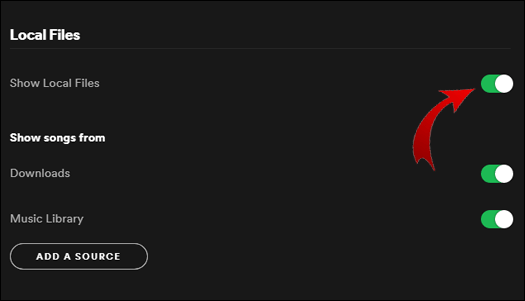
ಹಂತ 2: ತೆರೆದ ಸ್ಥಳೀಯ ಫೈಲ್ಗಳು ಮತ್ತು ಟಾಗಲ್ಗಳನ್ನು ಆನ್ ಮಾಡಿ. ನನ್ನ ಸಂಗೀತ ಮತ್ತು ಡೌನ್ಲೋಡ್ಗಳ ಫೋಲ್ಡರ್ ನಿಮ್ಮ ಲೈಬ್ರರಿಗೆ ಸ್ವಯಂಚಾಲಿತವಾಗಿ ಸೇರಿಸಲ್ಪಡುತ್ತದೆ. ಆದರೆ ನೀವು ಆಡ್ ಸೋರ್ಸ್ ಅನ್ನು ಟ್ಯಾಪ್ ಮಾಡುವ ಮೂಲಕ ಯಾವುದೇ ಇತರ MP3 ಮೂಲವನ್ನು ಸೇರಿಸಬಹುದು.
ಭಾಗ 3. Android ನಲ್ಲಿ Spotify ನಲ್ಲಿ MP3 ಅನ್ನು ಹೇಗೆ ಹಾಕುವುದು
ನಾವು ಈ ಶಕ್ತಿ ಕೇಂದ್ರಗಳನ್ನು ದಿನವಿಡೀ ನಮ್ಮೊಂದಿಗೆ ಕೊಂಡೊಯ್ಯುತ್ತೇವೆ. ಮತ್ತು ಸಂಗೀತವು ಸಬ್ವೇಗಳು ಮತ್ತು ಮೆಟ್ರೋಗಳಲ್ಲಿ ರವಾನಿಸಬೇಕಾದ ವಿಷಯವಾಗಿದೆ. ಆದ್ದರಿಂದ ನೀವು ಆಶ್ಚರ್ಯ ಪಡುತ್ತಿದ್ದರೆ ಆಂಡ್ರಾಯ್ಡ್ನಲ್ಲಿ ಸ್ಪಾಟಿಫೈಗೆ MP3 ಅಪ್ಲೋಡ್ ಮಾಡುವುದು ಹೇಗೆ , ನಿಮ್ಮ ಡೆಸ್ಕ್ಟಾಪ್ನಲ್ಲಿ ಸ್ಪಾಟಿಫೈನಲ್ಲಿ MP3 ಅಪ್ಲೋಡ್ ಮಾಡುವುದನ್ನು ಪೂರ್ಣಗೊಳಿಸಿದ ನಂತರ ಹಾಗೆ ಮಾಡಲು ಎರಡು ಸರಳ ಹಂತಗಳು ಇಲ್ಲಿವೆ.
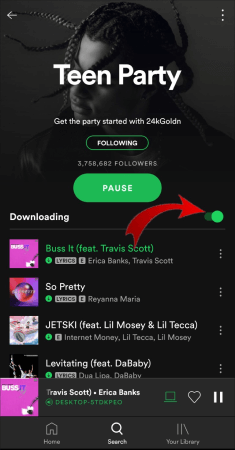
ಹಂತ 1: ಮೇಲೆ ಟ್ಯಾಪ್ ಮಾಡಿ ಗ್ರಂಥಾಲಯ ಕೆಳಭಾಗದಲ್ಲಿ. ಮತ್ತು ಸ್ಥಳೀಯ ಫೈಲ್ಗಳೊಂದಿಗೆ ಹೊಸ ಆಲ್ಬಮ್ ಅನ್ನು ಪತ್ತೆ ಮಾಡಿ.
ಹಂತ 2: Hit the ಡೌನ್ಲೋಡ್ ಮಾಡಲಾಗುತ್ತಿದೆ Android ನಲ್ಲಿ ನಿಮ್ಮ ಎಲ್ಲಾ ಸ್ಥಳೀಯ ಫೈಲ್ಗಳನ್ನು ಟಾಗಲ್ ಮಾಡಿ ಮತ್ತು ಪ್ರವೇಶಿಸಿ.
ಭಾಗ 4. iOS ನಲ್ಲಿ Spotify ಗೆ MP3 ಅನ್ನು ಆಮದು ಮಾಡಿಕೊಳ್ಳುವುದು ಹೇಗೆ
ನೀವು ಪಿಸಿ ಅಥವಾ ಮ್ಯಾಕ್ ಬಳಸಿ ಸ್ಪಾಟಿಫೈಗೆ MP3 ಫೈಲ್ಗಳನ್ನು ಅಪ್ಲೋಡ್ ಮಾಡಿದ್ದೀರಿ ಎಂದು ಖಚಿತಪಡಿಸಿಕೊಳ್ಳಿ. ಇದು ಪ್ರಕ್ರಿಯೆಯನ್ನು ಹೆಚ್ಚು ಸುಗಮಗೊಳಿಸುತ್ತದೆ.
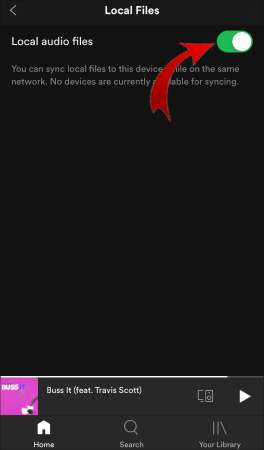
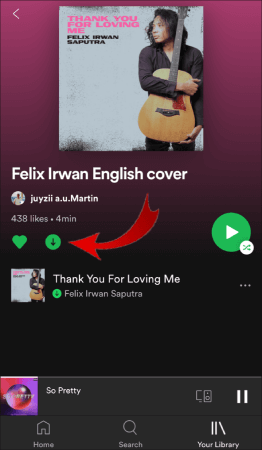
ಹಂತ 1: ಅನುಮತಿಸಿ ಸ್ಥಳೀಯ ಆಡಿಯೋ ಫೈಲ್ಗಳು ಸೆಟ್ಟಿಂಗ್ಸ್ ಮೆನುವಿನ ಅಡಿಯಲ್ಲಿ ಟಾಗಲ್ ಮಾಡಿ. ನಿಮ್ಮ ಡೆಸ್ಕ್ಟಾಪ್ ಬಳಸಿ ನೀವು ರಚಿಸಿದ ಹೊಸ ಪ್ಲೇಪಟ್ಟಿಗಾಗಿ ಹುಡುಕಿ.
ಹಂತ 2: ಕ್ಲಿಕ್ ಮಾಡಿ ಹಸಿರು ಡೌನ್ಲೋಡ್ ಐಕಾನ್ ನಿಮ್ಮ iPhone ನಲ್ಲಿ Spotify ಗೆ MP3 ಆಮದು ಮಾಡಿಕೊಳ್ಳಲು.
ಬೋನಸ್ ಸಲಹೆ. ಸ್ಪಾಟಿಫೈ ಸಂಗೀತವನ್ನು MP3 ಗೆ ರಫ್ತು ಮಾಡುವುದು ಹೇಗೆ
ನೀವು ಸ್ಪಾಟಿಫೈಗೆ MP3 ಸೇರಿಸಿದರೂ ಸಹ, ಇನ್ನೂ ಸಾಕಷ್ಟು ಮಿತಿಗಳಿವೆ. ಮಾಸಿಕ ಪ್ರೀಮಿಯಂ ಯೋಜನೆಗಾಗಿ ನೀವು ಸ್ಪಾಟಿಫೈಗೆ $9.99 ಪಾವತಿಸಬೇಕಾಗುತ್ತದೆ. ಸ್ಪಾಟಿಫೈ ಅಲ್ಲದ ಯಾವುದೇ ಬಳಕೆದಾರರೊಂದಿಗೆ ಹಂಚಿಕೊಳ್ಳಲು ಸಾಧ್ಯವಾಗದ ಸ್ಥಳೀಯ ಫೈಲ್ಗಳನ್ನು ಪ್ಲೇ ಮಾಡಲು ನೀವು ಯಾವಾಗಲೂ ಸ್ಪಾಟಿಫೈ ಅನ್ನು ತೆರೆಯಬೇಕಾಗುತ್ತದೆ. ಹಾಗಾದರೆ ಉತ್ತಮ ಮಾರ್ಗ ಯಾವುದು? ಸ್ಪಾಟಿಫೈಗೆ MP3 ಅಪ್ಲೋಡ್ ಮಾಡುವ ಬದಲು, ನೀವು ಸ್ಪಾಟಿಫೈ MP3 ಅನ್ನು ರಫ್ತು ಮಾಡಬಹುದು. ಮತ್ತು ನಿಮ್ಮ ಮಾಸ್ಟರ್ ಸಂಗ್ರಹವನ್ನು ಹೊಂದಿರಿ. MP3 ಪ್ಲೇಯರ್ನಂತಹ ಸರಳವಾದ ಗ್ಯಾಜೆಟ್ನಲ್ಲಿ ನೀವು ಎಲ್ಲಿ ಬೇಕಾದರೂ ಸಂಗ್ರಹಿಸಬಹುದು, ಹಂಚಿಕೊಳ್ಳಬಹುದು ಮತ್ತು ಆನಂದಿಸಬಹುದು.
ಸ್ಪಾಟಿಫೈ ಸಂಗೀತ ಪರಿವರ್ತಕ Spotify ಗಾಗಿ ಆಫ್ಲೈನ್ ಸಂಗೀತ ಪರಿವರ್ತಕವಾಗಿದೆ. ಇದು Spotify ಫೈಲ್ಗಳನ್ನು ಅತ್ಯಂತ ನಿಖರತೆ ಮತ್ತು ಗುಣಮಟ್ಟದೊಂದಿಗೆ ಕಡಿಮೆ ಸಮಯದಲ್ಲಿ ರಫ್ತು ಮಾಡಬಹುದು. ಮೂಲ ಮೆಟಾಡೇಟಾ ಮಾಹಿತಿ, ಉತ್ತಮ ಗುಣಮಟ್ಟದ ಸಂಗೀತ ಮತ್ತು ಸಂಗೀತ ನಿಯಂತ್ರಣಗಳು ಸೇರಿದಂತೆ Spotify ನ ಎಲ್ಲಾ ನಿರ್ಣಾಯಕ ಪ್ರಯೋಜನಗಳನ್ನು ನೀವು ಖಂಡಿತವಾಗಿಯೂ ಆನಂದಿಸಬಹುದು. ಅದೇ ಸಮಯದಲ್ಲಿ, Spotify ಸಂಗೀತ ಪರಿವರ್ತಕವು ಆಫ್ಲೈನ್ ಸಂಗೀತ ಬಹುಮುಖತೆಯ ಹೆಚ್ಚಿನ ಪ್ರಯೋಜನಗಳನ್ನು ಸೇರಿಸುತ್ತದೆ, ಉದಾಹರಣೆಗೆ ಯಾವುದೇ ಸಮಯದಲ್ಲಿ ನಿಮ್ಮ ಸಂಗೀತವನ್ನು ಎಲ್ಲಿಯಾದರೂ ಹಂಚಿಕೊಳ್ಳುವುದು ಮತ್ತು ವರ್ಗಾಯಿಸುವುದು. ಇಲ್ಲ, Spotify ಸಂಗೀತ ಪರಿವರ್ತಕದ ಪ್ರಮುಖ ಪ್ರಯೋಜನಗಳನ್ನು ನೋಡೋಣ.
- MP3, M4A, AAC, FLAC ಮತ್ತು WAV ಸೇರಿದಂತೆ ಕಸ್ಟಮೈಸ್ ಮಾಡಬಹುದಾದ ಆಡಿಯೊ ಸ್ವರೂಪಗಳ ಒಂದು ಗುಂಪು
- ಪೇಟೆಂಟ್ಗಳು ಮತ್ತು ಹಕ್ಕುಸ್ವಾಮ್ಯಗಳ ವಿರುದ್ಧ ತಡೆಗಟ್ಟುವಿಕೆಗಾಗಿ DRM ತೆಗೆಯುವಿಕೆ
- ಗ್ರಾಹಕೀಯಗೊಳಿಸಬಹುದಾದ ಡೌನ್ಲೋಡ್ ಸ್ಥಳವನ್ನು ಒಳಗೊಂಡಿರುವ ಬ್ಯಾಚ್ ಡೌನ್ಲೋಡ್ಗಳು
- ಮೂಲ ಮೆಟಾಡೇಟಾ ಮಾಹಿತಿಯನ್ನು ನಿರ್ವಹಿಸುತ್ತದೆ
- ವಾರ್ಷಿಕವಾಗಿ $120 ವರೆಗಿನ ಡೌನ್ಲೋಡ್ ಪ್ರಕ್ರಿಯೆಗೆ Spotify ಹೊಂದಿರಬೇಕಾಗಿಲ್ಲ.
- ನಷ್ಟವಿಲ್ಲದ ಆಡಿಯೊ ಗುಣಮಟ್ಟ ಅಥವಾ 320 ಕೆಬಿಪಿಎಸ್
ಸ್ಪಾಟಿಫೈನಿಂದ ಎಂಪಿ 3 ಗೆ ಸಂಗೀತವನ್ನು ಹೇಗೆ ಪರಿವರ್ತಿಸುವುದು ? ಡೌನ್ಲೋಡ್ ಪ್ರಕ್ರಿಯೆಯನ್ನು ಪ್ರಾರಂಭಿಸುವ ಮೊದಲು ನೀವು ಸ್ಪಾಟಿಫೈ ಮ್ಯೂಸಿಕ್ ಪರಿವರ್ತಕವನ್ನು ಡೌನ್ಲೋಡ್ ಮಾಡಿದ್ದೀರಿ ಎಂದು ಖಚಿತಪಡಿಸಿಕೊಳ್ಳಿ.
ನೀವು ಸ್ಪಾಟಿಫೈ ಸಂಗೀತ ಪರಿವರ್ತಕವನ್ನು ಸ್ಥಾಪಿಸಿದ ನಂತರ, ಸ್ಪಾಟಿಫೈ ಸಂಗೀತವನ್ನು ಡೌನ್ಲೋಡ್ ಮಾಡಲು ದಯವಿಟ್ಟು 3-ಹಂತದ ಮಾರ್ಗದರ್ಶಿಯನ್ನು ಅನುಸರಿಸಿ.
ಹಂತ 1: ಸ್ಪಾಟಿಫೈ ಮ್ಯೂಸಿಕ್ ಪರಿವರ್ತಕವನ್ನು ಪ್ರಾರಂಭಿಸಿ. ಖಾಲಿ URL ಬಾರ್ನಲ್ಲಿ ನೀವು ಡೌನ್ಲೋಡ್ ಮಾಡಲು ಬಯಸುವ ಹಾಡಿನ URL ಅನ್ನು ನಕಲಿಸಿ ಮತ್ತು ಅಂಟಿಸಿ. ನಂತರ ಕ್ಲಿಕ್ ಮಾಡಿ ಫೈಲ್ ಸೇರಿಸಿ ನಿಮ್ಮ ಫೈಲ್ ಅನ್ನು ಸರದಿಯಲ್ಲಿ ಉಳಿಸಲು. ಬ್ಯಾಚ್ ಡೌನ್ಲೋಡ್ಗಳಿಗಾಗಿ ಪ್ರಕ್ರಿಯೆಯನ್ನು ಪುನರಾವರ್ತಿಸಿ.


ಹಂತ 2: ಈಗ, ನೀವು ನಿಮ್ಮ ಔಟ್ಪುಟ್ ಸ್ವರೂಪ, ಮಾದರಿ ದರ ಮತ್ತು ಔಟ್ಪುಟ್ ಬಿಟ್ರೇಟ್ ಅನ್ನು ಕಸ್ಟಮೈಸ್ ಮಾಡಬಹುದು. ನೀವು ಸೆಟ್ಟಿಂಗ್ ಅನ್ನು ಪೂರ್ಣಗೊಳಿಸಿದಾಗ, ದಯವಿಟ್ಟು ಒತ್ತಿರಿ ಉಳಿಸಿ ಬಟನ್.

ಮೇಲೆ ಟ್ಯಾಪ್ ಮಾಡುವ ಮೂಲಕ ನಿಮ್ಮ ಹಾಡಿನ ಶೇಖರಣಾ ಸ್ಥಳಗಳನ್ನು ಸಹ ನೀವು ಕಸ್ಟಮೈಸ್ ಮಾಡಬಹುದು ಬ್ರೌಸ್ ಮಾಡಿ ಪರದೆಯ ಕೆಳಗಿನ ಎಡಭಾಗದಲ್ಲಿರುವ ಆಯ್ಕೆಯನ್ನು ಕ್ಲಿಕ್ ಮಾಡಿ. ನಂತರ ನಿಮ್ಮ ಸ್ಥಳೀಯ ಡ್ರೈವ್ನಿಂದ ಯಾವುದೇ ದೂರಸ್ಥ ಸ್ಥಳವನ್ನು ಆಯ್ಕೆಮಾಡಿ ಮತ್ತು ಉಳಿಸಿ.
ಹಂತ 3: ನಿಮ್ಮ ಪರದೆಯ ಕೆಳಭಾಗದಲ್ಲಿರುವ ಪರಿವರ್ತಿಸು ಆಯ್ಕೆಯನ್ನು ಕ್ಲಿಕ್ ಮಾಡಿ. ನಿಮ್ಮ ಆಯ್ಕೆ ಮಾಡಿದ ಟ್ರ್ಯಾಕ್ಗಳು ಡೌನ್ಲೋಡ್ ಆಗಲು ಪ್ರಾರಂಭವಾಗುತ್ತದೆ. ನೀವು ಡೌನ್ಲೋಡ್ ಮಾಡಲು ಆಯ್ಕೆ ಮಾಡಿದ ಪ್ರತಿಯೊಂದು ಹಾಡಿನ ETA ಅನ್ನು ನೀವು ನೋಡಬಹುದು. ಡೌನ್ಲೋಡ್ ಶೀಘ್ರದಲ್ಲೇ ಪೂರ್ಣಗೊಳ್ಳುತ್ತದೆ ಮತ್ತು ನೀವು ಡೌನ್ಲೋಡ್ ಮಾಡಿದ ಸಂಗೀತವನ್ನು ಸ್ಥಳೀಯ ಡ್ರೈವ್ನ ಫೋಲ್ಡರ್ನಲ್ಲಿ ಕಾಣಬಹುದು.

ತೀರ್ಮಾನ
ಸ್ಪಾಟಿಫೈಗೆ MP3 ಸೇರಿಸುವುದನ್ನು ಸ್ಪಾಟಿಫೈ ಬೆಂಬಲಿಸುತ್ತದೆ, ಮತ್ತು ಈ ಲೇಖನದಲ್ಲಿ ನೀವು ವಿಂಡೋಸ್, ಮ್ಯಾಕ್, ಆಂಡ್ರಾಯ್ಡ್ ಮತ್ತು iOS ಸಾಧನಗಳಲ್ಲಿ ಬಳಸಬಹುದಾದ ಎಲ್ಲಾ ವಿಧಾನಗಳನ್ನು ನಾವು ಪಟ್ಟಿ ಮಾಡಿದ್ದೇವೆ. ವಿಷಯವನ್ನು ಸಾಧ್ಯವಾಗಿಸಲು ನೀವು ತಕ್ಷಣ ಸರಳ ಹಂತಗಳನ್ನು ಅನುಸರಿಸಬಹುದು. ನೀವು ಸ್ಪಾಟಿಫೈ ಅನ್ನು MP3 ಗೆ ರಫ್ತು ಮಾಡಲು ಬಯಸಿದರೆ, ನೀವು ಅದನ್ನು 3 ಸರಳ ಹಂತಗಳಲ್ಲಿ ಮಾಡಬಹುದು ಸ್ಪಾಟಿಫೈ ಸಂಗೀತ ಪರಿವರ್ತಕ .
ನಿಮಗೆ ಏನಾದರೂ ಅಸ್ಪಷ್ಟವಾಗಿದ್ದರೆ, ಕೆಳಗಿನ ಕಾಮೆಂಟ್ ವಿಭಾಗದಲ್ಲಿ ನಮಗೆ ತಿಳಿಸಬಹುದು.
ಈ ಪೋಸ್ಟ್ ಎಷ್ಟು ಉಪಯುಕ್ತವಾಗಿತ್ತು?
ಅದನ್ನು ರೇಟ್ ಮಾಡಲು ನಕ್ಷತ್ರದ ಮೇಲೆ ಕ್ಲಿಕ್ ಮಾಡಿ!
ಸರಾಸರಿ ರೇಟಿಂಗ್ / 5. ಮತ ಎಣಿಕೆ:



