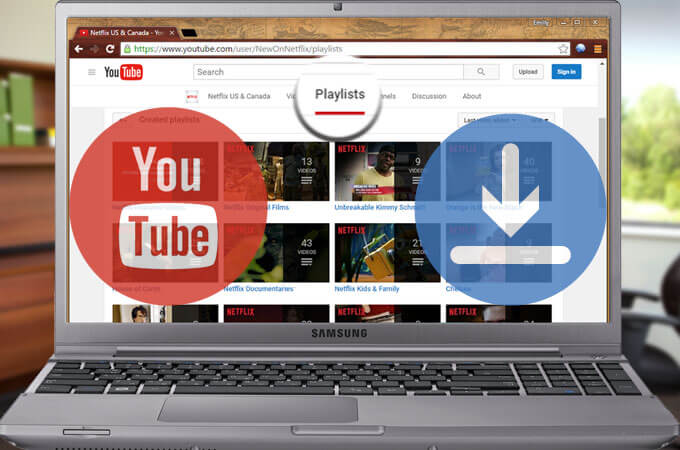
ನಿಮ್ಮ ಬಳಿ ಸರಿಯಾದ ಪರಿಕರವಿದ್ದರೆ, ಯಾವುದೇ ತೊಂದರೆಯಿಲ್ಲದೆ ಕೆಲವೇ ಕ್ಲಿಕ್ಗಳಲ್ಲಿ YouTube ಪ್ಲೇಪಟ್ಟಿಯನ್ನು ಡೌನ್ಲೋಡ್ ಮಾಡಿಕೊಳ್ಳುವುದು ಸುಲಭ. ನಿಮಗೆ ಈ ಪರಿಕರ ಬೇಕಾದರೆ, ನೀವು ಸರಿಯಾದ ಸ್ಥಳದಲ್ಲಿದ್ದೀರಿ.
ಇಂಟರ್ನೆಟ್ ಯುಗದಲ್ಲಿ, YouTube ವೀಡಿಯೊಗಳನ್ನು ಆನ್ಲೈನ್ನಲ್ಲಿ ಡೌನ್ಲೋಡ್ ಮಾಡಲು ನೀವು ಅನೇಕ ಉಚಿತ ಪರಿಕರಗಳನ್ನು ಕಾಣಬಹುದು. ಆದರೆ ಸಂಪೂರ್ಣ YouTube ಪ್ಲೇಪಟ್ಟಿಯನ್ನು ಡೌನ್ಲೋಡ್ ಮಾಡುವ ವಿಷಯಕ್ಕೆ ಬಂದಾಗ, ಅವುಗಳಲ್ಲಿ ಹೆಚ್ಚಿನವು ಹಾಗೆ ಮಾಡಲು ಸಾಧ್ಯವಿಲ್ಲ. YouTube ಪ್ಲೇಪಟ್ಟಿಯಲ್ಲಿ ಒಂದೊಂದಾಗಿ ವೀಡಿಯೊವನ್ನು ಡೌನ್ಲೋಡ್ ಮಾಡುವುದು ಸಮಯ ತೆಗೆದುಕೊಳ್ಳುತ್ತದೆ. ಇದನ್ನು ಪರಿಹರಿಸಲು, YouTube ಪ್ಲೇಪಟ್ಟಿಗಳು ಮತ್ತು YouTube ಪ್ಲೇಪಟ್ಟಿ ಸಂಗೀತವನ್ನು ಸುಲಭವಾಗಿ ಮತ್ತು ತ್ವರಿತವಾಗಿ ಡೌನ್ಲೋಡ್ ಮಾಡಲು ನಿಮಗೆ ಸಹಾಯ ಮಾಡಲು ನಾವು ಈ ವೃತ್ತಿಪರ YouTube ಪ್ಲೇಪಟ್ಟಿ ಡೌನ್ಲೋಡರ್ ಅನ್ನು ಆಯ್ಕೆ ಮಾಡುತ್ತೇವೆ. ಪೂರ್ಣ ಮಾರ್ಗದರ್ಶಿಯನ್ನು ಪಡೆಯಲು ಕೆಳಗೆ ಸ್ಕ್ರಾಲ್ ಮಾಡಿ!
ಒಂದೇ ಕ್ಲಿಕ್ನಲ್ಲಿ YouTube ಪ್ಲೇಪಟ್ಟಿ ವೀಡಿಯೊಗಳನ್ನು ಉಚಿತವಾಗಿ ಡೌನ್ಲೋಡ್ ಮಾಡುವುದು ಹೇಗೆ
ಆನ್ಲೈನ್ ವೀಡಿಯೊ ಡೌನ್ಲೋಡರ್ ವಿಶ್ವಾಸಾರ್ಹವಾಗಿದೆ YouTube ಪ್ಲೇಪಟ್ಟಿ ಡೌನ್ಲೋಡರ್ ವಿಂಡೋಸ್ ಮತ್ತು ಮ್ಯಾಕ್ಗಾಗಿ ಸಾವಿರಾರು ನಿಷ್ಠಾವಂತ ಬಳಕೆದಾರರನ್ನು ಗೆಲ್ಲುತ್ತದೆ. ಇದು ಬಳಕೆದಾರರಿಗೆ ಸಂಪೂರ್ಣ YouTube ಪ್ಲೇಪಟ್ಟಿಯನ್ನು ಉತ್ತಮ ಗುಣಮಟ್ಟದ MP4 ಅಥವಾ MP3 ಗೆ ಸುಲಭವಾಗಿ ಡೌನ್ಲೋಡ್ ಮಾಡಲು ಅನುವು ಮಾಡಿಕೊಡುತ್ತದೆ. ಅನೇಕ ಬಳಕೆದಾರರು ಆನ್ಲೈನ್ ವೀಡಿಯೊ ಡೌನ್ಲೋಡರ್ ಅನ್ನು ಏಕೆ ಆಯ್ಕೆ ಮಾಡುತ್ತಾರೆ ಎಂಬುದು ಇಲ್ಲಿದೆ ಪಟ್ಟಿ:
- ಒಂದು ಲಿಂಕ್ ಮೂಲಕ ಸಂಪೂರ್ಣ YouTube ಪ್ಲೇಪಟ್ಟಿಯನ್ನು ಡೌನ್ಲೋಡ್ ಮಾಡಿ (ವೀಡಿಯೊಗಳನ್ನು ಉಚಿತವಾಗಿ ಆಯ್ಕೆಮಾಡಿ);
- ಮೂಲ ವೀಡಿಯೊ ಗುಣಮಟ್ಟದಲ್ಲಿ YouTube ಪ್ಲೇಪಟ್ಟಿ ವೀಡಿಯೊವನ್ನು MP4 ಗೆ ಪಡೆದುಕೊಳ್ಳಿ;
- YouTube ಪ್ಲೇಪಟ್ಟಿ ಸಂಗೀತವನ್ನು MP3 ಮತ್ತು 320kbps ವರೆಗೆ ಡೌನ್ಲೋಡ್ ಮಾಡಿ (ಉತ್ತಮ ಆನಂದ);
- ಬ್ಯಾಚ್ ಡೌನ್ಲೋಡ್ ಅನ್ನು ಒದಗಿಸಿ ಇದರಿಂದ ನೀವು ಒಂದೇ ಸಮಯದಲ್ಲಿ ಹಲವಾರು YouTube ಪ್ಲೇಪಟ್ಟಿಗಳನ್ನು ಡೌನ್ಲೋಡ್ ಮಾಡಬಹುದು;
- YouTube ಪ್ಲೇಪಟ್ಟಿ ಉಪಶೀರ್ಷಿಕೆಗಳನ್ನು ಪತ್ತೆ ಮಾಡಿ ಮತ್ತು VTT, TTML, ಇತ್ಯಾದಿಗಳಿಗೆ ಉಪಶೀರ್ಷಿಕೆಗಳನ್ನು ಡೌನ್ಲೋಡ್ ಮಾಡುವ ಆಯ್ಕೆಯನ್ನು ಒದಗಿಸಿ;
- ಫೇಸ್ಬುಕ್, ಯೂಟ್ಯೂಬ್, ವಿಮಿಯೋ, ಇನ್ಸ್ಟಾಗ್ರಾಮ್, ಪೋರ್ನ್ಹಬ್ ಮುಂತಾದ 10000+ ವೀಡಿಯೊ ವೆಬ್ಸೈಟ್ಗಳನ್ನು ಡೌನ್ಲೋಡ್ ಮಾಡಲು ಬೆಂಬಲ.
YouTube ಪ್ಲೇಪಟ್ಟಿಯನ್ನು ಡೌನ್ಲೋಡ್ ಮಾಡುವ ಬಗ್ಗೆ ಹಂತ-ಹಂತದ ಮಾರ್ಗದರ್ಶಿ ಇಲ್ಲಿದೆ.
ಹಂತ 1. YouTube ಪ್ಲೇಪಟ್ಟಿ ಡೌನ್ಲೋಡರ್ ಅನ್ನು ಸ್ಥಾಪಿಸಿ
ಪ್ರಾರಂಭಿಸಲು, ಆನ್ಲೈನ್ ವೀಡಿಯೊ ಡೌನ್ಲೋಡರ್ ಅನ್ನು ಡೌನ್ಲೋಡ್ ಮಾಡಿ ಮತ್ತು ಸ್ಥಾಪಿಸಿ. ನಂತರ ಈ ಪ್ರೋಗ್ರಾಂ ಅನ್ನು ಪ್ರಾರಂಭಿಸಿ ಮತ್ತು ನೀವು ಕ್ಲೀನ್ ಮುಖ್ಯ ಇಂಟರ್ಫೇಸ್ ಅನ್ನು ನೋಡಬಹುದು.
ಹಂತ 2. YouTube ಪ್ಲೇಪಟ್ಟಿ URL ಅನ್ನು ನಕಲಿಸಿ
YouTube ಗೆ ಹೋಗಿ ಮತ್ತು ನೀವು ಡೌನ್ಲೋಡ್ ಮಾಡಲು ಬಯಸುವ YouTube ಪ್ಲೇಪಟ್ಟಿಯ ವೀಡಿಯೊಗಳಲ್ಲಿ ಒಂದನ್ನು ತೆರೆಯಿರಿ. ನಂತರ ಅದರ ಲಿಂಕ್ ಅನ್ನು ನಕಲಿಸಲು ವೀಡಿಯೊದ ಮೇಲೆ ಬಲ ಕ್ಲಿಕ್ ಮಾಡಿ. ನೀವು ಬ್ರೌಸರ್ನ ಮೇಲಿನ ಕಾಲಮ್ನಲ್ಲಿರುವ ವೀಡಿಯೊ ಲಿಂಕ್ ಅನ್ನು ಸಹ ನಕಲಿಸಬಹುದು.
![[ವೇಗವಾಗಿ!] ಕ್ಲಿಕ್ಗಳ ಒಳಗೆ ಸಂಪೂರ್ಣ YouTube ಪ್ಲೇಪಟ್ಟಿಯನ್ನು ಡೌನ್ಲೋಡ್ ಮಾಡುವುದು ಹೇಗೆ](https://www.getappsolution.com/images/20210723_60faf5f28ef3e.jpg)
ಹಂತ 3. YouTube ಪ್ಲೇಪಟ್ಟಿ ಡೌನ್ಲೋಡರ್ಗೆ URL ಅನ್ನು ಅಂಟಿಸಿ
ನಂತರ ಹಿಂತಿರುಗಿ ಆನ್ಲೈನ್ ವೀಡಿಯೊ ಡೌನ್ಲೋಡರ್ ಮತ್ತು YouTube ಪ್ಲೇಪಟ್ಟಿ ಲಿಂಕ್ ಅನ್ನು ಖಾಲಿ ಪೆಟ್ಟಿಗೆಯಲ್ಲಿ ಅಂಟಿಸಿ. ಲಿಂಕ್ ಅನ್ನು ವಿಶ್ಲೇಷಿಸಲು "ವಿಶ್ಲೇಷಿಸು" ಬಟನ್ ಅನ್ನು ಒತ್ತಿರಿ ಮತ್ತು ನಂತರ ನೀವು ಕೆಳಗೆ ಪಾಪ್-ಅಪ್ ವಿಂಡೋವನ್ನು ನೋಡುತ್ತೀರಿ. ನೀವು ಸಂಪೂರ್ಣ YouTube ಪ್ಲೇಪಟ್ಟಿಯನ್ನು ಡೌನ್ಲೋಡ್ ಮಾಡಲು "ಪ್ಲೇಲಿಸ್ಟ್" ಅಥವಾ ಈ ವೀಡಿಯೊವನ್ನು ಮಾತ್ರ ಡೌನ್ಲೋಡ್ ಮಾಡಲು "ಸಿಂಗಲ್ ವಿಡಿಯೋ" ಅನ್ನು ಆಯ್ಕೆ ಮಾಡಬಹುದು.
ನಾವು ಸಂಪೂರ್ಣ YouTube ಪ್ಲೇಪಟ್ಟಿಯನ್ನು ಹೇಗೆ ಡೌನ್ಲೋಡ್ ಮಾಡುವುದು ಎಂಬುದರ ಕುರಿತು ಮಾತನಾಡುತ್ತಿರುವುದರಿಂದ, ನೀವು "ಪ್ಲೇಲಿಸ್ಟ್" ಬಟನ್ ಅನ್ನು ಕ್ಲಿಕ್ ಮಾಡಬೇಕು.

ಹಂತ 4. MP3 / MP4 ಗೆ YouTube ಪ್ಲೇಪಟ್ಟಿಗೆ ಪರಿವರ್ತಿಸಿ
ವಿಶ್ಲೇಷಣೆಯ ನಂತರ, ಹೊಸ ವಿಂಡೋ ಪಾಪ್ ಅಪ್ ಆಗುತ್ತದೆ ಮತ್ತು ನೀವು YouTube ಪ್ಲೇಪಟ್ಟಿ ವೀಡಿಯೊ/ಆಡಿಯೊ ಸ್ವರೂಪ ಮತ್ತು ಗುಣಮಟ್ಟವನ್ನು ಇಲ್ಲಿ ಆಯ್ಕೆ ಮಾಡಬಹುದು.

YouTube ಪ್ಲೇಪಟ್ಟಿ ವೀಡಿಯೊಗಳನ್ನು ಡೌನ್ಲೋಡ್ ಮಾಡಲು, ನೀವು MP4 ಅಥವಾ Webm ಅನ್ನು ಆಯ್ಕೆ ಮಾಡಬಹುದು. ನೀವು MP4 ಅನ್ನು ಆಯ್ಕೆ ಮಾಡಲು ನಾವು ಶಿಫಾರಸು ಮಾಡುತ್ತೇವೆ. MP4 ಅತ್ಯಂತ ಹೊಂದಾಣಿಕೆಯ ಸ್ವರೂಪವಾಗಿರುವುದರಿಂದ ನೀವು ಅವುಗಳನ್ನು ಯಾವುದೇ ಸಾಧನದಲ್ಲಿ ಪ್ಲೇ ಮಾಡಬಹುದು.
ನೀವು YouTube ಪ್ಲೇಪಟ್ಟಿಯನ್ನು MP3 ಗೆ ಪರಿವರ್ತಿಸಲು ಅಥವಾ YouTube ಪ್ಲೇಪಟ್ಟಿ ಸಂಗೀತವನ್ನು ಡೌನ್ಲೋಡ್ ಮಾಡಲು ಬಯಸಿದರೆ, ನೀವು "ಡೌನ್ಲೋಡ್" ನಿಂದ ಆಡಿಯೊವನ್ನು ಆರಿಸಬೇಕು ಮತ್ತು ನಂತರ ಉತ್ತಮ ಆನಂದವನ್ನು ಪಡೆಯಲು ಉತ್ತಮ ಆಡಿಯೊ ಗುಣಮಟ್ಟವನ್ನು ಆಯ್ಕೆ ಮಾಡಬೇಕು. ಅದರ ನಂತರ, ಮುಂದುವರಿಸಲು "ಡೌನ್ಲೋಡ್" ಕ್ಲಿಕ್ ಮಾಡಿ.
ಸಲಹೆಗಳು: ಉಪಶೀರ್ಷಿಕೆ ಇದ್ದರೆ, ಆನ್ಲೈನ್ ವೀಡಿಯೊ ಡೌನ್ಲೋಡರ್ ಅದನ್ನು ಸ್ವಯಂಚಾಲಿತವಾಗಿ ಪತ್ತೆ ಮಾಡಬಹುದು. ನೀವು ಡೌನ್ಲೋಡರ್ > ಸಬ್ಟೈಟಲ್ ಕ್ಲಿಕ್ ಮಾಡುವ ಮೂಲಕ YouTube ಉಪಶೀರ್ಷಿಕೆಯನ್ನು VTT, TTML ಮತ್ತು SRV ಗೆ ಡೌನ್ಲೋಡ್ ಮಾಡಬಹುದು.
ಹಂತ 5. YouTube ಪ್ಲೇಪಟ್ಟಿ ವೀಡಿಯೊ/ಸಂಗೀತವನ್ನು ಆನಂದಿಸಿ
YouTube ಪ್ಲೇಪಟ್ಟಿ ವೀಡಿಯೊ/ಸಂಗೀತವು ಕೆಲವೇ ಕ್ಷಣಗಳಲ್ಲಿ ಡೌನ್ಲೋಡ್ ಆಗುತ್ತದೆ. ನಂತರ ನೀವು ಅವುಗಳನ್ನು "ಮುಗಿದಿದೆ" ಟ್ಯಾಬ್ನಲ್ಲಿ ಕಾಣಬಹುದು. ನಿಮ್ಮ ಮೊಬೈಲ್ ಸಾಧನಗಳಲ್ಲಿ ಅವುಗಳನ್ನು ಆನಂದಿಸಲು ಬಯಸಿದರೆ, ಅವುಗಳನ್ನು ವರ್ಗಾಯಿಸಿ.

ಹಕ್ಕುತ್ಯಾಗ: ಡೌನ್ಲೋಡ್ ಮಾಡುವ ಮೊದಲು ನೀವು ವೀಡಿಯೊ/ಆಡಿಯೊ ಮಾಲೀಕರ ಅನುಮತಿಯನ್ನು ಹೊಂದಿರಬೇಕು.
ನಿಮ್ಮ ಆಸಕ್ತಿಯ ವೀಡಿಯೊಗಳನ್ನು ಒಳಗೊಂಡಿರುವ ಇನ್ನಷ್ಟು YouTube ಪ್ಲೇಪಟ್ಟಿಗಳನ್ನು ಹೇಗೆ ಕಂಡುಹಿಡಿಯುವುದು
ಮೇಲೆ ಹೇಳಿದಂತೆ, YouTube ಪ್ಲೇಪಟ್ಟಿಯು ಒಂದೇ ವಿಷಯಾಧಾರಿತ ವೀಡಿಯೊಗಳನ್ನು ಒಂದೇ ಸಂಗ್ರಹವಾಗಿ ವಿಂಗಡಿಸುತ್ತದೆ. ನೀವು ಬಯಸಿದ ವೀಡಿಯೊಗಳನ್ನು ಒಳಗೊಂಡಿರುವ ಹೆಚ್ಚಿನ YouTube ಪ್ಲೇಪಟ್ಟಿಗಳನ್ನು ಹೇಗೆ ಕಂಡುಹಿಡಿಯುವುದು ಎಂದು ನೀವು ಆಶ್ಚರ್ಯ ಪಡುತ್ತಿದ್ದರೆ, ನೀವು ಇಷ್ಟಪಡುವ ಹಲವು ವೀಡಿಯೊಗಳನ್ನು ನೀವು ಕಾಣಬಹುದು.
ನೀವು ನಿರ್ದಿಷ್ಟ ಖಾತೆಯ ಪ್ಲೇಪಟ್ಟಿಯನ್ನು ನೋಡಲು ಬಯಸಿದರೆ, ನೀವು ನೇರವಾಗಿ ಬಳಕೆದಾರರ ಚಾನಲ್ಗೆ ಪ್ರವೇಶಿಸಬಹುದು ಮತ್ತು ಎಲ್ಲಾ ಪ್ಲೇಪಟ್ಟಿಗಳನ್ನು ಬ್ರೌಸ್ ಮಾಡಲು “ಪ್ಲೇಲಿಸ್ಟ್ಗಳು” ಕ್ಲಿಕ್ ಮಾಡಬಹುದು.
ನಿರ್ದಿಷ್ಟ ಥೀಮ್ ಹೊಂದಿರುವ ಪ್ಲೇಪಟ್ಟಿ ನಿಮಗೆ ಬೇಕಾದರೆ, ನೀವು YouTube ನಲ್ಲಿ “ಫಿಲ್ಟರ್” ಅನ್ನು ಬಳಸಬಹುದು. ಹಂತಗಳು ಇಲ್ಲಿವೆ:
- ನಿಮಗೆ ಆಸಕ್ತಿ ಇರುವ ವಿಷಯವನ್ನು YouTube ನಲ್ಲಿ ಹುಡುಕಾಟ ಪೆಟ್ಟಿಗೆಯಲ್ಲಿ ಹುಡುಕಿ.
- ಫಿಲ್ಟರ್ > ಟೈಪ್ ವರ್ಗ > ಪ್ಲೇಪಟ್ಟಿ ಕ್ಲಿಕ್ ಮಾಡಿ.
- “ವಿಂಗಡಿಸು” ಟ್ಯಾಬ್ನಲ್ಲಿ, ನಿಮಗೆ ಬೇಕಾದ ನಿಖರವಾದ ಪ್ಲೇಪಟ್ಟಿಯನ್ನು ಕಂಡುಹಿಡಿಯಲು ನೀವು ಪ್ಲೇಪಟ್ಟಿಯನ್ನು ಪ್ರಸ್ತುತತೆ, ಅಪ್ಲೋಡ್ ದಿನಾಂಕ, ವೀಕ್ಷಣೆ ಎಣಿಕೆ ಅಥವಾ ರೇಟಿಂಗ್ ಮೂಲಕ ವಿಂಗಡಿಸಬಹುದು.
![[ವೇಗವಾಗಿ!] ಕ್ಲಿಕ್ಗಳ ಒಳಗೆ ಸಂಪೂರ್ಣ YouTube ಪ್ಲೇಪಟ್ಟಿಯನ್ನು ಡೌನ್ಲೋಡ್ ಮಾಡುವುದು ಹೇಗೆ](https://www.getappsolution.com/images/20210723_60faf5f442be5.jpg)
ಆನ್ಲೈನ್ ವೀಡಿಯೊ ಡೌನ್ಲೋಡರ್ ಬಳಕೆದಾರರು ಸಂಪೂರ್ಣ YouTube ಪ್ಲೇಪಟ್ಟಿಯನ್ನು ಯಾವುದೇ ತೊಂದರೆಯಿಲ್ಲದೆ MP4 ಗೆ ಡೌನ್ಲೋಡ್ ಮಾಡಲು ಅನುವು ಮಾಡಿಕೊಡುತ್ತದೆ. ಇದಲ್ಲದೆ, ಇದು YouTube ಪ್ಲೇಪಟ್ಟಿಯನ್ನು MP3 ಗೆ ಪರಿವರ್ತಿಸಲು ಮತ್ತು ಕೆಲವು ಕ್ಲಿಕ್ಗಳಲ್ಲಿ ಉಪಶೀರ್ಷಿಕೆಗಳನ್ನು ಡೌನ್ಲೋಡ್ ಮಾಡಲು ನಿಮಗೆ ಸಹಾಯ ಮಾಡುತ್ತದೆ. ಇದು ಪ್ರಾಯೋಗಿಕ ಆವೃತ್ತಿಯನ್ನು ಸಹ ಒದಗಿಸುತ್ತದೆ. ಏಕೆ ಪ್ರಯತ್ನಿಸಬಾರದು?
ಈ ಪೋಸ್ಟ್ ಎಷ್ಟು ಉಪಯುಕ್ತವಾಗಿತ್ತು?
ಅದನ್ನು ರೇಟ್ ಮಾಡಲು ನಕ್ಷತ್ರದ ಮೇಲೆ ಕ್ಲಿಕ್ ಮಾಡಿ!
ಸರಾಸರಿ ರೇಟಿಂಗ್ / 5. ಮತ ಎಣಿಕೆ: